
Fjern skærmadgangskode, Apple ID, MDM og skærmtid sikkert fra iPhone.

Sådan bruger du låsetilstand på iPhone - Den ultimative guide

Sendt af Alvin Cantero til iOS Unlocker 12. maj 2026
Låsetilstand er en af Apples mest effektive sikkerhedsmuligheder, bygget til personer i højrisikogruppen for at beskytte sig mod målrettede cyberangreb. Efterhånden som iPhone-brugere bliver mere bekymrede over privatliv og avancerede malwaretrusler, er flere interesserede i at lære, hvordan Låsetilstand fungerer, og om de bør aktivere den.
Hvis du forsker Hvad er Lockdown-tilstand på iPhone, planlægger at aktivere den for ekstra beskyttelse, eller har tændt den ved et uheld og ønsker at gendanne indstillingerne, dækker denne vejledning alt, hvad du behøver at vide.
Vejledningsliste
Del 1: Hvad er Lockdown-tilstand på iPhone Del 2: Hvordan påvirker låsetilstand din iPhone Del 3: Sådan tænder/slukker du låsetilstand på iPhone Del 4: Sådan udelukker du apps fra låsetilstand Del 5: Sådan låser du en iPhone op, hvis det ikke er et problem med låsetilstandDel 1: Hvad er Lockdown-tilstand på iPhone
Låsetilstand er en valgfri sikkerhedsfunktion, der blev introduceret af Apple i 2022 for at beskytte iPhone-brugere mod sofistikerede spywareangreb. Selvom sådanne angreb er ekstremt sjældne for de fleste mennesker, er de typisk rettet mod højt profilerede personer, såsom journalister, aktivister, politikere og embedsmænd.
Denne funktion er tilgængelig i iOS 16 eller nyere, iPadOS 16 eller nyere, watchOS 10 eller nyere og macOS Ventura eller nyere. Når Låsetilstand er aktiveret på din enhed, begrænser systemet visse apps, tjenester, websteder og funktioner for at reducere potentielle sikkerhedsrisici. Selvom disse begrænsninger kan påvirke den daglige bekvemmelighed, styrker de din enheds privatlivsbeskyttelse og datasikkerhed betydeligt.
Del 2: Hvordan påvirker låsetilstand din iPhone
Når du aktiverer Lockdown Mode på din iPhone, tager du skridt til at minimere et angreb, hvilket betyder, at apps, opkald, beskeder og endda din browser vil fungere anderledes, og nogle funktioner vil holde op med at virke eller blive langsommere.
Hvad gør Lockdown-tilstand på iPhone?
1. Beskeder
De fleste typer af vedhæftede filer i beskeder, f.eks. dokumenter, lydfiler og visse links, er som standard blokeret. Kun billedvedhæftede filer er tilladt. Nogle funktioner, f.eks. forhåndsvisning af links, er deaktiveret.
2. Websurfing
Nogle avancerede webteknologier er deaktiveret i Safari og andre browsere. Som følge heraf kan visse websteder indlæses langsommere eller have begrænset funktionalitet, f.eks. ikke at kunne vise bestemte skrifttyper og billeder.
3. FaceTime-opkald
Indgående FaceTime-opkald fra personer, du aldrig har kontaktet inden for de seneste 30 dage, blokeres automatisk. Nogle funktioner, som f.eks. SharePlay og Live Photos, er ikke tilgængelige.
4. Enhedsforbindelser:
Når din iPhone er låst, er kabelforbindelser til computere og tilbehør begrænsede. Du skal låse din enhed op for at oprette forbindelse til en anden enhed.
5. Fotos
Hvis du deler billeder, mens Låsetilstand er aktiveret, fjernes placeringsoplysningerne automatisk. Du kan ikke bruge funktionen Del albummer, og nye invitationer til delte albummer blokeres.
6. Konfigurationsprofiler:
Installation af konfigurationsprofiler eller tilmelding af enheden i MDM-systemer (Mobile Device Management) er blokeret.
7. Wi-Fi-netværk
Din enhed kan ikke automatisk oprette forbindelse til usikre eller ukendte Wi-Fi-netværk; den vil afbryde forbindelsen til det risikable Wi-Fi-netværk, når du aktiverer Låsetilstand på iPhone.
Del 3: Sådan tænder/slukker du låsetilstand på iPhone
Det er vigtigt at overveje, om din enhed virkelig er i fare, før du aktiverer Låsetilstand. Hvis du allerede er klar over, hvordan Låsetilstand påvirker din iPhones funktionalitet, men stadig ønsker den ekstra beskyttelse, kan du nemt aktivere den efter genstart af din iPhone og slukke den når som helst i Indstillinger.
Hvor er Lockdown-tilstand på iPhone?
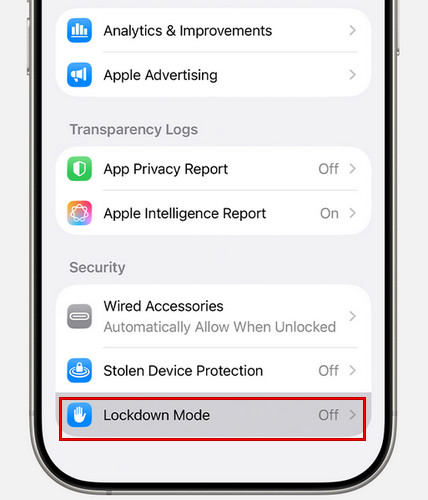
Trin 1Åbn appen Indstillinger, og tryk på "Privatliv og sikkerhed".
Trin 2Rul ned og tryk på "Låsetilstand", og tryk derefter på "Slå låsetilstand til".
Trin 3Tryk på "Slå låsetilstand til" igen.
Trin 4Tryk på "Tænd og genstart", og indtast derefter din enheds adgangskode. Når din iPhone genstarter, vil låsetilstand være aktiv.
Trinene for at slå låsetilstand fra er de samme som for at tænde den, bare i omvendt rækkefølge.
Del 4: Sådan udelukker du apps fra låsetilstand
Apple giver dig også mulighed for at udelukke bestemte betroede apps eller websteder fra restriktioner i Lockdown Mode, når det er nødvendigt. Dette giver dig mere fleksibilitet, samtidig med at du opretholder et højt sikkerhedsniveau.
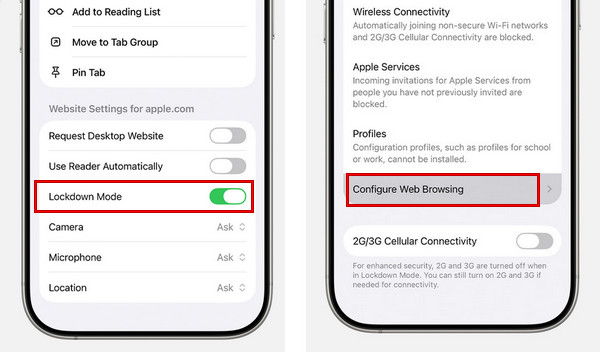
Sådan udelukker du et websted, mens du browser:
Trin 1Tryk på knappen "Sidemenu", og vælg derefter "Mere".
Trin 2Find Låsetilstand, og sluk den derefter.
Sådan udelukker du en app fra låsetilstand på iPhone:
Trin 1Åbn Indstillinger-appen på din iPhone.
Trin 2Tryk på "Privatliv og sikkerhed" og tryk på "Låsetilstand".
Trin 3Tryk på "Konfigurer webbrowser" eller "Appbegrænsninger", og slå derefter den app fra, du vil udelade.
Udeluk kun apps eller websteder, som du fuldt ud har tillid til. Ved at holde de fleste beskyttelser aktiveret, forbliver din enhed bedre beskyttet mod sofistikerede trusler, samtidig med at vigtige værktøjer stadig fungerer problemfrit.
Del 5: Sådan låser du en iPhone op, hvis det ikke er et problem med låsetilstand
Hvis du har problemer med at få adgang til din iPhone, er det vigtigt først at bekræfte, om problemet rent faktisk skyldes Låsetilstand. Som forklaret tidligere begrænser Låsetilstand primært appfunktionalitet, enhedsforbindelser og webbrowsing, men den låser ikke din skærm eller gør din iPhone deaktiveret.
Så hvis din iPhone er deaktiveret, sidder fast på låseskærmen eller viser beskeder som "iPhone ikke tilgængelig" eller "Sikkerhedslås", er problemet ikke relateret til låsetilstand. I disse situationer skal du bruge en anden løsning for at få adgang igen. For at låse en iPhone sikkert og hurtigt op kan du bruge et professionelt værktøj som 4Easysoft iPhone Unlocker. Det hjælper med at fjerne forskellige typer skærmlåse og få adgang til din låste iPhone i forskellige scenarier.

Slet nemt 4-cifret/6-cifret skærmadgangskode, Face ID, Touch ID fra din iPhone.
Slet den tidligere ejers Apple-ID, og omgå aktiveringslåsen sikkert.
Fjern MDM-profiler og adgangskoder til skærmtid uden datatab.
Kompatibel med alle iPhone-modeller og -versioner.
100% Sikker
100% Sikker
Sådan bruger du 4Easysoft iPhone Unlocker:
Trin 1Start softwaren på din computer, og klik på "Lås iOS-skærmen op" på brugerfladen. Tilslut din iOS-enhed til din computer med et USB-kabel.

Trin 2Tjek enhedsoplysningerne om din iPhone. Hvis alt er korrekt, skal du klikke på knappen "Start nu" for at downloade firmwaren fra netværket.

Trin 3Tryk på knappen "Start fjernelse" for at fortsætte. Følg instruktionerne på skærmen for at bekræfte oplåsningen. Din skærmadgangskode vil derefter snart blive fjernet.

Konklusion
Kort sagt er Lockdown Mode ikke en indstilling, man aktiverer tilfældigt. Det er en effektiv sikkerhedsforanstaltning, der bedre beskytter din iPhone mod målrettede trusler. Nu ved du, hvordan du tænder eller slukker den, hvordan den påvirker din enhed, eller hvordan du konfigurerer app-udelukkelser.
Husk at aktivering Låsetilstand på iPhone vil begrænse visse appfunktioner, blokere ukendte vedhæftede filer og forbindelser og kan gøre websurfing langsommere. Derfor bør du tænke dig om en ekstra gang, før du aktiverer det.
100% Sikker
100% Sikker
