
Fjern skærmadgangskode, Apple ID, MDM og skærmtid sikkert fra iPhone.

3 praktiske måder at låse iPhone op med nødopkaldsskærm

Sendt af Alvin Cantero til iOS Unlocker 27. april 2026
Nogle brugere søger efter måder at låse deres iPhone op ved hjælp af nødopkaldsskærmen, som tidligere har været forbundet med visse systemhuller. Selvom ikke alle iOS-versioner understøtter denne metode, er der stadig flere praktiske måder at genvinde adgang til din enhed på. I denne guide lærer du forskellige metoder til at låse en iPhone op med nødopkaldsskærmen, herunder effektive værktøjer og alternative løsninger.
Vejledningsliste
Del 1: Kun iOS 6.1 - Lås iPhone op med nødopkaldsskærmen Del 2: Den mest effektive metode til at låse iPhone op med nødopkaldsskærmen Del 3: Sådan låser du op for iPhone med nødopkaldsskærm via sletningsprocessenDel 1: Kun iOS 6.1 - Lås iPhone op med nødopkaldsskærmen
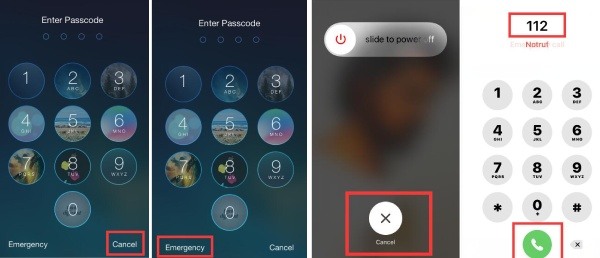
I tidligere versioner af iOS, især iOS 6.1, var der et velkendt smuthul, der tillod brugere at omgå låseskærmen via nødopkaldsgrænsefladen. Selvom Apple senere opdaterede denne metode, tilbød de engang en midlertidig løsning til at låse en iPhone op uden at indtaste adgangskoden. Dette afsnit forklarer, hvordan denne metode fungerede, og under hvilke betingelser den kunne bruges. Du kan følge de detaljerede trin nedenfor for at sikre dig, at din iPhone kan låses op uden adgangskode.
Trin 1Når du bliver bedt om at indtaste en adgangskode for at låse skærmen op, skal du trykke på knappen "Annuller". Tryk derefter på knappen "Nødsituation".
Trin 2På den nye side skal du trykke længe på "Tænd/sluk"-knappen på din iPhone. Når du ser knappen "skub for at slukke", skal du trykke på knappen "Annuller".
Trin 3Ring "112" eller "119" på tastaturet. Tryk på knappen "Opkald", og tryk straks på knappen "Annuller". Tryk derefter længe på "Tænd/sluk"-knappen for at slukke iPhonen.
Trin 4Genstart nu din iPhone, og vær klar til at indtaste adgangskoden. Tryk længe på "Tænd/sluk"-knappen.
Trin 5Tryk på knappen "Nødopkald" lige før knappen "skub for at slukke" vises. Din iPhone låses op med nødopkaldsskærmen.
Del 2: Den mest effektive metode til at låse iPhone op med nødopkaldsskærmen
Hvis nødopkaldsløsningen ikke virker på din enhed, kan det være en mere pålidelig løsning at bruge et professionelt oplåsningsværktøj. Værktøjer som f.eks. 4Easysoft iPhone Unlocker er designet til at fjerne forskellige typer iPhone-låse sikkert og effektivt. Under processen kan du ikke kun få hurtig adgang til din iPhone, men også holde din iPhone i gang som normalt uden tab. I dette afsnit lærer du, hvordan denne software kan hjælpe med at låse din iPhone op med nødopkaldsskærmen, selvom du glemmer adgangskoden.

Lås alle adgangskoder op på din iPhone med det samme.
Tør dine data for at sætte din iPhone i en frisk tilstand.
Fjern skærmtidsbegrænsninger med nemme klik.
Lås din iPhone op med høj hastighed uden fejl.
100% Sikker
100% Sikker
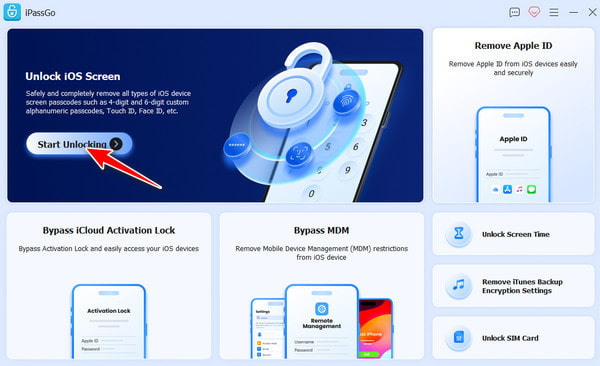
Trin 1Start 4Easysoft iPhone Unlocker, og tilslut din iPhone til computeren med et USB-kabel. Klik på knappen "Lås iOS-skærmen op".
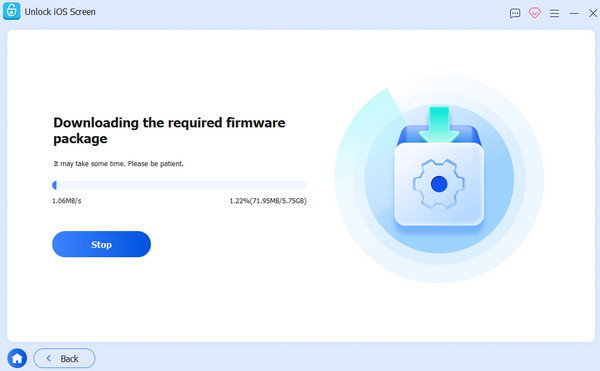
Trin 2I det nye vindue skal du klikke for at vælge og downloade den ønskede iOS-version. Vent et øjeblik, mens værktøjet er færdig med at downloade firmwarepakken.
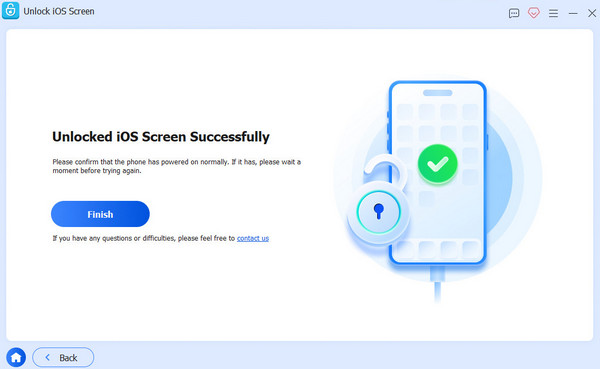
Trin 3Indtast nu "0000" og klik på knappen "Lås op" for at låse din iPhone op på nødopkaldsskærmen uden begrænsninger.
Del 3: Sådan låser du op for iPhone med nødopkaldsskærm via sletningsprocessen
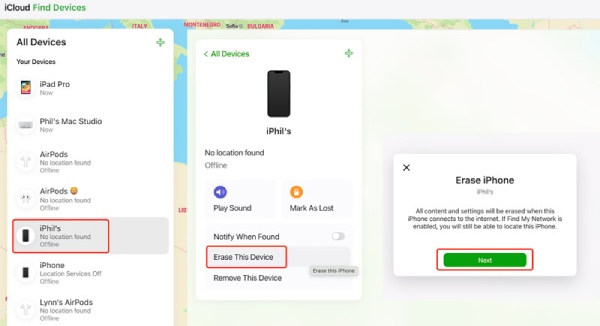
En anden mulig løsning er at slette iPhonen og nulstille enheden via officielle gendannelsesmetoder. Selvom denne proces fjerner adgangskoden til låseskærmen, sletter den også de data, der er gemt på enheden. Du skal muligvis oprette en sikkerhedskopi, f.eks. overførsel af dyrebare billeder til din Mac/pc , før du forsøger at låse din iPhone op med nødopkaldsskærmen på denne måde. Dette afsnit forklarer, hvordan sletningsprocessen fungerer, og hvordan den kan hjælpe dig med at få adgang til din iPhone igen.
Trin 1Naviger til iCloud.com/find-siden på din computer, og log ind på din Apple-konto på samme måde som på din iPhone.
Trin 2Her kan du se alle de tilknyttede Apple-enheder. Klik for at vælge den ønskede iPhone. Klik derefter på knappen "Slet denne enhed" og bekræft din handling.
Trin 3Denne proces vil nulstille din iPhone til fabriksindstillingerne. Alle dine data vil blive slettet, og du vil ikke have problemer med at låse din iPhone op, før du åbner nødopkaldsskærmen.
Konklusion
Nu har du lært hvordan man låser en iPhone op ved hjælp af nødopkaldsskærmen. Selvom denne metode kun er mulig på visse ældre iOS-versioner, kan du prøve mere effektive tilgange. Blandt alle metoderne, 4Easysoft iPhone Unlocker hjælper dig med at genvinde adgang til din iPhone sikkert og effektivt.
100% Sikker
100% Sikker
