
Lås hele din iPhone/iPod/iPad op ved at tørre adgangskoden og fjern Apple ID helt.

Sådan fjerner du forældrekontrol på iPhone? Nemme trin her

Sendt af Alvin Cantero til iOS Unlocker 17. april 2026
Du har helt sikkert mødt den velkendte "Tidsgrænse"-pop-up på din iPhone; det er derfor, du er her. Du er måske en voksen, der får en brugt enhed, eller du har simpelthen indstillet en Skærmtid-adgangskode og glemt den. Sådan deaktiverer du forældrekontrol på din iPhone, så? Du behøver ikke at være låst ude så længe, da der findes måder at løse det på med eller uden en adgangskode. Gå ned for at få flere detaljer, en gennemgang af, hvordan forældrekontrol påvirker brugen, og løsninger til at fjerne forældrekontrol på iPhone.
Vejledningsliste
Hvordan forældrekontrol påvirker iPhone-brug Fjern iPhone forældrekontrol uden adgangskode Brug af en adgangskode til at fjerne forældrekontrol fra iPhone Ofte stillede spørgsmål om fjernelse af forældrekontrol på iPhoneHvordan forældrekontrol påvirker iPhone-brug
Selvom forældrekontrol fungerer som en gatekeeper for enhedens funktionalitet, håndhæver de appgrænser og indholds- og privatlivsbegrænsninger via menuen Skærmtid. Når de er aktiveret, begrænser de adgangen til App Store og iTunes, forhindrer ændringer af privatlivsindstillinger og filtrerer indhold, primært af hensyn til digital velvære eller børns sikkerhed. For at kunne ændre eller fjerne angivne grænser kræves en specifik adgangskode.
Derfor skal du huske adgangskoden for at justere indstillingerne, men der kan være tilfælde, hvor oplysningerne ikke er tilgængelige. For at løse dette vil følgende hjælpe dig med at tilsidesætte forældrekontrol på iPhone.
Fjern iPhone forældrekontrol uden adgangskode
4Easysoft iPhone Unlocker giver en strømlinet løsning til at genvinde adgang til din forældrekontrollerede iPhone. Den er designet til at håndtere problemer med glemte adgangskoder, herunder fjernelse af forældrekontrol på iPhone, uden at forårsage datatab på din enhed. Den registrerer og omgår disse begrænsningsindstillinger med blot et par klik. Ved at bruge denne iPhone-oplåser kan du slippe af med brugsgrænser, selvom de oprindelige loginoplysninger går tabt. Derudover guider dens intuitive brugerflade dig gennem hele processen, hvilket gør den perfekt til alle, selv dem uden teknisk ekspertise.

Fjern nemt forældrekontrol på iPhone uden at skulle bruge en adgangskode.
Fjerner sikkert alle typer låse, såsom PIN, Touch ID eller Face ID.
Fungerer problemfrit på tværs af alle iOS-enheder og -versioner, f.eks. iPhone 17.
Bryd igennem forskellige adgangskodelåse uden at påvirke eksisterende data.
100% Sikker
100% Sikker
Trin 1Før du begynder, skal du sørge for, at din computer har den nyeste version af iTunes, og at "Find min" er slået fra på din iPhone. Når det er ordnet, skal du starte 4Easysoft iPhone Unlocker og tilslutte din iPhone til din computer.
Trin 2I hovedmenuen skal du vælge "Skærmtid" for at aktivere forældrekontrol. Tryk på "Tillad" i advarslen "Tillad denne computer" på din iPhone for at tillade adgang. Klik på knappen "Start" for at fortsætte.

Trin 3Hvis du ikke har slået "Find min" fra på din iPhone, vil programmet minde dig om det, og derefter klikke på knappen "Start" igen. Nu skal du kun vente i mindst 10 sekunder, og programmet vil fjerne begrænsninger på din iOS-enhed uden en adgangskode.

100% Sikker
100% Sikker
Brug af en adgangskode til at fjerne forældrekontrol fra iPhone
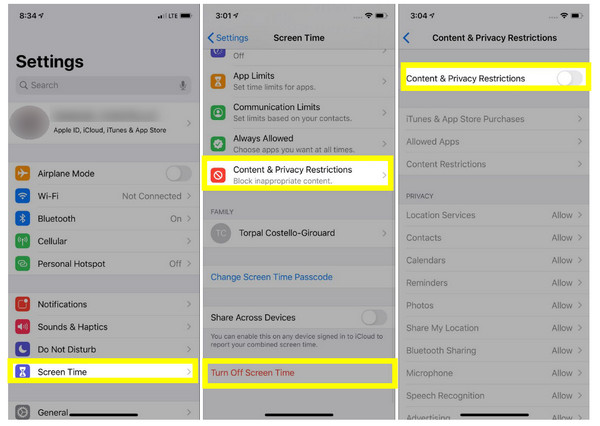
Alternativt, hvis du husker adgangskoden, kan du fjerne forældrekontrol på iPhone direkte via enhedens indstillinger. Deaktivering af disse begrænsninger er en ligetil proces, der håndteres i appen Indstillinger og uden ekstra software. Du skal blot slå nogle begrænsninger fra eller helt aktivere dem. luk skærmtid-funktionen ned.
Her er trinene, du skal følge for at slette forældrekontrol på iPhone med en adgangskode:
Trin 1I appen "Indstillinger" skal du rulle ned og trykke på "Skærmtid". Tryk på "Indholds- og privatlivsbegrænsninger", og slå den fra. Indtast din adgangskode til Skærmtid.
Trin 2Hvis du vil slå al sporing helt fra, skal du rulle ned i hovedmenuen for Skærmtid og vælge "Sluk Skærmtid".
Trin 3Indtast senere din adgangskode for at bekræfte og deaktivere iPhone-forældrekontrolindstillingerne.
Ofte stillede spørgsmål om fjernelse af forældrekontrol på iPhone
-
Hvad skal jeg gøre, hvis jeg glemmer min adgangskode til skærmtid?
Du kan nulstille den via Apple ID. Gå blot til Indstillinger > Skærmtid, tryk på Skift adgangskode til skærmtid og vælg Glemt adgangskode. Når du har indtastet dine Apple ID-oplysninger, kan du oprette en ny adgangskode.
-
Kan jeg fjerne forældrekontrol på iPhone, hvis den blev konfigureret i Familiedeling?
Heldigvis ja. Men det kræver normalt, at gruppens arrangør foretager ændringen fra sin enhed. Hvis du er barnet, kan du ikke selv slå disse fra, medmindre du har adgangskoden.
-
Kan en fabriksnulstilling fjerne forældrekontrol på iPhone?
Ja, en fabriksnulstilling fjerner alt, inklusive forældrekontrol. Men hvis enheden er beskyttet af iCloud-aktiveringslås eller administreres af en forælder, skal du bruge Apple ID-legitimationsoplysningerne for at konfigurere telefonen igen efter nulstillingen.
-
Er det muligt at omgå enhedsbegrænsninger uden en computer?
Ja. Hvis du har adgangskoden eller Apple ID'et, kan du ændre begrænsningsindstillingerne på din iPhone. Men hvis du ikke har nogen af delene, vil det være meget vanskeligt at omgå sikkerheden uden hjælp fra en computer.
Konklusion
Aktivering af forældrekontrol er fantastisk til digital velvære, men det bør ikke være et fængsel. Det er så simpelt som at administrere grænser på din iPhone med et par tryk i din indstillingsmenu, så længe du husker adgangskoden. Men hvis du ikke er sikker på din hukommelse, er der stadig en måde at... Ændr forældrekontrol på iPhone med 4Easysoft iPhone Unlocker. Dette kraftfulde og brugervenlige værktøj kan omgå adgangskoder på iPhone med blot et par klik, alt sammen uden at miste data. Uanset om det er en kompleks grænse for Familiedeling eller adgangskoder til skærmen, kan du hurtigt få den kontrol tilbage, du fortjener.
100% Sikker
100% Sikker
