
Gendan slettede/tabte data fra pc/Mac, harddisk, USB, SD-kort og mere.

3 måder at gendanne slettede videoer fra iPhone [efter 30 dage]

Sendt af Paula Pailaga til iOS-gendannelse 31. dec. 2025
Det er stressende at slette videoer fra en iPhone ved et uheld. Den gode nyhed er, at afhængigt af hvordan og hvornår videoerne blev slettet, kan du gendan slettede videoer fra iPhone af dig selv. Hvordan? Denne guide forklarer, om disse slettede videoer kan gendannes, og deler 3 praktiske, nemme måder at gendanne nyligt og permanent slettede videoer fra iPhone. Som en bonus venter der dig et nyttigt tip her for at forhindre permanent tab i fremtiden.
Vejledningsliste
Kan slettede videoer fra iPhone gendannes? Gendan videoer direkte fra iPhones nyligt slettede album Sådan gendanner du sikkert permanent slettede videoer fra iPhone Trin til at gendanne slettede videoer fra iTunes/iCloud-sikkerhedskopier Bonustip: Enkle tricks til at forhindre, at videoer bliver permanent slettet på iPhoneKan slettede videoer fra iPhone gendannes?
Før man prøver nogen metode til at gendanne slettede videoer, er det afgørende at forstå, om det rent faktisk er muligt at gendanne iPhone-videoer. Svaret er ja, slettede videoer kan gendannes, men den succesfulde proces afhænger af, hvordan og hvornår videoerne blev slettet.
Gendan videoer direkte fra iPhones nyligt slettede album
Når du sletter videoer, fjernes de ikke med det samme. De slettede iPhone-videoer gemmes midlertidigt i albummet "Slettet for nylig". Stop med at gemme nye filer på samme lagerplads. Følg nedenstående trin for at gendanne slettede videoer fra mappen "Slettet for nylig" på iPhone.
Trin 1I Fotos-appen på din iPhone skal du gå til fanen "Album", rulle ned og trykke på "Slettet for nylig".
Trin 2Find derefter den slettede video, du vil gendanne.
Trin 3Tryk på "Vælg", tjek videoen, og tryk derefter på "Gendan".
Trin 4Bekræft det, og videoen vil blive gendannet til dit bibliotek.
Sådan gendanner du sikkert permanent slettede videoer fra iPhone
Antag, at videoerne ikke længere er i albummet "Senest slettet". Den næstbedste mulighed for at gendanne slettede videoer fra iPhone er at bruge et professionelt gendannelsesværktøj, f.eks. 4Easysoft iPhone Data RecoverySoftwaren er lavet til at gendanne permanent slettede videoer direkte fra lageret uden at påvirke eksisterende data. Den understøtter flere datatyper, udover videoer, herunder fotos, beskeder og appfiler. Derudover giver den dig mulighed for at forhåndsvise videoer, før du gendanner, så du kun får gendannet det, du præcis har brug for, på din iOS-enhed.

Gendan permanent slettede videoer fra iPhone, sammen med fotos, kontakter osv.
Udfør hurtig, sikker og stabil scanning, og sørg for at ingen andre data påvirkes.
Kompatibel med alle iPhone-modeller og de nyeste iOS-versioner uden begrænsninger.
Lader dig forhåndsvise videoer før gendannelse, så du kun gendanner de filer, du har brug for.
100% Sikker
100% Sikker
Trin 1Start 4Easysoft iPhone Data Recovery. Tilslut din iPhone til computeren med et USB-kabel. Når du ser meddelelsen, skal du trykke på knappen "Tillad" for at bekræfte.

Trin 2Vælg tilstanden "iPhone Data Recovery" og vælg "Gendan fra iOS-enhed". Klik på "Start scanning" for at starte en dybdegående scanning af din iPhone, som kan registrere dine permanent slettede videoer.

Trin 3Gå til kategorien "Videoer" for at finde dine slettede videoer. Se en forhåndsvisning. Klik derefter på knappen "Gendan" for at gendanne permanent slettede videoer fra iPhone til pc.

100% Sikker
100% Sikker
Trin til at gendanne slettede videoer fra iTunes/iCloud-sikkerhedskopier
Endelig, hvis du regelmæssigt har sikkerhedskopieret din enhed, er det en anden pålidelig løsning at gendanne slettede videoer fra iPhone ved hjælp af iTunes eller iCloud-sikkerhedskopi. Denne metode fungerer godt, hvis sikkerhedskopien blev oprettet, før videoerne blev fjernet. Vær dog opmærksom på, at gendannelse af slettede videoer fra iPhone ved hjælp af disse sikkerhedskopier kan overskrive de eksisterende data på din enhed. Hvis du er okay med det, kan du gendan permanent slettede billeder på iPhone bruger også iTunes og iCloud-sikkerhedskopier.
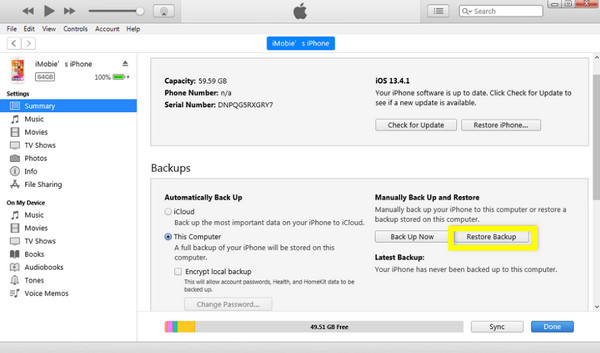
Gendan slettede videoer fra iTunes Backup
- 1. Når du har parret din iPhone med en computer.
- 2. Åbn iTunes, vælg derefter dit enhedsikon ovenfor, og klik derefter på "Gendan sikkerhedskopi".
- 3. Vælg derefter en sikkerhedskopi, der blev oprettet, før videoerne blev fjernet.
- 4. Klik på "Gendan" og vent på, at processen er færdig.
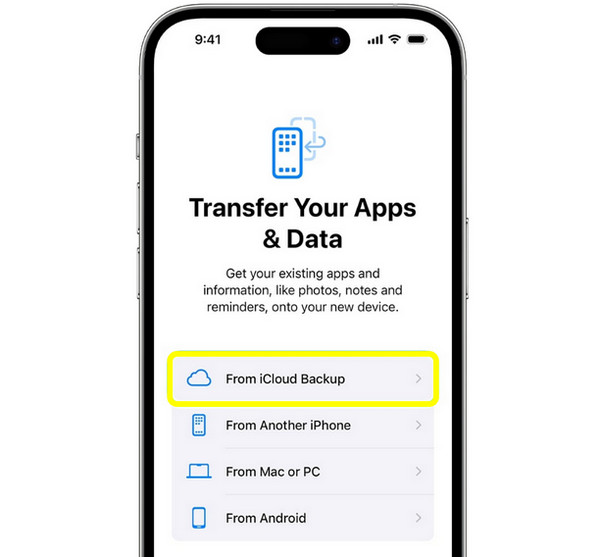
Hent slettede videoer fra iCloud-sikkerhedskopi
- 1. Gå til "Indstillinger" på din iPhone, og vælg derefter "Generelt", og vælg "Overfør eller nulstil iPhone".
- 2. Tryk der på "Slet alt indhold og indstillinger".
- 3. Vælg nu "Gendan fra iCloud-sikkerhedskopi" under opsætningen.
- 4. Log ind med dit Apple-ID, vælg den seneste sikkerhedskopiering, og vent på, at den er færdig.
Bonustip: Enkle tricks til at forhindre, at videoer bliver permanent slettet på iPhone
At beskytte dine videoer, før de går tabt for altid, er lige så vigtigt som at vide, hvordan man gendanner slettede videoer fra iPhone. Heldigvis er der nemme trin, du kan tage for at forhindre, at videoer bliver slettet permanent.
- • Aktivér iCloud-fotos og -sikkerhedskopier. Slå iCloud Fotos til for at sikre, at dine videoer automatisk uploades til iCloud med det samme og gemmes sikkert i skyen.
- • Tjek sikkerhedskopieringsindstillinger regelmæssigt. iCloud-sikkerhedskopier sker automatisk, når din iOS-enhed er forbundet til Wi-Fi, men kun hvis sikkerhedskopier er aktiveret. (Se løsninger til reparer iCloud-sikkerhedskopi, der ikke virker.)
- • Brug iTunes/Finder-sikkerhedskopier. Sikkerhedskopiering af din iPhone med iTunes på Windows/macOS Mojave eller Finder giver et ekstra lag af beskyttelse.
- • Undgå at rydde et album, der er slettet for nylig. Når du sletter en video på iPhone, forbliver den i albummet Slettet for nylig i op til 30 dage.
Konklusion
Som denne guide viser hvordan man gendanner slettede videoer fra iPhone efter 30 dageDet vil ikke være så stressende at miste videoer ved et uheld som før. Uanset om videoerne stadig er i albummet "Senest slettet" eller i iTunes- eller iCloud-sikkerhedskopien, kan du hurtigt gendanne dem! At vide, om gendannelse er mulig, og at bruge den korrekte metode, vil forbedre chancerne for at gendanne dine videoer. Hvis dine videoer i mellemtiden ikke længere er tilgængelige, kan du gendanne rytmen ved hjælp af f.eks. 4Easysoft iPhone Data RecoveryDen giver dig mulighed for sikkert at scanne din iPhone, se forhåndsvisninger af videoer og gendanne permanent slettede filer uden at påvirke dine eksisterende data, hvilket gør den til det bedste valg til gendannelse.
100% Sikker
100% Sikker
