
Afspil DVD-, Blu-ray- og 4K-videoer problemfrit.

3 brugbare løsninger til at hjælpe dig med at tilslutte dvd-afspiller til tv

Sendt af Paula Pailaga til DVD/Blu-ray afspiller 11. februar 2026
Når du køber en ny DVD-afspiller, skal du gerne vide hvordan tilslutte DVD-afspilleren til et TV. Men da der dukker flere og flere nye modeller af DVD-afspillere op, ved mange mennesker ikke, hvordan man gør det præcist. Selvom DVD-afspillerens teknologi skrider frem, er der altid tre metoder, der kan løse alle problemer. Dette indlæg vil illustrere disse metoder, og du kan lære af dem, hvordan du tilslutter DVD-afspillere til dit TV.
Vejledningsliste
3 måder at tilslutte en DVD-afspiller til et TV med kabel Bonustips: Den ultimative dvd-afspillersoftware på pc Fejlfinding af mislykket DVD-til-TV-forbindelse Ofte stillede spørgsmål om, hvordan man tilslutter en DVD-afspiller til et TV3 måder at tilslutte en DVD-afspiller til et TV med kabel
Metode 1: Tilslut med HDMI-kabel
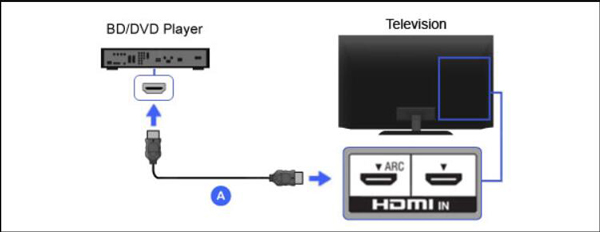
Det er den mest almindeligt anvendte måde for moderne DVD-afspillere, som også vil give den højeste kvalitet tilslutning til lyd og video. De følgende trin handler om, hvordan du tilslutter DVD-afspillere til et TV med HDMI-kabel.
Trin 1Sæt kabelenden i HDMI-stikket på din DVD-afspiller. Så kig efter HDMI/HDMI udgang etiket for at sætte kablet sikkert ind i stikket.
Trin 2For det første skal du sikre dig, at HDMI-forbindelserne er sikre. Der kun et kabel til at bære lyd- og videosignalet under HDMI-forbindelsen, og hver ende er i stand. Og du skal tilslutte enhederne tæt, ellers får du måske ikke et godt signal.
Trin 3Tænd for din DVD-afspiller og dit TV, og indsæt derefter den ønskede DVD-disk for at teste billedet og lyden.
Trin 4Skift indgangsindstillinger på tv'et gennem Kilde knappen på dit tv. Du skal være opmærksom på, at den indgangsmulighed, du vælger fra tv'et, skal matche den indgang, du brugte.
Metode 2: Tilslut DVD-afspilleren med komponentkabler
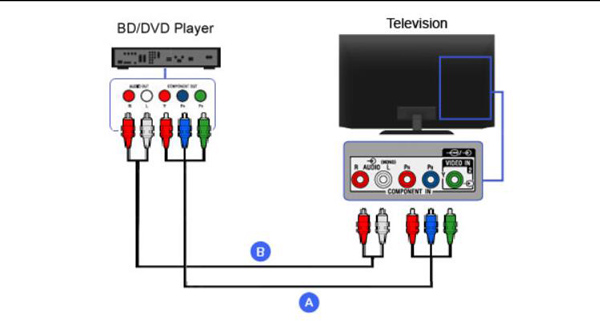
Denne metode er meget mere kompliceret end andre, fordi den har for meget kabelfarve, som du skal matche. Men du skal ikke bekymre dig om det, her er trinene til, hvordan du tilslutter en DVD-afspiller til et TV med komponentkabler:
Trin 1Komponentkabler har fem ledninger med forskellige farver. Og i Output eller Out-området på bagsiden af DVD-afspilleren er der fem grænseflader i henhold til farverne. Du skal tilslutte alle ledningerne til grænsefladerne med samme farve.
Trin 2Sæt derefter de andre ender af disse kabler i dit TV, og sørg for at matche deres farver.
Trin 3Efter tilslutning kan du tænde for både DVD-afspilleren og TV'et. Og så kan du begynde at se.
Metode 3: Tilslut DVD-afspiller med A/V-kabler
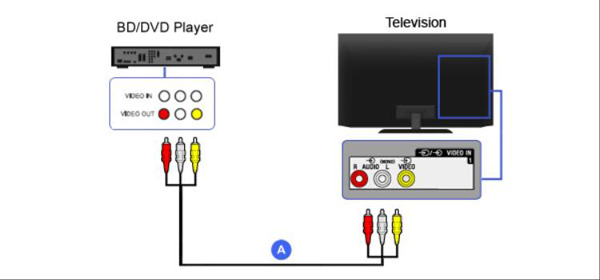
Den anden nemme måde er at bruge et A/V-kabel. Selvom den har tre farver, kan du nemt matche dem. Og her er trinene til at fortælle dig, hvordan du tilslutter DVD-afspillere til dit TV med A/V-kabler
Trin 1Sæt den ene ende af A/V-kablet i udgangsstikkene på DVD-afspilleren og den anden ende til de tilsvarende indgangsstik på tv'et.
Trin 2Sørg for, at dine forbindelser er stabile og matchet til den rigtige farve.
Trin 3Det sidste trin er at tænde for både tv'et og dvd-afspilleren. Og så kan du indsætte en disk for at teste forbindelsen.
Bonustips: Den ultimative dvd-afspillersoftware på pc
Hvis du ikke ønsker at købe en dvd-afspiller, kan du bruge softwaren på din pc til at afspille dvd'er. Og 4Easysoft Blu-ray-afspiller anbefales til dig. Denne software er som den ultimative DVD- og Blu-ray-afspiller på din computer. Det vil give dig en biografoplevelse i dit hjem. AI-teknologierne gør dig i stand til at afspille diske jævnt, og Dolby Digital Surround lover dig også en tabsfri lydeffekt.
Så hvis du ikke har en dvd-afspiller, eller du bare ikke kan finde ud af, hvordan du tilslutter en dvd-afspiller til et tv for nu. Du kan downloade denne software for at afspille din DVD på en computer. Hvis din pc ikke kan indsætte DVD, kan du også købe en ekstern DVD-driver.
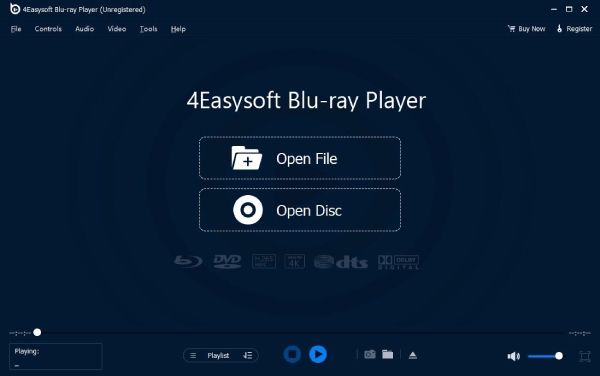

Afspil dvd'er, ISO-filer og ultra-HD-videofiler.
Giv fordybende visuelle effekter med krystalklare detaljer på DVD'en.
Forbedre videokvaliteten med AI-teknologier og NVIDIA-hardwareacceleration.
Understøtter op til 5.1 kanaler med Dolby Digital Surround, DTS og Hi-Res Audio.
100% Sikker
100% Sikker
Fejlfinding af mislykket DVD-til-TV-forbindelse
Tjek kabler og stik
Sørg for, at HDMI- og AV-kablerne er korrekt tilsluttet og forbundet til de korrekte porte (f.eks. HDMI 1 / HDMI 2 på tv'et). Udskift kablerne om nødvendigt under testen.
Vælg den korrekte tv-indgangskilde
Brug TV-fjernbetjeningen til at skifte indgangskilden til den HDMI- eller AV-kanal, der er tilsluttet DVD-afspilleren. DVD-afspilleren vises på en af de primære eller ekstra indgangskanaler. Den vises ikke på kanal 3 eller 4, som nogle videobåndoptagere gør.
Kontroller DVD-afspillerens outputindstillinger
Nogle DVD-afspillere bruger som standard opløsninger, der ikke er kompatible med dit tv. Prøv at nulstille afspilleren eller justere udgangsopløsningen fra 480p til 720p eller 720p til 1080p.
Kontroller disk- og kabelkvalitet
Sørg for, at DVD'en er ubeskadiget, og at dens regionskode er kompatibel med afspilleren, da der muligvis ikke kan være noget billede eller afspilning. Alternativt kan du prøve at bruge et andet kabel. Gamle kabler kan slides op, og stikkene kan blive løse. Dette kan forårsage dårlige forbindelser eller fuldstændigt svigt.
Ofte stillede spørgsmål om, hvordan man tilslutter en DVD-afspiller til et TV
-
Kan jeg tilslutte min telefon til den eksterne DVD-afspiller via USB?
Nogle smarte dvd-afspillere kan sende en besked på din telefon, som lader dig bruge USB-kablet til at tilslutte og afspille dvd'en på din telefon.
-
Hvad hvis mit smart-tv ikke har gule/hvide/røde stik?
Brug en RCA-til-HDMI-konverter eller et TV-specifikt AV-adapterkabel til at tilslutte din DVD-afspiller, eller overvej at opgradere til en HDMI-kompatibel afspiller. Alternativt kan du konvertere DVD'er til digitale videofiler og afspille dem direkte på smart-TV'et.
-
Hvordan tilslutter man en dvd-afspiller til et smart-tv?
Måden at tilslutte en dvd-afspiller til et smart-tv er den samme som ovenstående. Men hvis du ikke kan gøre det, er det eneste du kan gøre at afspille en DVD med 4Easysoft Blu-ray-afspiller på computeren og derefter gemme dvd'en på et USB-drev og afspil det på tv.
Konklusion
Denne artikel beskriver tre metoder til tilslutning af en DVD-afspiller til et TV. Du kan foretage fejlfinding baseret på din specifikke tv- og dvd-afspilleropsætning og derefter vælge den passende tilslutningsmetode. Hvis ingen af ovenstående metoder virker, kan du bruge 4Easysoft Blu-ray-afspiller at afspille alle DVD-formater på din computer. Du får ikke blot en videooplevelse i høj kvalitet, men du kan også tilpasse afspilningsindstillingerne efter dine præferencer.
100% Sikker
100% Sikker
