

Sådan afspiller du dvd'er og Blu-rays på Sony PlayStation 4

Sendt af Paula Pailaga til Rip DVD 11. juni 2026
I dag har vi flere måder at få underholdning på end nogensinde før. Sonys Play Station 4 er for eksempel en af de mest populære spillekonsoller. Faktisk er det et alsidigt underholdningscenter, der tilbyder et væld af oplevelser ud over spil. Denne guide vil forklare, om PS4 kan afspille DVD'er, og hvordan man bruger PS4 som DVD-afspiller inklusive kompatibilitet, opsætning og eventuelle begrænsninger.
Vejledningsliste
Først: Hvilke PS4-modeller har et diskdrev Hvilke diske kan PS4 afspille Sådan afspiller du DVD på PS4 Bonustip: Bedste måde at rippe DVD til PS4 Ofte stillede spørgsmål om PS4 DVD-afspillerFørst: Hvilke PS4-modeller har et diskdrev
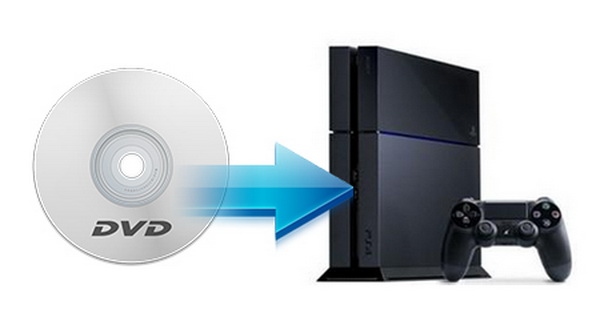
Ikke alle PS4-konsoller kan afspille fysiske diske. Før du gør noget andet, skal du tjekke, hvilken model du har.
PS4 (original, CUH-10xx og CUH-11xx)Har et diskdrev. Afspiller dvd'er og Blu-rays.PS4 Slim (CUH-20xx)Har et diskdrev. Afspiller dvd'er og Blu-rays.PS4 Pro (CUH-70xx)Har et diskdrev. Afspiller dvd'er og standard Blu-rays. Men ikke 4K UHD Blu-ray-diske.
Der er ingen officiel "PS4 Digital Edition". Sony udgav ikke en PS4 uden disk. Alle PS4-modeller i detailhandlen kom med et diskdrev. Hvis du har set referencer til en PS4 med "digital udgave", refererer disse sandsynligvis til ... PS5 Digital Edition, som er en anden konsol.
Hvilke diske kan PS4 afspille
DVD'er - Ja
- DVD-ROM (kommercielle film-DVD'er)
- DVD-R og DVD+R (hjemmebrændt)
- DVD-RW og DVD+RW (genskrivbar)
Blu-rays - Ja (kun standard)
- BD-ROM (kommercielle Blu-ray-film)
- BD-R og BD-RE (optagelige/genskrivbare Blu-rays)
- 3D Blu-ray-diske
Hvad PS4 ikke kan spille
- 4K UHD Blu-ray-diske - ikke på nogen PS4-modeller, inklusive PS4 Pro.
- Cd'er (lyd-cd'er) - PS4'ens drev understøtter ikke cd-afspilning.
- Revnede, deformerede eller stærkt ridsede diske.
- 8 cm minidiske.
Sådan afspiller du DVD på PS4
Diskafspilningsfunktionen er tilgængelig på software 1.50 og nyere. Desuden skal du aktivere funktionen via en internetforbindelse for første gang. Desuden er DVD-afspilning på PS4 ret let.
Trin 1Tilslut din PS4 til et Wi-Fi-netværk. Naviger til "Indstillinger", "Opdatering af systemsoftware", og opdater softwaren til den nyeste version.
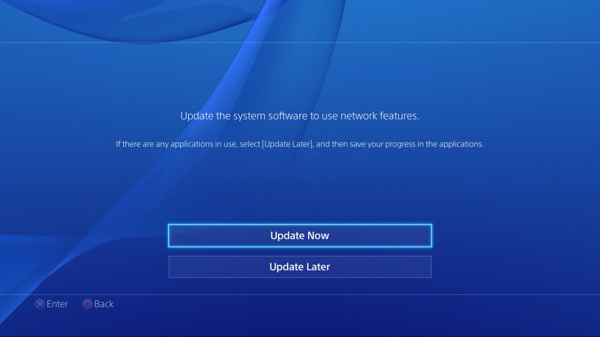
Trin 2Indsæt medie-dvd'en i diskåbningen, og vælg disken fra indholdsområdet for at begynde at afspille dvd'en på PS4.
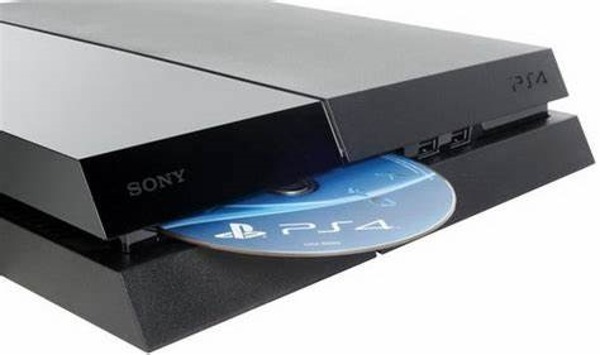
Trin 3Hvis disken ikke registreres automatisk, skal du gå til fanen "Library", vælge "Disc" og vælge disken. Tryk på knappen "Afspil".
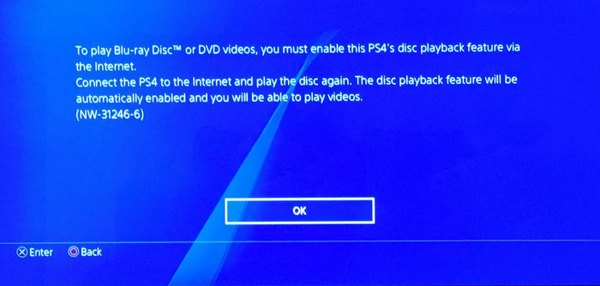
Trin 4"X"-knappen bruges til at afspille eller sætte DVD-afspilningen på pause på PS4. Hold "L2"- eller "R2"-knapperne nede for at spole tilbage eller frem. "PS"-knappen kan stoppe afspilningen.
Bonustip: Bedste måde at rippe DVD til PS4
Hvis din DVD ikke afspilles på PS4, er den nemmeste løsning at konvertere disken til digitale videoer og afspille den på PS4 fra USB. Fra dette tidspunkt anbefaler vi 4Easysoft DVD Ripper. Det kan fuldføre jobbet uden krav om tekniske færdigheder. Det gør det til et godt valg for begyndere.

Rip medie-dvd'er til afspilning på PS4.
Brug AI til at forbedre outputkvaliteten.
Fremskynd processen ved hjælp af GPU-acceleration.
Understøtter en bred vifte af videoformater og bærbare enheder.
Retoucher DVD-videoer med fantastiske effekter.
100% Sikker
100% Sikker
Sådan ripper du en dvd til afspilning på PS4
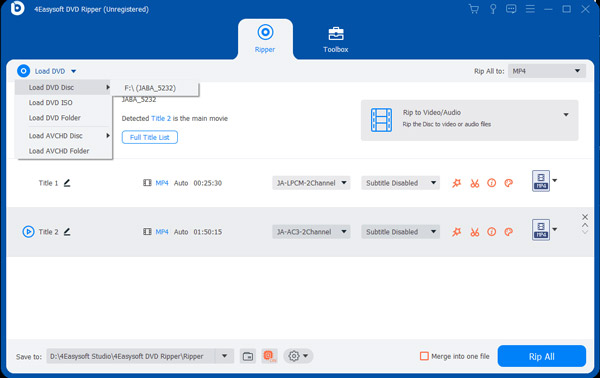
Trin 1Start den bedste DVD-ripper til PS4, når du har installeret den på din pc. Der er en anden version til Mac-brugere. Indsæt en video-dvd i dit dvd-drev. Klik og udvid menuen "Load DVD", vælg "Load DVD Disc", og vælg dit diskdrev.
Tips
Hvis du bare vil rippe specifikke titler, skal du klikke på knappen "Fuld titelliste" og markere afkrydsningsfelterne ud for de ønskede titler.
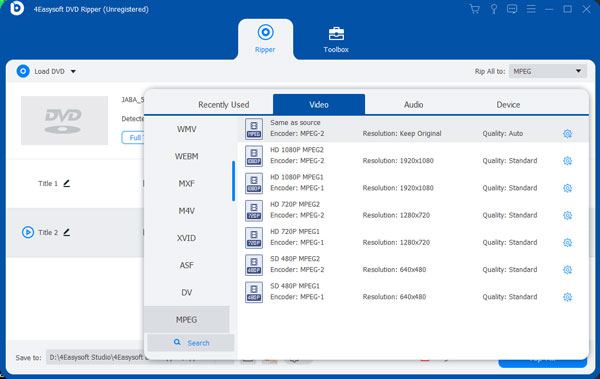
Trin 2Sørg for at vælge "Rip til video/lyd" på højre side. Klik på menuen "Rip alle til" i øverste højre side for at udløse profildialogen. Gå til fanen "Enhed", vælg dit spilkonsolmærke, og vælg den rigtige model. Derefter vil DVD-ripperen optimere outputindstillingerne. Du kan også justere dem ved at trykke på knappen "Indstillinger".
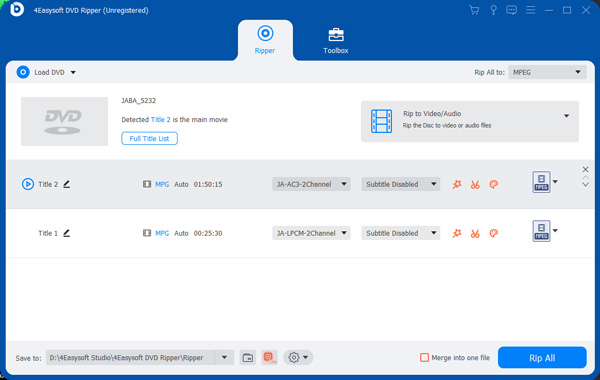
Trin 3Til sidst skal du klikke på knappen "Rip alle" i nederste højre hjørne for at begynde at rippe dvd'en til afspilning på PS4 med det samme. Når det er gjort, kan du finde videoen fra mappen i feltet "Gem til".
Trin 4Flyt de rippede DVD-videoer til et USB-flashdrev. Tilslut derefter USB'en til PS4'en, og afspil dem ved hjælp af en videoafspiller-app. Du kan også se 4K-film med en USB.
Ofte stillede spørgsmål om PS4 DVD-afspiller
-
Kan PS4 afspille VCD?
PS4 kan afspille dvd'er og Blu-ray-diske, men den kan ikke afspille cd'er.
-
Kan en almindelig PS4 afspille 4K-film?
En PS4 Pro-bruger kan spille spil og film i 4K efter opsætning. For almindelige brugere må du ikke direkte afspille 4K-film på PS4.
-
Hvorfor afspiller min PS4 ikke dvd'er?
Tjek først de understøttede diskformater og sørg for, at dine DVD'er er kompatible. Sørg desuden for at aktivere diskafspilningsfunktionen på din spillekonsol. Desuden kan diske ikke afspilles på grund af ridser og støv.
Konklusion
Denne guide har fortalt dig, hvordan du afspil DVD'er på din PS4. På grund af det indbyggede DVD-drev kan PS4 læse både DVD'er og Blu-rays. Ud over aktivering for første gang er der ingen komplekse trin til at nyde dine DVD-film. 4Easysoft DVD Ripper er en simpel løsning, hvis en DVD ikke virker på din spillekonsol. Andre spørgsmål? Skriv dem venligst nedenunder.
100% Sikker
100% Sikker
