
Lås hele din iPhone/iPod/iPad op ved at tørre adgangskoden og fjern Apple ID helt.

4 løsninger på problemer med glemt adgangskode til skærmtid

Sendt af Aira Lesly Escoto til iOS Unlocker 18. marts 2026
Det kan være et ret stort problem, hvis du tilfældigvis glem adgangskoden til skærmtid. Da den er designet til at hjælpe med at administrere appbrug og enhedsadgang, kan det være svært at bruge en bestemt app eller få adgang til din iPhone. Når adgangskoden mistes, bliver det svært at ændre begrænsninger eller få adgang til specifikke indstillinger. Denne vejledning forklarer, hvad du skal gøre, hvis du glemmer en Skærmtid-adgangskode, og beskriver flere brugbare løsninger, der kan hjælpe med at genvinde kontrollen over iPhone uden unødvendigt datatab.
Vejledningsliste
Del 1: Den sikreste måde at rette den glemte skærmtidsadgangskode på ingen tid Del 2: Sådan nulstiller du adgangskoden til skærmtid ved hjælp af Apple ID, hvis du har glemt den Del 3: Tjek delte enheder for at nulstille skærmtid. Glemt adgangskode. Del 4: iTunes - En desktopløsning til problem med glemt skærmtid med adgangskode Del 5: [Bonus] Hvorfor der ikke er nogen mulighed for at glemme adgangskode til skærmtidDel 1: Den sikreste måde at rette den glemte skærmtidsadgangskode på ingen tid
Når indbyggede løsninger ikke er tilgængelige eller mislykkes, kan det være nødvendigt at søge efter professionel software til at håndtere den glemte adgangskode til skærmtid. 4Easysoft iPhone Unlocker er designet til at fjerne eller nulstille adgangskoden til Skærmtid sikkert med minimal påvirkning af eksisterende data. Denne mulighed er velegnet til brugere, der har brug for en hurtig og pålidelig løsning.

Beskyt din iOS-enhed mod at blive helt låst op af Skærmtid.
Omgå skærmtidsbegrænsninger uden datatab, hvis du glemmer adgangskoden.
Fuld understøttelse af alle modeller og versioner af iPhone, iPad og iPod.
Høj succesrate med at gendanne dine iOS-enheder til en ny uden en adgangskode.
100% Sikker
100% Sikker
Trin 1Start 4Easysoft iPhone Unlocker, og tilslut din Apple-enhed til computeren. Når den er tilsluttet, skal du klikke på knappen "Skærmtid".
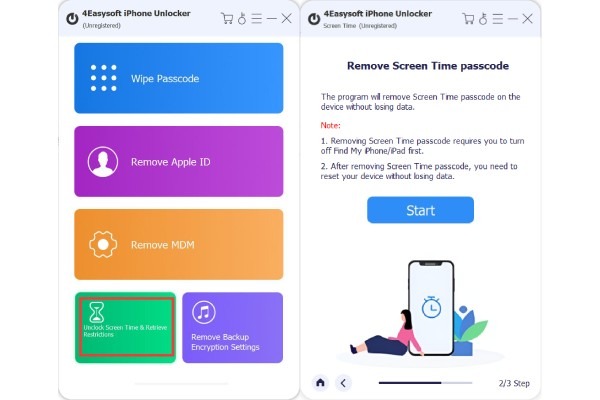
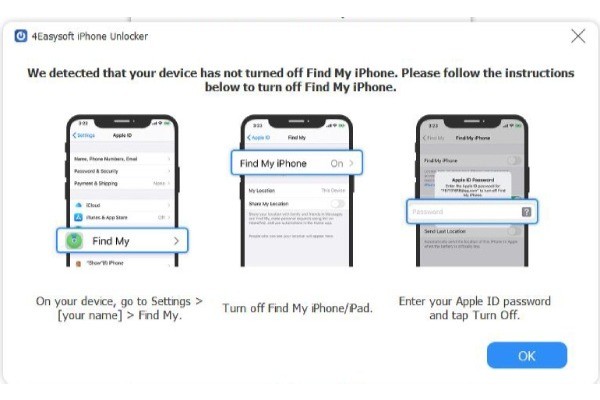
Trin 2Følg instruktionerne for midlertidigt at deaktivere funktionen "Find min" på din enhed, og sørg for at processen kan fortsætte.
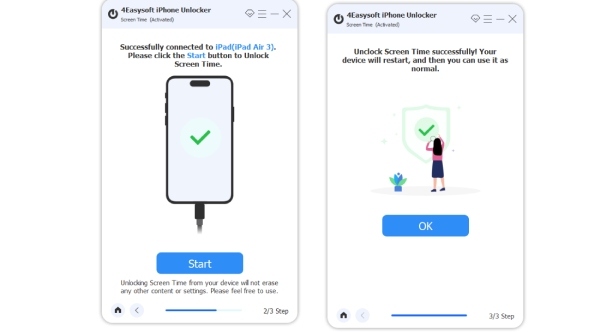
Trin 3Klik på knappen "Start", og processen med at fjerne den glemte adgangskode til skærmtid starter automatisk.
100% Sikker
100% Sikker
Del 2: Sådan nulstiller du adgangskoden til skærmtid ved hjælp af Apple ID, hvis du har glemt den
At glemme adgangskoden til Skærmtid betyder ikke, at du ikke kan få adgang til det indhold, du ønsker, inden for den begrænsede tid. Kort sagt kan du ved at nulstille din adgangskode genvinde kontrollen over Skærmtider. Hvis du ikke er bekendt med, hvordan denne indbyggede metode fungerer, kan du følge følgende trin:
Trin 1Åbn "Indstillinger" og rul ned for at finde "Skærmtid". Tryk på knappen for at få adgang til en ny side.
Trin 2Tryk på knappen "Skift adgangskode til skærmtid", hvorefter et pop op-vindue vises.
Trin 3Tryk på knappen "Skift adgangskode til skærmtid" mellem mulighederne.
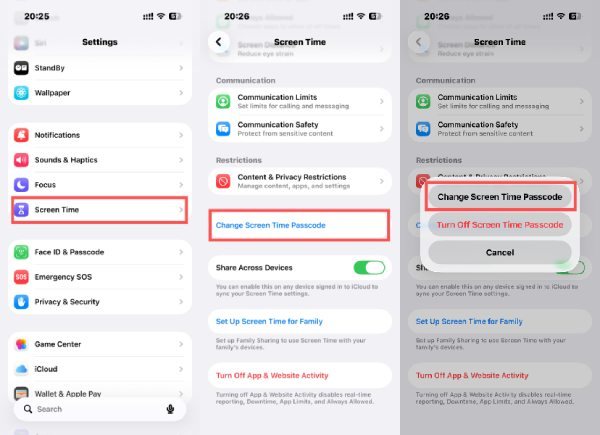
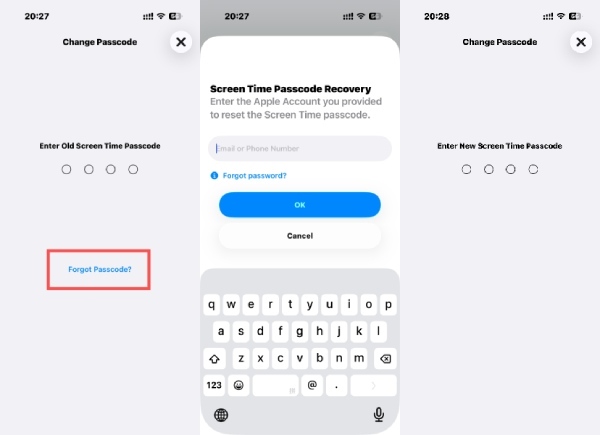
Trin 4På siden "Skift adgangskode" bliver du bedt om at indtaste din Skærmtid-adgangskode. Tryk på knappen "Glemt adgangskode?".
Trin 5Indtast og log ind på den Apple-konto, du oprettede før, så du kan nulstille den glemte adgangskode til skærmtid.
Trin 6Efter verifikationen kan du indtaste og nulstil adgangskoden til skærmtid på din iPhone.
Del 3: Tjek delte enheder for at nulstille skærmtid. Glemt adgangskode.
På familiedelte enheder kan indstillingerne for Skærmtid administreres af en organisatorkonto. I sådanne tilfælde kan det at tjekke andre forbundne enheder hjælpe med at nulstille eller ændre adgangskoden til Skærmtid eksternt. Denne metode er nyttig til forældrekontrol, hvor adgangskoden blev oprettet på en anden iPhone eller iPad. Det betyder, at du kan Slå Skærmtid fra uden en adgangskode på din egen iPhone.
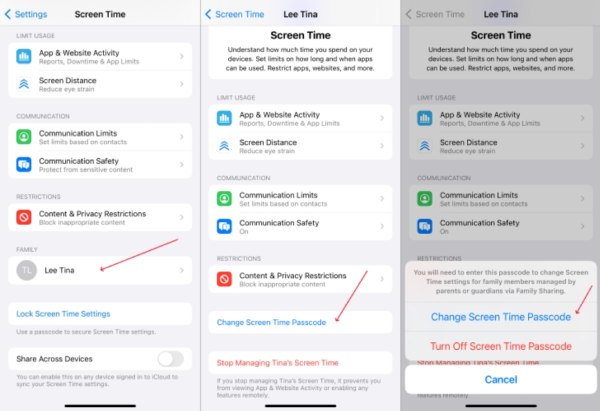
Trin 1Åbn "Indstillinger" og rul ned for at trykke på knappen "Skærmtid".
Trin 2Under fanen "Familie" skal du trykke på familiemedlemmet for at administrere indstillingerne for skærmtid for den tilknyttede enhed.
Trin 3Rul ned, og tryk på knappen "Skift adgangskode til skærmtid". Følg instruktionerne for at nulstille adgangskoden til skærmtid, hvis du har glemt den.
Del 4: iTunes - En desktopløsning til problem med glemt skærmtid med adgangskode
iTunes kan bruges som en desktopbaseret tilgang til at løse problemer med Skærmtid-adgangskoder gennem sikkerhedskopierings- og gendannelsesprocesser. Denne løsning er ikke afhængig af selve Skærmtid-adgangskoden, men kræver en computer og omhyggelig håndtering. Selvom den er effektiv i visse situationer, kan den resultere i dataændringer, hvis den ikke udføres korrekt.
TipsDenne handling kan slette alle data og filer på din iPhone, da den fjerner forældrekontrol på din iPhone at regne ud. Opret venligst en sikkerhedskopi, før du gendanner din iPhone ved hjælp af iTunes.
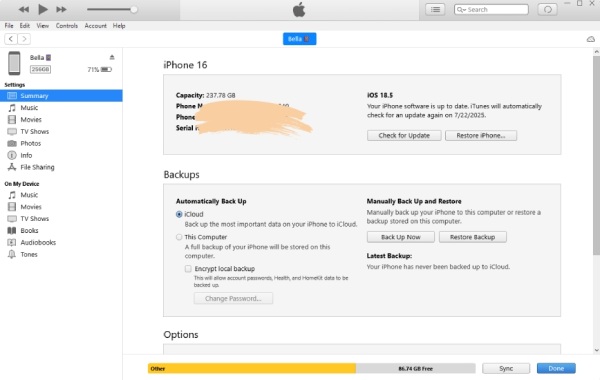
Trin 1Start iTunes, og tilslut din iPhone til computeren via et USB-kabel. Klik for at vælge din enhed.
Trin 2Klik på knappen "Oversigt", og klik derefter på knappen "Sikkerhedskopier" for at oprette en sikkerhedskopi af din enhed.
Trin 3Klik på knappen "Gendan iPhone", så du kan nulstille din iPhone helt for at fjerne den glemte adgangskode til skærmtid.
Del 5: [Bonus] Hvorfor der ikke er nogen mulighed for at glemme adgangskode til skærmtid
Når du glemmer adgangskoden til Skærmtid, kan du nogle gange opleve, at du ikke kan finde muligheden "Glemt adgangskode". Denne situation forhindrer dig i at ændre Skærmtid ved at ændre adgangskoden eller på lignende måder, selvom du måske rent faktisk har glemt den. Der er mange årsager til denne situation, som kan opsummeres som følger:
1. Forældrekontrolfunktion
Skærmtid blev oprindeligt introduceret for at hjælpe forældre med at administrere og begrænse børns enhedsbrug. For at forhindre mindreårige i nemt at omgå begrænsninger begrænser Apple mulighederne for direkte nulstilling i den låste brugerflade. Hvis en simpel "Glemt adgangskode"-funktion var tilgængelig på selve enheden, kunne du overveje, om der er andre enheder, der har foretaget relevante indstillinger for at forhindre dig i at få adgang til din iPhone eller en bestemt app.
2. Forkert Apple-ID
Det skal bemærkes, at Skærmtid fungerer baseret på dit Apple ID. Hvis dit Apple ID er forskelligt fra den konto, der er indstillet til Skærmtid, vil du derfor ikke kunne udføre andre handlinger på låsen for denne specifikke Skærmtid-session.
3. Forældet iOS-version
I nogle ældre versioner af iOS kan Skærmtid nogle gange vise forskellige visningsforstyrrelser. Selvom disse problemer er blevet rettet i den nye version, vil de fortsætte, hvis din iPhone ikke er blevet opdateret i tide. For eksempel hvis du glemmer adgangskoden til Skærmtid, men ikke kan nulstille den ved hjælp af "Glemt adgangskode".
4. Softwarefejl/-fejl
Nogle gange kan du muligvis ikke gendanne den glemte adgangskode til skærmtid ved at bruge "Glemt adgangskode", muligvis på grund af midlertidige og mindre fejl. I denne situation skal du blot genstarte eller få adgang til systemet igen for at se denne mulighed.
Konklusion
Nu ved du det helt sikkert hvad du skal gøre, hvis du har glemt din adgangskode til skærmtid efter at have læst opslaget. Det betyder ikke, at iPhonen er permanent låst. Der findes flere brugbare løsninger. Med 4Easysoft iPhone Unlocker, Skærmtidsbegrænsninger kan administreres igen sikkert og effektivt.
100% Sikker
100% Sikker
