

Rip DVD til MKV: 3 måder og hvad du har brug for før ripping

Sendt af Paula Pailaga til Rip DVD 19. oktober 2026
Er det muligt at rip DVD til MKV uden at miste filmens originale kvalitet? Absolut! MKV kan gemme video i høj kvalitet, flere spor, undertekster og mere i en enkelt fil, hvilket er grunden til, at den er populær til DVD-sikkerhedskopier og -afspilning. Men der er ting, du skal forberede. Og i dag har du alt her! Udforsk nu de 3 måder at konvertere DVD til MKV på, plus ting, du skal vide, før du ripper. Gør dine DVD'er klar til en problemfri MKV-konvertering.
Vejledningsliste
Hvad du behøver for at rippe DVD til MKV Sådan konverterer du DVD til MKV med 4Easysoft DVD Ripper Sådan Ripper du DVD til MKV med MakeMKV Sådan laver du MKV fra DVD med HandBrake Ofte stillede spørgsmålHvad du behøver for at rippe DVD til MKV
Før alt andet vil det være nyttigt at have alt klar, så du kan konvertere din DVD til en MKV-fil uden uventede fejl. Her er hvad du skal bruge:
- Et DVD-drev. Brug et internt eller eksternt drev, der læser din disk korrekt.
- Disk, du vil rippe. Sæt din DVD i din computer, og sørg for, at den kan registreres normalt.
- Ripping-software. Hav en pålidelig DVD-ripper der understøtter MKV-output og kan håndtere diskbeskyttelse.
- Nok opbevaringsplads. DVD-videoer kan fylde adskillige gigabyte, så sørg for, at din harddisk har nok plads til din MKV-fil.
- En computer. En pc eller Mac med tilstrækkelig processorkraft og hukommelse vil gøre DVD til MKV-rippingsprocessen mere gnidningsløs.
Sådan konverterer du DVD til MKV med 4Easysoft DVD Ripper
Det bedste og mest bekvemme sted at starte er med 4Easysoft DVD Ripper. Den indlæser dine dvd'er og konverterer dem til MKV og andre populære formater, du ønsker, uden at skulle igennem komplicerede trin. Ud over grundlæggende DVD til MKV-ripping tilbyder den også redigerings- og tilpasningsmuligheder, før den endelige video eksporteres. Dette gør den nyttig til at kontrollere dit output i stedet for blot at kopiere diskindholdet. Samlet set er det din enkleste og bedste chance for at digitalisere din dvd-samling for nemmere afspilning.
Funktioner:
- DVD til MKV konvertering og andre formater som MP4, MOV, AVI osv.
- Vælg selv tilgængelige lydspor og undertekster inden konvertering.
- Brugerdefinerede outputindstillinger til at justere opløsning, encoder, billedhastighed og mere.
- Indbygget editor til beskæring, trimning, rotation, tilføjelse af effekter og så videre.
Bedst til: Alt-i-en DVD-ripper med konvertering af MKV og andre formater, redigeringsfunktioner og brugerdefinerbare video- og lydindstillinger.
100% Sikker
100% Sikker
Trin 1Når 4Easysoft DVD Ripper er åbnet på din computer, skal du indsætte den DVD, du vil konvertere til MKV. Klik på knappen "Indlæs DVD", og vælg den disk, du lige har indsat.

Trin 2Når din disk er scannet, vises filmtitlerne. Hvis du vil inkludere bonusmateriale og andet indhold, skal du klikke på "Fuld titelliste", vælge alle de titler eller kapitler, du har brug for, og klikke på knappen "OK".

Trin 3Åbn derefter rullemenuen "Rip alle" og vælg "MKV" som outputformat. For at justere video- og lydkvaliteten skal du klikke på "Brugerdefineret profil" og finjustere de tilgængelige indstillinger.

Trin 4Vælg de lydspor og undertekster, du vil beholde i din endelige MKV-fil. Vælg derefter en passende outputmappe, sørg for, at der er nok plads, og klik på knappen "Rip alle".

Sådan Ripper du DVD til MKV med MakeMKV
For en enklere metode har MakeMKV én hovedopgave: at udpakke din DVD til MKV. I stedet for at omkode din video, mixer den de valgte streams til en MKV-container, hvilket bevarer den originale video- og lydkvalitet. Det giver dig mulighed for at vælge felter, lydspor, undertekster og andre streams.
Men du skal også overveje nogle begrænsninger, såsom at den ikke tilbyder normal video-genkodning, ingen redigeringsværktøjer, den fungerer kun med en fornyet beta-nøgle, og resultatet kan være relativt stort. På trods af det er den meget nyttig, hvis du ønsker en digital kopi uden omfattende redigering eller komprimering.
Bedst til: Hurtig ommixning af en DVD til MKV, samtidig med at de originale video- og lydstrømme bevares.
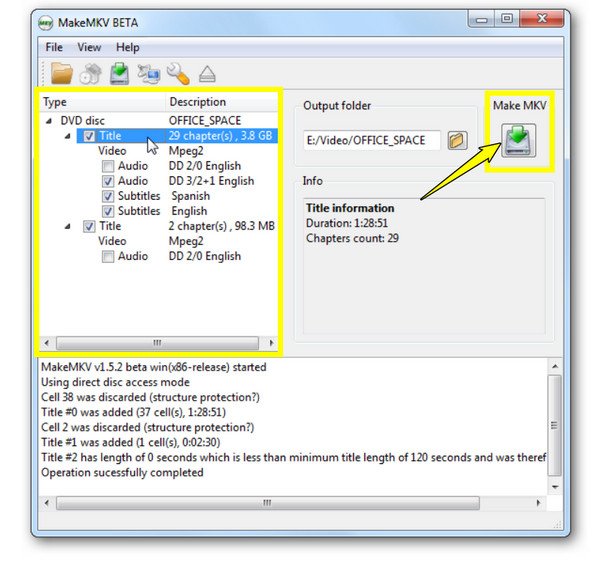
Trin 1Start MakeMKV og placer din DVD i computerens drev. Når programmet har scannet din disk, skal du udvide hovedfelterne og vælge den, du vil rippe.
Trin 2Behold alle de ønskede spor og undertekster, og fjern ekstra streams for at reducere rod.
Trin 3Vælg derefter en outputmappe og klik på knappen "Lav MKV" for at starte remuxing.
Sådan laver du MKV fra DVD med HandBrake
Handbrake har en anden tilgang, når man laver MKV-filer fra DVD'er. Det fungerer gratis og er open source, hvilket koder videoer ind i MKV-containeren. Du kan betragte HandBrake som en MakeMKV-alternativ. Programmet omkoder videoen, så du kan justere kvalitet, codecs, opløsning og andre outputindstillinger. Som et resultat opretter det mindre MKV-filer, hvilket gør det nemmere for dig at gemme eller afspille dem på dine forskellige enheder. Men problemet er, at dets DVD-understøttelse og trin kan være mindre ligetil, især for kommercielle diske med kopibeskyttelse.
Bedst til: Hvis du vil omkode din DVD til brugerdefinerede MKV-filer og er interesseret i at justere kodningsindstillingerne.
Trin 1Åbn Handbrake, og indsæt din DVD i din computer. Vælg din DVD-kilde ved at klikke på knappen "Open Source". Vælg senere den filmtitel, der skal konverteres.
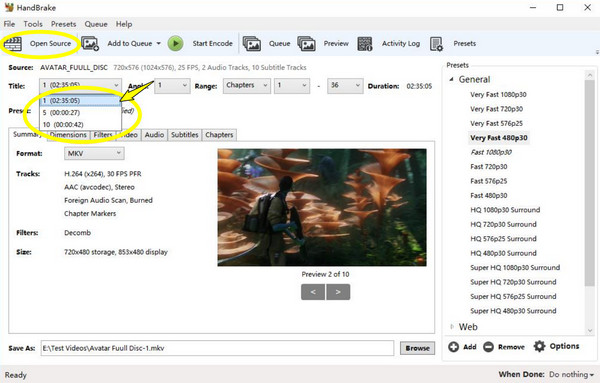
Trin 2Gå til fanen "Oversigt" og vælg "MKV" i menuen Format. Vælg den ønskede encoder, kvalitet, opløsning og andre indstillinger efter behov.
Trin 3Vælg en outputplacering, og klik på knappen "Start kodning" for at færdiggøre din DVD til MKV-konvertering.
Ofte stillede spørgsmål
-
Kan jeg rippe min DVD til MKV uden at miste kvalitet?
Ja. Med de rigtige værktøjer, som f.eks. MakeMKV, kan du remuxe dit DVD-indhold uden at skulle omkode det, hvilket hjælper med at bevare den originale video- og lydkvalitet.
-
Er MKV virkelig et godt format til DVD-sikkerhedskopier?
Ja. Da MKV gemmer videoer, flere lydspor og undertekster i én fil, er det et praktisk valg til at organisere og afspille dine digitale samlinger.
-
Hvorfor er nogle MKV-filer større efter DVD-rippingsprocessen?
Dette skyldes, at når videoen remuxes i stedet for komprimeres, resulterer det i en større fil, men intet ekstra kvalitetstab, hvis de originale streams bevares.
Konklusion
Der er mange løsninger, der venter på dig konverter din DVD til MKV. Takket være de nævnte værktøjer kan ripping være nemmere end du måske forventer. Der er MakeMKV til at bevare originale streams og Handbrake til finjustering af outputtet. Men for DVD-til-MKV-konvertering, brugerdefinerede indstillinger og redigeringsfunktioner samlet ét sted, vælg 4Easysoft DVD Ripper. Download det i dag, og opbyg din digitale DVD-samling med blot et par enkle trin.
100% Sikker
100% Sikker
