

En begyndervenlig guide: Sådan udtrækker du lyd fra dvd'er

Sendt af Paula Pailaga til Rip DVD 16. juni 2026
Mange mennesker er nysgerrige på hvordan man udtrækker lyd fra dvd'er så de kan lytte direkte til lyden. Udtrækning af lyd fra en koncert eller liveoptræden giver dig mulighed for at nyde musikken med en MP3 eller lignende enheder. I dette indlæg lærer du de metoder, der kan hjælpe dig med at udtrække lyd fra dvd'er. Uanset om du har den relevante professionelle viden eller ej, vil hele processen blive meget enkel og forståelig under de detaljerede trin, der er beskrevet i dette indlæg. Begynd nu at læse dette indlæg for at starte processen.
Vejledningsliste
Den mest effektive måde at udtrække lyd fra en DVD med høj kvalitet Detaljerede trin: Sådan bruger du VLC Media Player til at rippe lyd fra dvd'er Et open source-værktøj til at brænde lyd fra dvd'er med fleksibilitetDen mest effektive måde at udtrække lyd fra en DVD med høj kvalitet
Hvis du vil have en outputfil med den originale kvalitet eller endda højere under brændingen af lyd fra en DVD, skal du bruge et kraftfuldt professionelt værktøj. 4Easysoft DVD Ripper er netop sådan en pålidelig mulighed. Med dens hjælp kan du direkte udtrække lyd fra dvd'er, selv ophavsretligt beskyttet indhold. Før du gemmer dem, kan du også tilpasse filformatet og den endelige kvalitet af de eksporterede filer, så de opfylder dine behov. Dens betjening og instruktioner er meget intuitive. Du kan hurtigt udføre denne opgave ved at følge de enkle trin nedenfor.

Ligetil brugerflade og en nem at udføre lydrippingsproces fra DVD.
Tilbyd mulighed for at ændre DVD-lydens lydstyrke ved hjælp af dens indbyggede lydstyrkemodifikator.
Infunderet med GPU-accelereret teknologi, der ripper DVD til lyd med 60X hurtigere hastighed.
I stand til at dekryptere dvd'er med begrænsninger såsom regionskoder og anden beskyttelse.
100% Sikker
100% Sikker
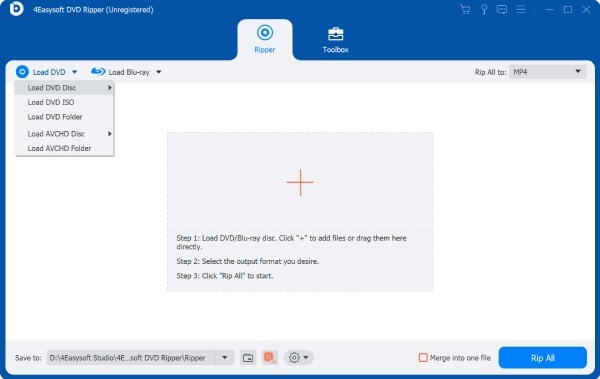
Trin 1Når du har indsat din DVD i enheden, skal du starte 4Easysoft DVD Ripper og klikke på knappen "Indlæs DVD-disk".
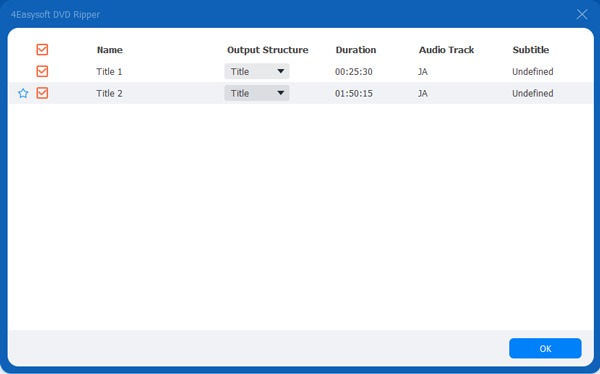
Trin 2For at vælge den lyd, der skal udtrækkes fra DVD'en, skal du klikke på knappen "Fuld titelliste" og klikke for at vælge de filer, du vil kopiere.
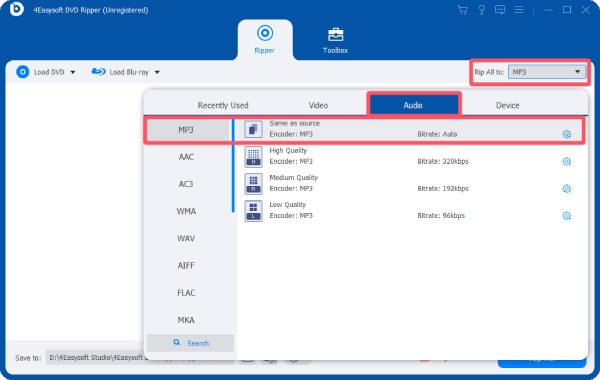
Trin 3Klik på knappen "Rip alle til", og klik derefter på knappen "MP3" under fanen "Lyd". Klik til sidst på knappen "Rip alle".
Detaljerede trin: Sådan bruger du VLC Media Player til at rippe lyd fra dvd'er
For nogle brugere er det blevet meget almindeligt at bruge VLC-medieafspilleren til at afspille indholdet af dvd'er. Du har dog måske overset, at den også kan bruges til at rippe lydspor fra dvd'er. Efter at have læst de følgende detaljerede trin, vil du være i stand til at gemme lyden, når du bruger VLC-medieafspilleren til at se dvd'er, så du kan lytte til den senere.
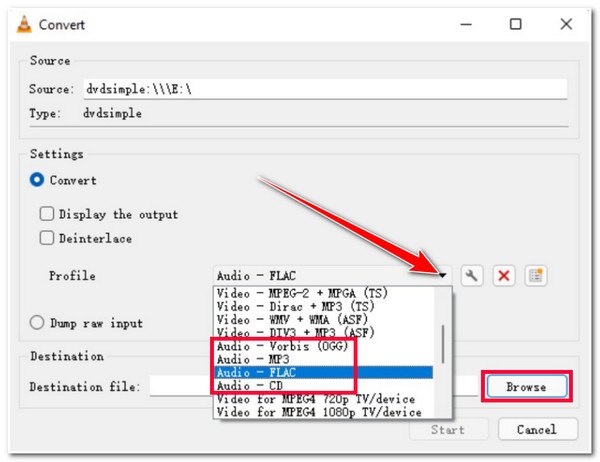
Trin 1Start VLC-medieafspilleren, og indsæt DVD'en i diskdriveren. Klik på knappen "Åbn disk" under fanen "Medier" for at indlæse din DVD.
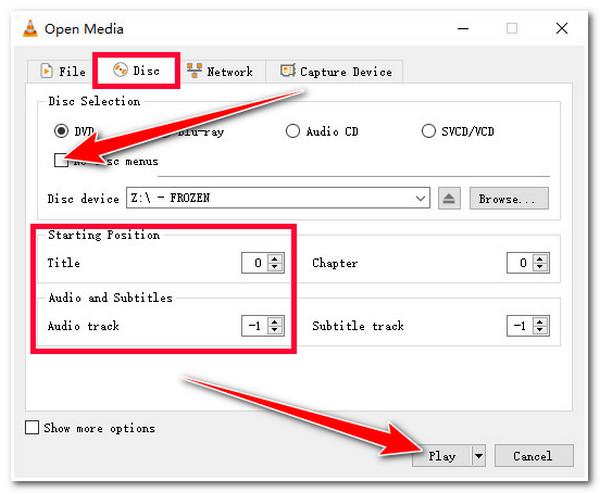
Trin 2Klik på knappen "Disk" for at få adgang til en ny side. Klik på knappen "Ingen diskmenu". Vælg derefter den del, der skal udtrækkes fra DVD'en. Klik derefter på knappen "Konverter".
Trin 3I pop op-vinduet skal du klikke på knappen "Profil" og derefter klikke på knappen "Lyd - MP3" for at angive det som outputformat.
Trin 4Når du har klikket på knappen "Destination" for at vælge lagringsstien, skal du klikke på knappen "Start" for at starte ripningsprocessen for DVD til lyd.
Et open source-værktøj til at brænde lyd fra dvd'er med fleksibilitet
Som et videoredigeringsværktøj, der har været bredt betroet af brugere i mange år, tilbyder HandBrake en open source-løsning, der hjælper dig med at rippe lyd fra dvd'er. Selvom det er et omfattende værktøj snarere end specifikt designet til forskellige ... typer af DVD behandling, kan det stadig hjælpe dig med at udføre grundlæggende DVD-behandlingsopgaver. Der er dog én ting at bemærke: HandBrake kan kun hjælpe dig med at konvertere DVD'er til videoformater. Derfor skal du bruge hjælp fra andre værktøjer til opgaven med lydkonvertering.
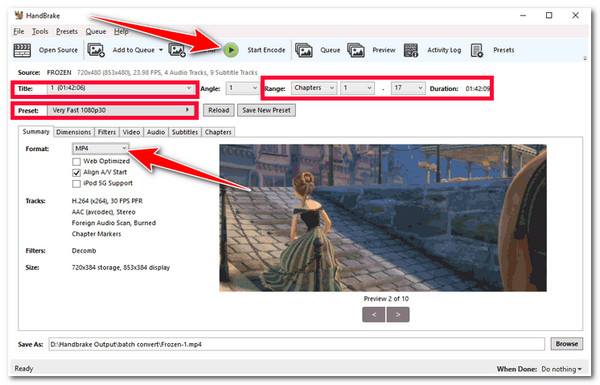
Trin 1Når du har indsat din DVD i enheden, skal du starte Handbrake, og den vil automatisk registrere din DVD.
Trin 2For at vælge en bestemt lyddel, der skal udtrækkes fra DVD'en, skal du justere parameteren under fanen "Område". Klik derefter på knappen "Forudindstillinger" for at vælge den ønskede.
Trin 3Klik til sidst på knappen "Start kodning" for at starte DVD-rippingsprocessen. Efter processen kan du konvertere outputfilen til et lydformat.
Konklusion
Efter at have læst dette indlæg, burde du have lært det hvordan man får lyd fra dvd'er. Uanset om du tidligere har haft relevant viden om DVD'er eller ej, kan du nemt udføre denne opgave, så længe du følger den detaljerede plan i dette indlæg. For at opnå den højeste kvalitet og den mest effektive proces kan du downloade og prøve 4Easysoft DVD Ripper Gratis at udtrække lyd fra dvd'er.
100% Sikker
100% Sikker
