
Gendan slettede/tabte data fra pc/Mac, harddisk, USB, SD-kort og mere.

Gendan slettede telefonsvarerbeskeder på iPhone: 4 trin-for-trin guide

Sendt af Paula Pailaga til iOS-gendannelse 8. januar 2026
Voicemails indeholder personlige beskeder eller vigtige oplysninger, der gør tabet af dem særligt frustrerende. Den gode nyhed? Du kan gendan slettede telefonsvarerbeskeder på iPhone, da de ikke altid slettes permanent. I denne artikel gives kun de rigtige tilgange, med fire måder at hente nyligt eller permanent slettede voicemails på iPhone. Både indbyggede iOS-muligheder og alternativ gendannelse deles, så du kan vælge den, der passer bedst til din situation.
Vejledningsliste
Gendan slettede telefonsvarerbeskeder sikkert og nemt på din iPhone Gendan slettede iPhone-voicemails ved hjælp af selve softwaren Sådan gendannes slettede voicemails fra en iPhone ved hjælp af en iCloud/iTunes-sikkerhedskopi Sådan sletter du iPhone-voicemails permanentGendan slettede telefonsvarerbeskeder sikkert og nemt på din iPhone
Det kan være virkelig stressende at miste vigtige telefonsvarerbeskeder på din iPhone, især hvis det drejer sig om arbejdsinstruktioner eller personlige beskeder. Heldigvis, hvis du ønsker en sikker, fleksibel og pålidelig måde at hente slettede telefonsvarerbeskeder på din iPhone, kan du bruge 4Easysoft iPhone Data Recovery er det bedste valg. Selvom du ikke har nogen sikkerhedskopi, kan du stadig gendanne permanent slettede telefonsvarerbeskeder på iPhone med en høj succesrate. Husk at stoppe med at gemme nyt indhold eller foretage ændringer før gendannelsen.

Kan sikkert gendanne slettede voicemails på iPhone uden backup.
Understøtter tre gendannelsestilstande: ingen sikkerhedskopiering, iTunes og iCloud-sikkerhedskopier.
Tillader forhåndsvisning af telefonsvarerbeskeder, før de endelig gendannes.
Understøtter iPhone 17 og iOS 26.
100% Sikker
100% Sikker
Trin 1Start 4Easysoft iPhone Data Recovery på din computer. Brug et USB-kabel til at forbinde din enhed til computeren. Når der vises en meddelelse på din iPhone-skærm, skal du trykke på "Tillad" for at tillade softwaren at få adgang til din enhed.

Trin 2Når din enhed er blevet genkendt, skal du vælge "iPhone Data Recovery". Vælg derefter "Optag fra iOS-enhed", og klik derefter på knappen "Start scanning" for at begynde at søge efter de mistede voicemails.

Trin 3Gå til afsnittet "Telefonsvarer"; dobbeltklik på hver telefonsvarerbesked for at se en forhåndsvisning. Markér afkrydsningsfeltet ud for de valgte telefonsvarerbeskeder. Klik derefter på knappen "Gendan" for at hente iPhone-talebeskeder på pc'en.

Gendan slettede iPhone-voicemails ved hjælp af selve softwaren
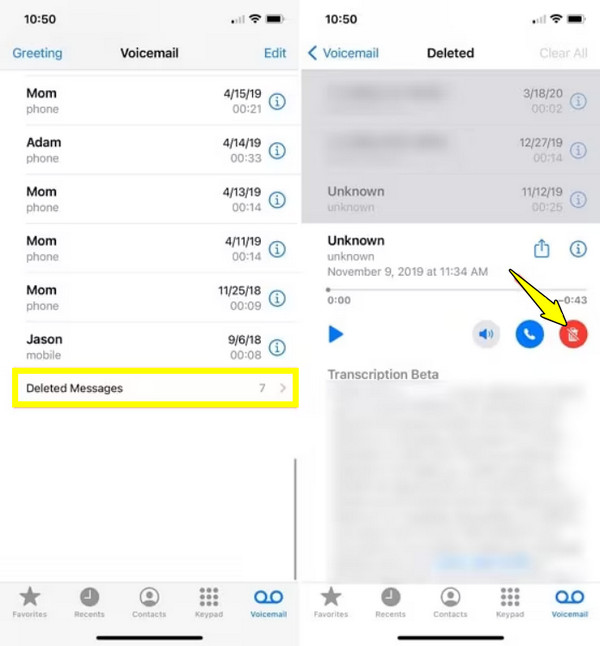
Hvis telefonsvareren blev slettet for nylig, kan din iPhone stadig have den i mappen Slettede beskeder. Du kan i øvrigt Tjek mappen "Senest slettet" på iPhone for at hente andre iPhone-filer først. Apple gemmer slettede telefonsvarerbeskeder midlertidigt, hvilket giver dig mulighed for at gendanne sletningen af telefonsvarerbeskeder på iPhone uden ekstra værktøjer. Denne fremgangsmåde er hurtig, enkel og fungerer rigtig godt til telefonsvarerbeskeder inden for kort tid. Sådan gendanner du en slettet telefonsvarerbesked direkte på iPhone:
Trin 1Åbn appen "Telefon" på din iPhone.
Trin 2Der skal du trykke på "Telefonsvarer" nederst. Rul ned og søg efter "Slettede beskeder".
Trin 3Tryk derefter på den telefonsvarerbesked, du vil gendanne, og vælg derefter "Fortryd sletning". Telefonsvarerbeskeden vil blive gendannet til din primære telefonsvarerliste.
Sådan gendannes slettede voicemails fra en iPhone ved hjælp af en iCloud/iTunes-sikkerhedskopi
Hvis du regelmæssigt sikkerhedskopierer din iPhone, har Apple indbyggede sikkerhedskopieringstjenester, der hjælper dig med at hente iPhone-voicemails. Hvis voicemailen ikke længere er tilgængelig på din enhed, kan Apples iCloud- og iTunes-sikkerhedskopiering hjælpe. Denne tilgang erstatter dog dine nuværende data med indholdet fra sikkerhedskopien.
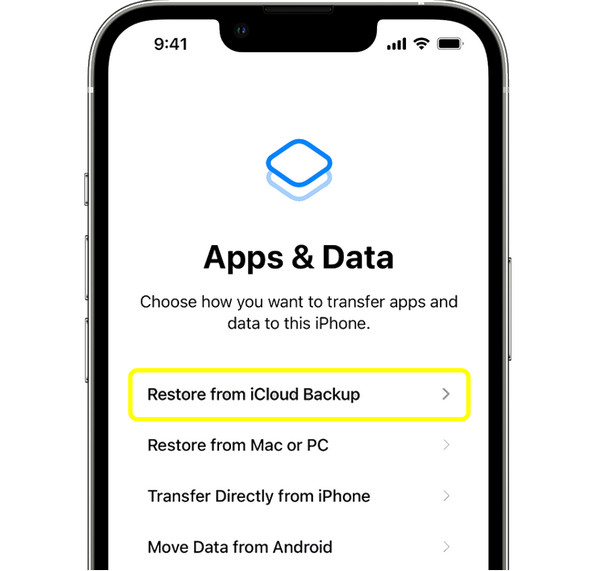
Sådan gendanner du slettede telefonsvarerbeskeder på iPhone fra iCloud-sikkerhedskopi:
Trin 1Åbn appen "Indstillinger". Tryk på knapperne "Generelt", "Overfør eller nulstil iPhone" og "Slet alt indhold og indstillinger". Konfigurer din iPhone igen som normalt.
Trin 2Tryk derefter på skærmen "Gendan fra iCloud-sikkerhedskopi" og "Apps og data". Log ind med dit Apple-id.
Trin 3Vælg den sikkerhedskopi, der blev oprettet, før telefonsvareren blev slettet.
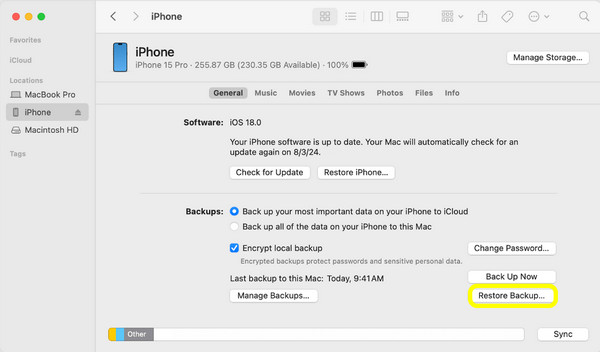
Sådan henter du slettede voicemails på iPhone fra iTunes Backup:
Trin 1Tilslut din iPhone til en computer. Åbn "iTunes" eller "Finder". Vælg din enhed, og klik på "Gendan sikkerhedskopi".
Trin 2Vælg en iTunes-sikkerhedskopi, der dækker den slettede telefonsvarerbesked.
Trin 3Vent venligst på, at gendannelsesprocessen er færdig, før du frakobler din iPhone.
Sådan sletter du iPhone-voicemails permanent
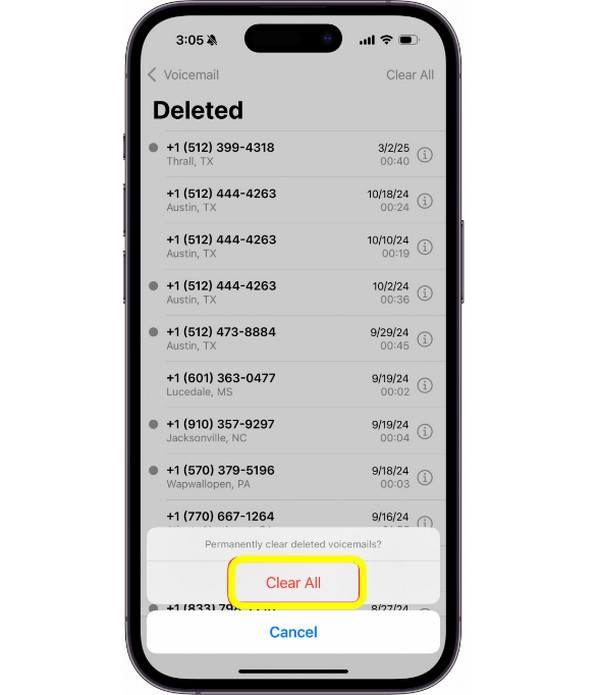
Når du har gendannet vigtige telefonsvarerbeskeder, er det også nyttigt at vide, hvordan du slet uønskede telefonsvarerbeskeder for at spare mere lagerplads. Blot at slette en telefonsvarerbesked sletter den ikke med det samme, så slet den manuelt i mappen Slettede beskeder for at sikre, at den ikke længere kan gendannes.
Trin 1I appen "Telefon" skal du trykke på "Telefonsvarer". Rul ned, og tryk på "Slettede beskeder".
Trin 2Tryk derefter på "Ryd alle" for permanent at fjerne alle slettede telefonsvarerbeskeder, eller vælg individuelle beskeder, der skal slettes. Bekræft handlingen, hvis du bliver bedt om det.
Konklusion
Uanset om telefonsvarerbeskeden på iPhone for nylig blev slettet eller gemt i en sikkerhedskopi, er der i dag flere måder at gøre det på Hent slettede voicemails på iPhone sikkert og effektivt. Hver løsning har sine egne fordele, og valget af den rigtige afhænger af, hvordan og hvornår den blev slettet. Hvis du ikke har sikkerhedskopieret iPhone, eller du vil beholde senest gemte filer, skal du bruge 4Easysoft iPhone Data RecoveryDet giver dig mulighed for at forhåndsvise slettede voicemails og kun gendanne det, du har brug for, uden at ofre andre data. Så for at få dine vigtige iPhone-data hurtigt tilbage er dette værktøj et fremragende valg.
100% Sikker
100% Sikker
