
Nahrávejte, upravujte a sdílejte video ze všech zdrojů.

Vocaroo Voice Recorder: Recenze 2026 a nejlepší alternativa

Autor: Ethan Brooke na Záznam zvuku Čvc 17, 2026
Na nástroji, který jednoduše promění vaše zařízení v okamžitý mikrofon pouhým kliknutím, je něco osvěžujícího. Toto je to, co... Hlasový záznamník Vocaroo nabízí. Slouží ke sdílení rychlých zvukových zpráv bez nutnosti spouštět nějaký náročný software. Samozřejmě to ale má i své nevýhody. Pro více informací a abyste se o Vocaroo dozvěděli více, přejděte dolů a podívejte se na recenzi Vocaroo, která analyzuje jeho výhody a nevýhody, zabezpečení a dokonce i výkonnou alternativu, když selže.
Seznam průvodců
Co je Vocaroo Voice Recorder Je Vocaroo Recorder bezpečný? Jak používat hlasový záznamník Vocaroo Recenze Vocaroo: Výhody a nevýhody Vocaroo nenahrává? Zkuste tuto alternativuCo je Vocaroo Voice Recorder
Když potřebujete rychle nahrát zvuk, složitý software se může zdát jako překážka, ale ne s Vocaroo Voice Recorder. Tento nástroj je špičkový nástroj pro prohlížeč, který je určen pro nahrávání, sdílení a stahování hlasových zpráv bez jakýchkoli potíží. Právě v této absolutní jednoduchosti je nejlepším místem pro tvůrce i běžné uživatele.
Hlavní vlastnosti Vacaroo:
Navzdory jednoduchému rozvržení nabízí Vocaroo Voice Recorder sadu možností pro rychlé nahrávání zvuku:
- Není vyžadován účet. Nahrávejte a sdílejte zvuk anonymně bez účtu.
- Flexibilní formátování. Okamžitě si nahrávejte zvuk přímo do svého zařízení jako soubor MP3.
- Rychlé sdílení. Jakmile nahrávání skončí, Vocaroo vytvoří unikátní odkaz pro sdílení, přizpůsobitelný QR kód nebo kód pro vložení HTML.
- Nahrávání zvukových souborů. Kromě nahrávání můžete nahrát zvukový soubor o velikosti až 250 MB pro konverzi nebo sdílení.
- Inteligentní automatické úpravy. Snižte a upravte hlasitost pro vyčištění vokálních stop.
K čemu se Vocaroo používá?
Protože Vocaroo funguje na počítačích PC, Mac, Chromebook a mobilních zařízeních, hodí se do různých pracovních postupů, jako například:
- 1.Odesílání rychlých zvukových zpráv. Místo psaní zpráv používají uživatelé Vocaoro k zaznamenávání myšlenek a jejich okamžitému sdílení. To je ideální pro učitele, kteří chtějí zanechávat hlasovou zpětnou vazbu k úkolům, a pro vzdálené týmy, které chtějí vkládat komentáře do spolupracujících dokumentů.
- 2.Vytváření každodenních hlasových poznámek. Vocaroo funguje jako váš digitální zápisník, který zaznamenává vaše myšlenky, koncepty nebo jednoduché připomenutí.
- 3.Rychlé nahrávky pro podcasty nebo videa. Zatímco seriózní zvukové inženýrství vyžaduje specializovaný software, Vocaroo je ideální pro nahrávání stop nebo rychlých vokálních úryvků pro multimediální projekty. Pomůže vám zachytit rozhovory, nápady na scénáře nebo jednoduchý dabing.
Je Vocaroo Recorder bezpečný?
Nyní, když víte, co je Vocaroo a prozkoumali jste jeho funkce, je dobré se podívat na standardy ochrany soukromí platformy kromě jejího pohodlí.
Vocaroo je obecně považováno za bezpečné pro běžné použití, ale nevyžaduje žádné náročné šifrování pro důvěrná data. Protože však běží přímo ve vašem prohlížeči bez nutnosti jakýchkoli osobních údajů, vaše jméno, e-mailová adresa a hesla jsou zcela v bezpečí před potenciálními riziky pro data.
Před nahráváním byste si ale měli uvědomit alespoň následující body:
- Pokaždé, když vaše nahrávka skončí, Vocaroo nabízí jedinečnou URL adresu, kterou si může kdokoli, kdo má odkaz, poslechnout.
- Stránka používá standardní SSL šifrování k ochraně souborů při přesunu z vašeho zařízení na server, ale šifrovací klíče nechrání uložené soubory.
- Zvukové soubory jsou na serveru uloženy dočasně a obvykle se automaticky smažou po měsíci nečinnosti.
Jak používat hlasový záznamník Vocaroo
Jak jste viděli, Vocaroo pracuje s jednostránkovým rozvržením, což usnadňuje navigaci během několika sekund. Zde je podrobný návod, jak nahrávat a sdílet zvuk.
Krok 1Jakmile se ocitnete na webových stránkách Vocaroo, uvidíte čisté rozhraní s velkým mikrofonem. Klikněte na tlačítko "Mikrofon". Pokud se v prohlížeči zobrazí vyskakovací okno, klikněte na "Povolit".
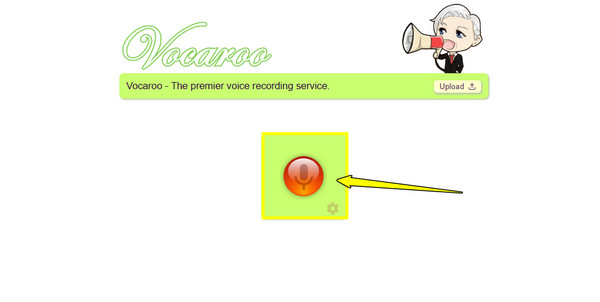
Krok 2Nyní mluvte zřetelně do mikrofonu; zobrazí se časovač, který kontroluje délku nahrávání. Doporučuje se dodržet dobu kratší než 10 minut, abyste předešli selhání nahrávky.
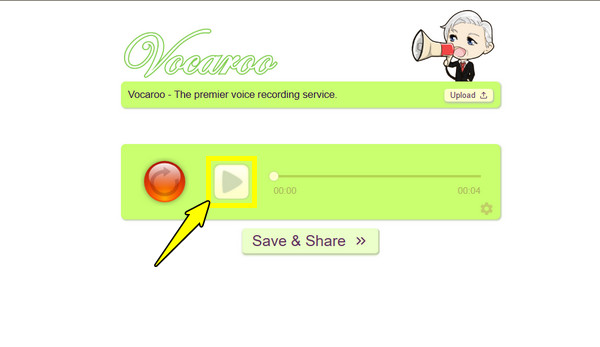
Krok 3Později klikněte na tlačítko "Stop". Poté můžete kliknout na tlačítko "Play" a poslechnout si ukázku skladby a ujistit se, že mikrofon vše jasně zachytí.
Krok 4Pokud ano, klikněte na tlačítko "Uložit a sdílet" a zobrazí se vám unikátní odkaz ke sdílení, který můžete vložit přímo do e-mailu nebo okna chatu.
Recenze Vocaroo: Výhody a nevýhody
Každý nástroj má své nevýhody a online hlasový záznamník Vocaroo není výjimkou. Navzdory tomu, jak přímočarý je jeho přístup, postrádá pokročilé funkce, které se nacházejí v moderních specializovaných nástrojích pro nahrávání zvuku.
Abychom vám pomohli určit, zda je tento nástroj pro vás nejlepší, zde uvádíme jeho výhody a nevýhody:
Výhody Vocaroo:
- Žádné registrace. Nemusíte uvádět e-mailovou adresu, číslo ani heslo.
- Snadné vkládání HTML. Vložte plně funkční audio přehrávač do webové stránky, blogového příspěvku nebo fóra.
- QR kodeky pro okamžité zvukové nahrávání. Kromě odkazů je k dispozici vlastní QR kód, který lze pro každou nahrávku vytisknout.
- Pohodlné nahrávání. Nejste omezeni pouze na živý záznam z mikrofonu, protože můžete nahrávat i lokální zvukové soubory.
Nevýhody Vocaroo:
- Základní kvalita zvuku. The online hlasový záznamník je vyroben pro rychlost a malé rozměry, nikoli pro vysoce věrný záznam.
- Omezení soukromí. Žádná ochrana heslem ani omezení přístupu k vašim souborům.
- Přísná okna vypršení platnosti. Vocaroo nemá trvalé cloudové úložiště.
Vocaroo nenahrává? Zkuste tuto alternativu
Když online řešení, jako je Vocaroo Voice Recorder, nesplňují vaše standardy nahrávání, 4Easysoft Screen Recorder Slouží jako stabilní alternativa pro stolní rekordér pro všechny vaše audio a video potřeby. Tento software nejenže dokáže nahrávat zvuk, ale funguje i zcela offline, čímž eliminuje jakékoli nestabilní servery a závady prohlížeče během nahrávání. Navíc obsahuje pokročilé vestavěné nástroje pro čištění zvukových stop v reálném čase. Ať už tedy ukládáte online přednášku, hudbu nebo vokální stopu, tento software zajišťuje, že vaše data zůstanou na vašem lokálním disku ostrá a zcela chráněná.

Dvoukanálové nahrávání, nahrávání systémového zvuku a mikrofonu najednou nebo selektivně.
Redukce šumu mikrofonu a potlačení šumu pro čistý záznam.
Poslechněte si nahrávku a před uložením ořízněte všechny nepotřebné části.
Exportujte skladby ve ztrátových nebo bezztrátových formátech, jako jsou MP3, AAC, FLA, WAV atd.
100% Secure
100% Secure
Krok 1Otevřete program 4Easysoft Screen Recorder a v nabídce možností nahrávání klikněte na nástroj "Záznamník zvuku".

Krok 2Dále zapněte "Zvuk systému" nebo "Mikrofon" nebo obojí, v závislosti na tom, co chcete nahrávat. Nezapomeňte je upravit na požadovanou úroveň hlasitosti vstupu.

Krok 3Klikněte na tlačítko "NAHRÁVAT" pro spuštění. Během nahrávání můžete upravovat úroveň hlasitosti pomocí plovoucího panelu nástrojů. Po dokončení klikněte na tlačítko "Stop".

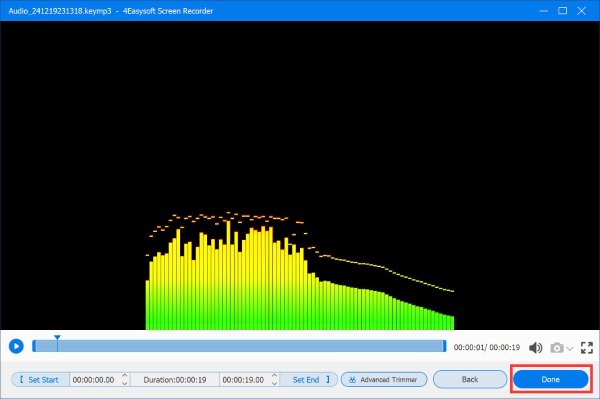
Krok 4Nyní si v okně přehrávače náhledu můžete poslechnout nahraný zvuk a odstranit případné nečinné zvuky nebo chyby. Kliknutím na tlačítko "Hotovo" exportujete a uložíte zvukový soubor do místní složky úložiště.
Vocaroo vs. 4Easysoft Nahrávač obrazovky
| Funkce | Hlasový záznamník Vocaroo | 4Easysoft Screen Recorder |
| Instalace | Žádný | Požadovaný |
| Zpracování zvuku | Automatický filtr šumu | Manuální ovládání nad potlačení šumu a ozvěny |
| Výstupní formáty | MP3 | MP3, WMA, AAC, M4A, FLAC, WAV |
| Úprava souborů | Žádný | Náhled v reálném čase s vestavěným trimrem |
| Ochrana osobních údajů | Nízký | Vysoký |
| Životnost souboru | Dočasný | Trvalý |
Závěr
Přesto je Vocaroo šampionem v pohodlí, když potřebujete rychlý záznam, nezávazný hlasový odkaz a sdílení na sociálních sítích během několika sekund. Vocaroo je díky snadno použitelnému rozhraní ideální pro každodenní komunikaci a úkoly. Musíte se ale připravit na absenci editačních funkcí, dočasné cloudové úložiště a odkaz s otevřeným přístupem. Pokud chcete mít zvuk bez závad, studiovou úroveň a zajistit si bezpečnost, 4Easysoft Screen Recorder je ideální alternativou. Kromě nahrávání zvuku snižuje šum, ořezává nahrávky a dává vám plnou kontrolu nad vašimi projekty.
100% Secure
100% Secure
