
Nahrávejte, upravujte a sdílejte video ze všech zdrojů.

6 nejlepších softwarů pro nahrávání hudby s originální kvalitou zvuku

Autor: Ethan Brooke na Záznam zvuku 19. září 2026
Použití software pro nahrávání hudby vám může pomoci rychle získat konkrétní hudební skladbu, kterou pak můžete použít k vytvoření dema nebo k dokončení úkolu v jakémkoli projektu. Vzhledem k tomu, že se však hudební zdroje liší, možná je budete muset nahrát na různých zařízeních. Výběr správných nástrojů pro různá zařízení může zabrat spoustu času. Nebojte se však. Po otestování více než dvaceti možností vám tento příspěvek vybral nejlépe hodnocený software pro nahrávání hudby vhodný pro různá zařízení. Začněte číst a najděte ten, který vám vyhovuje.
Seznam průvodců
Nejlepší software pro nahrávání hudby s originální zvukovou kvalitou Správný software pro nahrávání hudby pro různá zařízení Nejčastější dotazy k softwaru pro nahrávání hudbyNejlepší software pro nahrávání hudby s originální zvukovou kvalitou
Pokud hledáte nejlepší software pro nahrávání hudby, nejlepší volba je rozhodně k dispozici na vašem počítači. Pouze hardware počítače dokáže poskytnout dostatečný výpočetní výkon pro nahrávání hudby v původní kvalitě. Pokud chcete získat vysoce kvalitní hudební klipy ve Windows i Macu a uložit je, 4Easysoft Screen Recorder je nejlepší volbou. Tento nástroj nejenže umožňuje ukládat hudební klipy v původní kvalitě, ale také nabízí pokročilé možnosti pro vylepšení zvuku a odstranění šumu pro další vylepšování obsahu.

Nahrávejte hudbu v původní zvukové kvalitě na svém zařízení.
Vysoká kvalita zvukového výstupu s potlačením šumu a vylepšením hlasu.
Podporuje všechny populární hudební formáty, jako například MP3, WMA, AAC atd.
Před exportem odstraňte z nahraného hudebního klipu nepotřebné části.
100% Secure
100% Secure
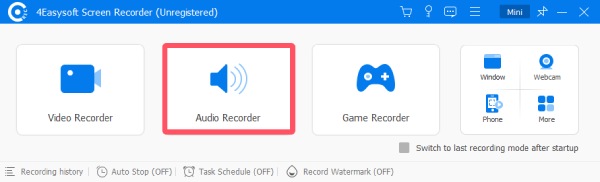
Krok 1Spusťte na svém zařízení aplikaci 4Easysoft Screen Recorder a v hlavním rozhraní klikněte na tlačítko "Záznamník zvuku".
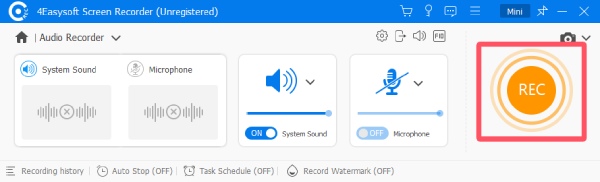
Krok 2Přehrajte hudbu na svém zařízení. Poté klikněte na tlačítko "Nahrát" a spusťte tento software pro nahrávání hudby.
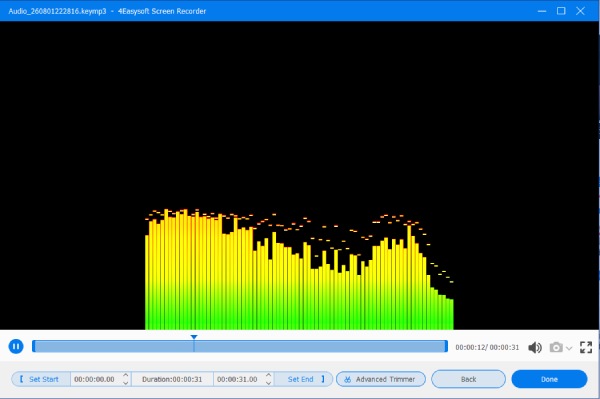
Krok 3Po dokončení klikněte na tlačítko "Stop". Zde můžete hudební klip upravit. Nakonec klikněte na tlačítko "Hotovo" pro uložení nahrané hudby.
Správný software pro nahrávání hudby pro různá zařízení
V závislosti na zařízení se může nejlepší software pro nahrávání a úpravu hudby lišit. To je určeno výkonem zařízení a pohodlím a funkčností nástrojů. Po provedení testů nahrávání několika identických hudebních souborů pomocí různých zařízení tento příspěvek vybral nejvhodnější software pro nahrávání hudby pro některá z těchto zařízení.
Testovací podmínky: Pro test nahrávání hudby jsme nejprve vybrali několik zařízení. Jednalo se o počítače Lenovo s operačním systémem Windows 11, MacBook Air 13 (M4), Samsung Galaxy S24, iPhone 17 a Google Chrome. Abychom otestovali výkon různých testovacích nástrojů na hudebních souborech různých velikostí a formátů, nahráli jsme samostatně tři hudební skladby. Soubor M4A o délce 12,8 minuty má velikost 11,2 MB, soubor MP4 o délce 4,23 minuty má velikost 4,6 MB a soubor MP4 o délce 12,23 minuty má velikost 12,4 MB.
1. Pro Windows - Audacity
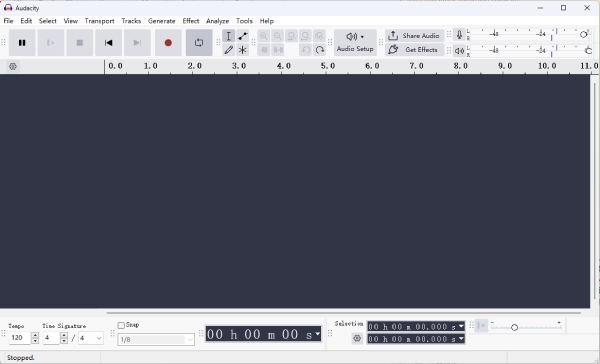
Audacity, široce důvěryhodný nástroj pro zpracování hudby, vždy nabízel extrémně solidní funkce, včetně nahrávání. Můžete jej rozhodně použít jako nejlepší bezplatný software pro nahrávání hudby pro PC. Pro začátečníky však jeho rozhraní není příliš intuitivní. Než začnete, možná budete muset strávit nějaký čas učením se a seznámením se s jeho logikou fungování. Nebo Audacity nenahrává hudba v jejím nejlepším provedení.
- Klady
- Profesionální přizpůsobitelné nastavení.
- Zcela bezplatný a open-source software pro nahrávání.
- Více hudebních skladeb lze nahrát najednou a kombinovat.
- Nevýhody
- Poměrně náročná křivka učení.
- Karty rozhraní jsou poměrně složité.
- Proces ukládání a exportu souborů není příliš jednoduchý.
2. Pro Mac - Přehrávač QuickTime
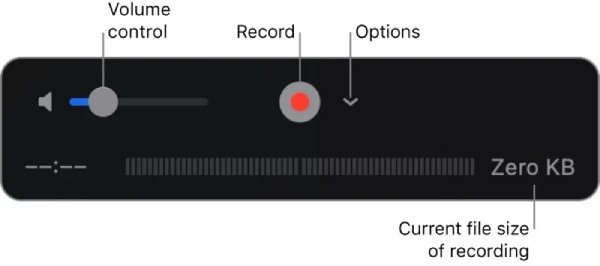
Pokud hledáte nejlepší software pro nahrávání hudby pro Mac, odpovědí je bezpochyby 4Easysoft Screen Recorder. Pokud však dáváte přednost použití vestavěného softwaru na vašem Macu k rychlému nahrávání hudby, můžete také najít pomoc. Stačí vyhledat a otevřít QuickTime Player na vašem Macu a pak můžete hudbu snadno nahrát. Při použití této metody však máte jen velmi málo dalších možností úprav.
- Klady
- Vestavěné nástroje pro Mac nevyžadují stahování.
- Zobrazte velikost nahraného souboru přímo.
- Je vám dovoleno nahrávání obrazovky s interním zvukem pomocí QuickTime Playeru.
- Nevýhody
- Funkce úprav není dostatečně komplexní.
- Před nahráváním je k dispozici méně možností.
- Není možné nahrávání uprostřed pozastavit.
3. Pro Android – Dolby On
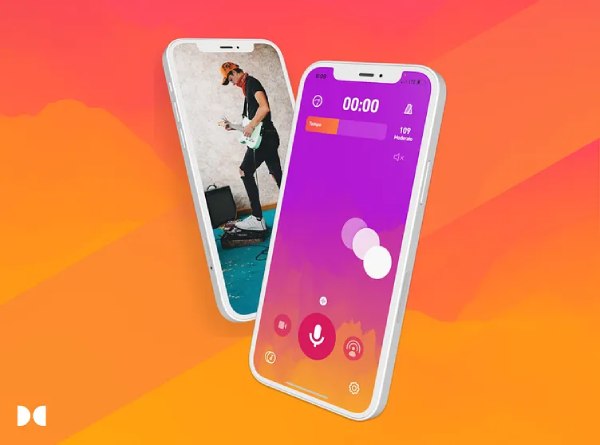
Dolby On je velmi kvalitní software pro nahrávání hudby dostupný na vašem zařízení Android. Tento nástroj, vyvinutý a podporovaný společností Dolby, nabízí profesionální zážitek z nahrávání zvuku přímo na vašem mobilním zařízení. Díky řadě pokročilých technologií zpracování zvuku dokáže Dolby On nahrávat bohaté hudební detaily, včetně basů i výšek, do vašeho mobilního telefonu. Jeho základní funkce si můžete zdarma stáhnout a používat. Díky těmto výhodám je vynikající volbou pro zařízení Android.
- Klady
- Proces nahrávání na profesionální úrovni.
- Zcela bezplatný software průmyslové úrovně.
- Dynamické ovládání ekvalizéru pro různé zvuky.
- Nevýhody
- Jednoduchý záznam je poněkud nadbytečný.
- Občas se vyskytnou chvilky zpoždění.
- Někdy může dojít k poruše nahrávacího mikrofonu.
4. Pro iPhone - Hlasové poznámky
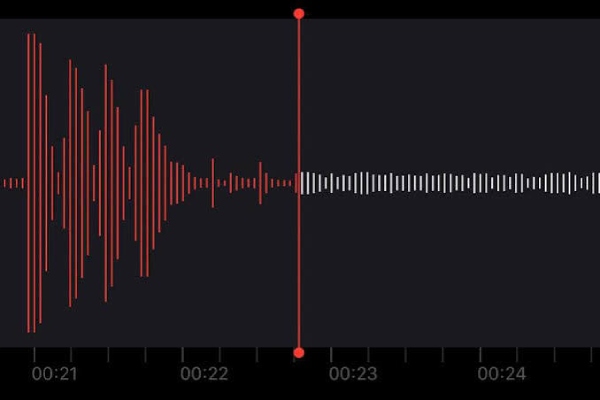
U špičkového softwaru pro nahrávání hudby na iPhonu může vestavěný nástroj nabízet jak vysoce kvalitní nahrávání, tak i pohodlí. Hlasové poznámky vám umožňují nahrávat hudbu kolem vás přímo pomocí iPhonu. Nemusíte se obávat šumu ani nízké kvality. Po aktualizaci nyní Hlasové poznámky nabízejí několik dalších možností, které vám pomohou zpřehlednit nahrávky. Kromě toho také poskytují funkce, jako je přepis a úprava rychlosti pro další scénáře. Tyto funkce vám výrazně usnadňují každodenní používání.
- Klady
- Není třeba stahovat žádný další software.
- Podpora dalších možností, jako je například proměnná rychlost.
- Ani se nemusíš učit jak nahrát hlasovou poznámku na iPhonu.
- Nevýhody
- Výchozí formát nahrávaného souboru je M4A.
- Vestavěné zvuky iPhonu nelze nahrávat.
- Je vhodnější pro schůzky a další scénáře.
5. Pro prohlížeč - Vocaroo
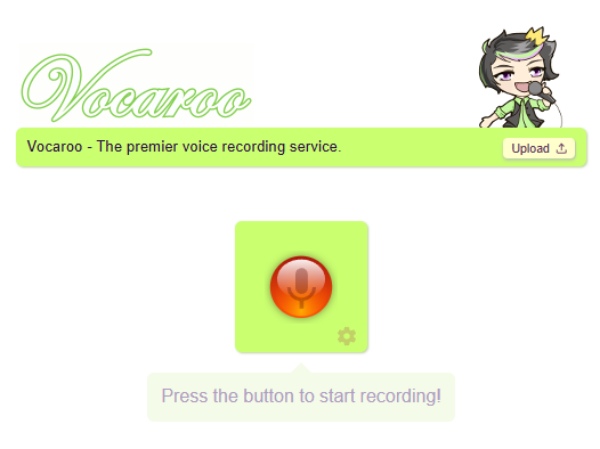
Chcete začít nahrávat hudbu z jakéhokoli zdroje ihned po otevření prohlížeče? Jednoduše přejděte na oficiální webové stránky Vocaroo a klikněte na tlačítko "Nahrát", abyste dosáhli požadovaného výsledku. Tento nástroj je zcela zdarma a má přehledné rozhraní. Stačí kliknout na tlačítko během přehrávání hudby a nahrávání se okamžitě spustí. Nicméně, jako pohodlný nástroj vhodný pro začátečníky, nenabízí další editační funkce. To znamená, že nemůžete provádět postprodukci a vylepšovat nahrané hudební klipy.
- Klady
- Zcela bezplatný webový software pro nahrávání hudby.
- Lze jej použít bez registrace.
- Dodnes je průběžně aktualizován.
- Nevýhody
- Nedostatek dalších editačních funkcí.
- Stránka je příliš jednoduchá.
- Proces ukládání nahrávky může trvat poměrně dlouho.
Nejčastější dotazy k softwaru pro nahrávání hudby
-
Používají nějací profesionálové Dolby On?
Ano. Bez ohledu na to, o jaké zařízení se jedná, je Dolby On velmi oblíbenou volbou softwaru pro nahrávání hudby. Díky podpoře technologie Dolby jej lze použít ve spojení s mnoha špičkovými hudebními zařízeními.
-
Můžu používat Vocaroo bez internetu?
Ne. Vocaroo, software pro nahrávání hudby v prohlížeči, plně závisí na internetu. Jakmile se kvůli nedostatku internetového připojení nedostanete na webové stránky, nebudete moci spustit nahrávání.
-
Který formát je vhodnější pro export souborů z hudebního nahrávacího softwaru?
Záleží na tom. Způsob výběru závisí hlavně na vašich požadavcích na velikost a kvalitu výstupního souboru. Obecně řečeno, z důvodu kompatibility a rovnováhy mezi kvalitou a velikostí se však doporučuje formát MP3.
Závěr
Po provedení testu vám tento příspěvek nabízí vhodné software pro nahrávání hudby, bez ohledu na to, jaké zařízení používáte. Můžete si vybrat vhodné nástroje na základě vašich požadavků a účelů nahrávání, stejně jako vybavení, které používáte k provádění své práce. Pro dosažení neporušené kvality zvuku je nejlepším přístupem použití 4Easysoft Screen Recorder v počítači pro nahrávání hudby.
100% Secure
100% Secure
