
Nahrávejte, upravujte a sdílejte video ze všech zdrojů.

Recenze Bandicamu: Vyplatí se ho stále používat a jaký je jeho skutečný výkon?

Autor: Ethan Brooke na Nahrát video 7. září 2026
Bandicam Existuje již léta a stále je oblíbenou volbou pro nahrávání her a obrazovek počítačů. Mnoho uživatelů oceňuje jeho nízké využití CPU a výkon nahrávání bez zpoždění. Bandicam funguje plynule i na starších počítačích. Nevýhody Bandicamu jsou však také problematické. Jeho bezplatná verze přidává vodoznak, rozhraní působí zastarale a chybí základní editační nástroje. Pokud o jeho koupi uvažujete, je vhodné nejprve znát jeho silné i slabé stránky. Tato recenze Bandicamu se zabývá jeho funkcemi, cenou, výhodami, nevýhodami a tím, zda se dnes ještě vyplatí jej používat.
Seznam průvodců
Co je Bandicam Hlavní vlastnosti Bandicamu Výkon Bandicamu Výhody a nevýhody Bandicamu Nejlepší alternativa: Bandicam vs. 4Easysoft Screen RecorderCo je Bandicam
Bandicam byl původně vytvořen s ohledem na hráče, protože zachycení hraní s vysokou snímkovou frekvencí bez zpoždění počítače je těžší, než se zdá. Postupem času se z něj stal univerzální rekordér pro běžné uživatele, učitele a firmy.
Bandicam ve své podstatě dělá dobře dvě věci: nahrává vše, co se děje na obrazovce, a komprimuje tento záznam do souboru s přijatelnou velikostí bez velké ztráty kvality. Lidé používají Bandicam pro nahrávání hraní, online schůzek, tutoriálů, přípravy streamování, softwarových demonstrací a dalších věcí. Pokud chcete něco nahrát a exportovat bez nadměrné velikosti souboru, můžete nahrávat pomocí Bandicamu.
Hlavní vlastnosti Bandicamu
Nahrávání obrazovky
Zde Bandicam začal a stále zvládá základní funkce velmi dobře. Můžete nahrávat celou obrazovku, vybrat si vlastní oblast, pokud potřebujete jen její část, nebo se zamknout na jedno okno, aniž byste zachytili cokoli dalšího na ploše. K dispozici je také možnost plánovaného nahrávání. Můžete tedy nastavit automatické spuštění a zastavení nahrávání Bandicamem.
Režim nahrávání obrazovky funguje nejlépe pro tutoriály, prezentace a softwarové dema. Stručně řečeno, s Bandicamem můžete získat čistý a zaostřený záznam bez zbytečného rušení v záběru.
Nahrávání hry
Nahrávání her je oblast, kde Bandicam funguje nejlépe. Pro urychlení celého procesu využívá hardwarovou akceleraci GPU. Většina nahrávací zátěže tedy jde na grafickou kartu, nikoli na procesor počítače. To pomáhá udržovat hry během nahrávání v plynulém chodu.
Bandicam podporuje DirectX, OpenGL a Vulkan. Je tedy kompatibilní s většinou moderních počítačových her. Bandicam dokáže také nahrávat hry s vysokou snímkovou frekvencí se stabilním výkonem. Pokud je vaší prioritou plynulý záznam hry spíše než vestavěné editační nástroje, Bandicam je dobrou volbou.
Záznam z webové kamery
Bandicam vám také umožňuje nahrávat pouze z webové kamery. Nebo jej můžete překrýt přes záznam obrazovky, například malou krabici v rohu. Nahrávání z webkamery Bandicam je jednoduchá, ale užitečná funkce.
To se hodí pro online kurzy, kde studenti chtějí vidět tvář instruktora, videa s reakcemi a nahrané schůzky, kde na vidění výrazů lidí skutečně záleží.
Zvukový záznam
Bandicam nabízí několik možností nahrávání zvuku. Můžete nahrávat zvuk počítače, mikrofonu nebo obojí sloučit do jednoho souboru. To stačí pro většinu tutoriálů, herních videí a online prezentací, aniž byste museli nastavovat další zvukový nástroj.
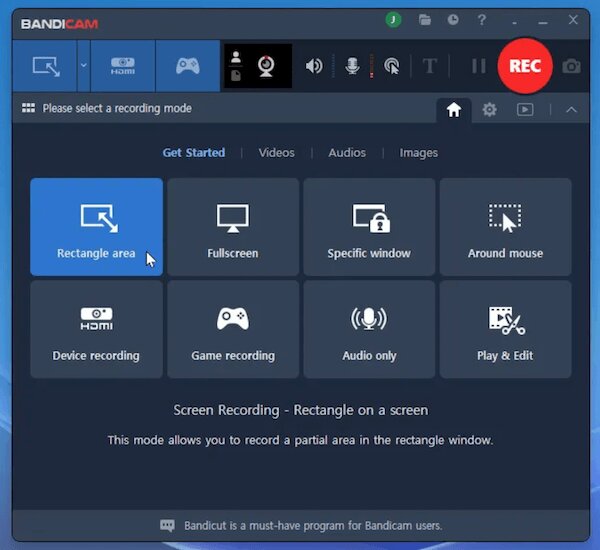
Výkon Bandicamu
Největší silnou stránkou Bandicamu je hardwarové kódování založené na GPU (NVIDIA NVENC, Intel Quick Sync, AMD VCE). Udržuje nízké zatížení CPU i při náročném nahrávání.
Podle čísel:
- Nahrávání videí v rozlišení až 4K UHD (3840×2160).
- Nastavte snímkovou frekvenci až na 1 000 FPS (ve většině případů stačí pro většinu herních nahrávek 60–120 FPS).
- Udržujte soubory mnohem menší než u nekomprimovaných nahrávek.
Co dobře drží:
- Hratelnost zůstává plynulá i během rychlých akčních scén díky hardwarové akceleraci grafického procesoru Bandicam.
- Vestavěný čítač FPS zobrazuje výkon v reálném čase během hraní.
Kde má potíže:
- Věnujte pozornost výběru kodeků. Při nahrávání na méně výkonných počítačích se doporučuje zvolit H.264 nebo HEVC.
- Výchozí nastavení nahrávání není vždy optimalizované. Někteří uživatelé nakonec dosáhnou neočekávaně velkých souborů v rozlišení 4K.
Výhody a nevýhody Bandicamu
Výhody Bandicamu
- Vynikající výkon při nahrávání her. Získejte plynulý záznam i během rychlého hraní díky hardwarovému kódování založenému na GPU (NVENC, Quick Sync, AMD VCE).
- Lehký v porovnání s mnoha konkurenty. Mnoho uživatelů Capterry a Trustpilotu opakovaně zmiňuje, že jim během nahrávání nezpomalují počítač ani hry.
- Podporuje hardwarovou akceleraci. Přesouvá kódování na GPU, místo aby zatěžoval CPU.
- Vysoce kvalitní nahrávky. Bandicam poskytuje ostré video s komprimovanými soubory. Po dlouhém nahrání se tak nemusíte zaseknout s obrovskými soubory.
Nevýhody Bandicamu
- Obsahuje vodoznak a limity nahrávání v bezplatné verzi. Bezplatná úroveň omezuje délku sezení na 10 minut a v nahraném videu vytváří viditelný vodoznak.
- Omezené vestavěné nástroje pro úpravu videa a anotaci. Bandicam umí ořezávat klipy. Není zde však žádný editor časové osy, přechody, textové překryvy ani jiné pokročilé nástroje pro úpravy.
- Frustrace s licencováním. Hlavní aktualizace verzí vyžadují příplatek, protože bezplatné aktualizace obvykle vyprší přibližně po roce.
- Žádné cloudové ani sdílené zkratky. Nahrávky se ukládají pouze lokálně. Novější Alternativy k Bandicamu nabízejí okamžité odkazy nebo nahrávání jedním kliknutím. Nahrávky si ale stále musíte nahrávat na YouTube nebo Disk ručně.
Nejlepší alternativa: Bandicam vs. 4Easysoft Screen Recorder
Bandicam je stvořen s ohledem na hráče. Ale ne každý ho potřebuje. Pokud si chcete nahrávat obrazovku jen pro práci, studium nebo výuku, 4Easysoft Screen Recorder vám pomůže začít mnohem rychleji.

Flexibilně nahrávejte obrazovku, webkameru, hru, okno programu a obrazovky telefonu.
Zachycujte systémový zvuk a mikrofon z více zdrojů.
Kreslení a anotace během nahrávání s plovoucími pruhy.
Naplánujte a nastavte vlastní délku nahrávání pro automatické nahrávání.
100% Secure
100% Secure
Krok 1Otevřete 4Easysoft Screen Recorder. Vyberte režim nahrávání. Nebo můžete začít s výchozím videorekordérem. Nejprve nastavte oblast snímání.

Krok 22. Podle potřeby nahrávání zapněte přepínací tlačítka před tlačítky "Zvuk systému" a "Mikrofon".

Krok 3Kliknutím na tlačítko "NAHRÁVAT" spusťte nahrávání. Pomocí plovoucího panelu nástrojů můžete do nahrávaného videa přidat text, čáry a tvary.

Krok 4Kliknutím na tlačítko "Stop" jej dokončíte. V okně Náhled můžete v případě potřeby oříznout, komprimovat, sloučit a upravit metadata. Nakonec vyhledejte své video v pravém panelu v Historii nahrávání.

Závěr
Bandicam Screen Recorder je stále jednou z nejlepších voleb pro nahrávání her, zejména díky podpoře DirectX, OpenGL a Vulkan. Pokud ale chcete jednodušší rekordér pro každodenní použití, 4Easysoft Screen Recorder Stojí za zvážení. Nabízí více nástrojů pro anotaci, plánované nahrávání, nahrávání z telefonu, nahrávání oken (včetně nebo vyloučení libovolného okna programu) a čistší rozhraní, jehož osvojení zabere méně času. Můžete si také pořídit vestavěný herní rekordér pro vysoce kvalitní záznam hraní.
100% Secure
100% Secure
