
Nahrávejte, upravujte a sdílejte video ze všech zdrojů.

Nejlepší software pro nahrávání hry na PC bez zpoždění

Autor: Ethan Brooke na Záznam hry 17. dubna 2026
Přemýšlím jak nahrávat hraní na PC Chcete zachytit své skvělé herní momenty? S tolika dostupnými nahrávacími programy pro hraní her může být těžké se rozhodnout, který si vybrat. V této příručce si představíme 4 oblíbené nástroje: 4Easysoft Screen Recorder, Xbox Game Bar, OBS Studio a NVIDIA ShadowPlay. Čtěte dále a najděte nejlepší nahrávací program pro hraní her pro vaše potřeby!
Seznam průvodců
Část 1: Nejlepší software pro nahrávání hry na PC ve vysoké kvalitě Část 2: Jak nahrávat hraní na PC pomocí herní lišty Xbox Část 3: Jak nahrávat hraní na PC pomocí OBS Studia Část 4: Jak nahrávat hraní na PC pomocí NVIDIA ShadowPlay Část 5: Srovnání: Který software pro nahrávání her byste si měli vybrat?Část 1: Nejlepší software pro nahrávání hry na PC ve vysoké kvalitě
Pokud chcete nástroj typu „vše v jednom“ pro nahrávání hry na PC bez zpoždění, 4Easysoft Screen Recorder je vaše nejlepší volba. Umožňuje vám nahrávat hraní, okno, webkameru, telefonní hovory a veškeré aktivity na obrazovce ve Windows a macOS. Nastavení nahrávání si můžete upravit dle libosti, až do kvality HD/4K a 60 FPS.
- Klady
- Nahrávejte vysoce kvalitní nahrávky až do 4K při 60 FPS.
- Podpora kreslení v reálném čase pro přidávání poznámek během nahrávání.
- Poskytuje různé výstupní formáty s vestavěnými nástroji pro převod/editaci.
- Zlepšete kvalitu zvuku pomocí potlačení šumu a vylepšení mikrofonu.
- Nevýhody
- Nepodporuje streamování na jiné platformy.
- Bezplatná verze má určitá omezení.
- Nabízí méně pokročilých možností návrhu.
Kroky pro nahrávání hry na PC pomocí 4Easysoft Screen Recorder:
Krok 1Stáhněte si tento software a spusťte ho ve svém počítači.
100% Secure
100% Secure
V levém horním rohu vyberte "Záznamník her".

Krok 2Otevřete hru; rekordér ji automaticky rozpozná. Klikněte na tlačítko "Vybrat hru" a vyberte hratelnost. Pokud chcete nahrávat překryvné obrázky a zvuk, zapněte "Webkamera" a "Mikrofon".

Krok 3Klikněte na "Předvolby" pro nastavení snímkové frekvence a kvality. Pro vysoce kvalitní nahrávky vyberte "60 FPS" a "Bezztrátová kvalita" a poté klikněte na "OK" pro uložení nastavení.

Krok 4Kliknutím na tlačítko "REC" spustíte nahrávání hry.

Krok 5Po dokončení klikněte na tlačítko "Stop". Před uložením si prohlédněte nebo upravte nahrávku kliknutím na tlačítko "Uložit".

Část 2: Jak nahrávat hraní na PC pomocí herní lišty Xbox
Pro hráče, kteří chtějí rychlý a jednoduchý způsob, jak nahrávat hraní na počítači s Windows, je Xbox Game Bar pohodlnou volbou. Xbox Game Bar je vestavěná překryvná vrstva ve Windows pro zachycení videí a snímků obrazovky při hraní počítačových her. Je kompatibilní s širokou škálou her a podporuje nahrávání v režimu celé obrazovky i v okně.
- Klady
- Integrováno do Windows 10/11, není nutné stahování.
- Zcela zdarma a velmi snadno použitelné pro všechny uživatele Windows.
- Nabídněte základní editační nástroje, jako je ořezávání a přidávání přechodů.
- Umožňuje sledovat výkon CPU během nahrávání.
- Nevýhody
- Nemůžu nahrávání hry pomocí webkamery.
- Kvalita záznamu nemusí být ostrá.
- Několik pokročilých nastavení nahrávání.
Kroky pro nahrávání hry na PC pomocí Xbox Game Baru:
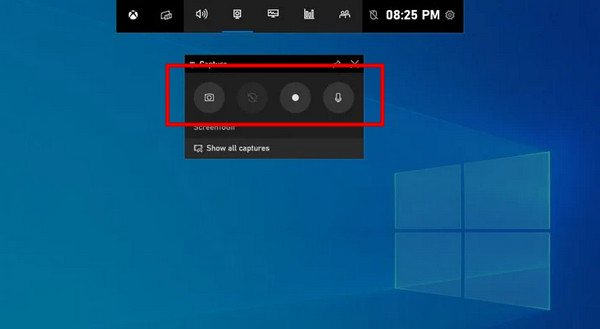
Krok 1Otevřete nabídku "Start", do vyhledávacího pole zadejte "Xbox" nebo použijte klávesovou zkratku "Windows + G" k otevření herního panelu Xbox.
Krok 2Klikněte na červené tlačítko "Spustit nahrávání" nebo stiskněte klávesy "Windows + Alt + R" pro zahájení nahrávání.
Krok 3Snímky obrazovky můžete pořizovat stisknutím druhého tlačítka "Fotoaparát".
Krok 4Pokud jste hotovi, stiskněte klávesy "Windows + G" pro zobrazení herního panelu a klikněte na červené tlačítko "Zastavit nahrávání". Nahrávka bude uložena do místní složky.
Část 3: Jak nahrávat hraní na PC pomocí OBS Studia
Open Broadcaster Software je bezplatný program s otevřeným zdrojovým kódem pro nahrávání videa a živé streamování. Dokáže zachytit celou obrazovku, vybranou oblast a vaši webkameru při nahrávání hry na Xboxu ve Windows, macOS nebo Linuxu. OBS Studio nabízí výkonná a flexibilní nastavení nahrávání, která uživatelům umožňují přizpůsobit si nahrávky pomocí scén, překryvů a pluginů. Jeho vestavěný zvukový mixážní pult také pomáhá zachytit čistý a vysoce kvalitní zvuk během nahrávání.
- Klady
- Bezplatný a open-source software pro nahrávání.
- Nabízí pokročilá nastavení nahrávání, pluginy, scény a překryvy.
- Podporuje streamování na platformy jako Twitch, YouTube, Facebook a další.
- Nabízí výkonný audio mixážní pult a studiový režim pro lepší ovládání.
- Nevýhody
- Rozhraní se může začátečníkům zdát složité.
- Pro nové uživatele může být strmá křivka učení.
- Během běhu může spotřebovávat značné množství zdrojů CPU.
Postup nahrávání hry na PC pomocí OBS Studia:
Krok 1Stáhněte a nainstalujte nejnovější verzi OBS z oficiálních webových stránek.
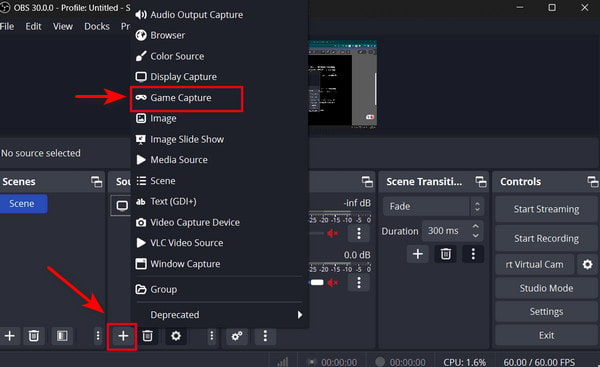
Krok 2 Klikněte na tlačítko "+ (Přidat)" v části "Scény" pro vytvoření nové scény a její název.
Krok 3V panelu "Zdroje" klikněte na tlačítko "+ (Přidat)" a vyberte "Nahrávání hry". Vytvořte nový zdroj a vyberte hru, kterou chcete nahrát.
Krok 4Přejděte do "Nastavení" > "Zvuk" a ujistěte se, že je zapnutý mikrofon a systémový zvuk. Zkontrolujte další Nastavení nahrávání OBS v případě potřeby.
Krok 5Otevřete hru a klikněte na "Spustit nahrávání" v panelu "Ovládání", abyste zahájili nahrávání hry. Po dokončení klikněte na "Zastavit nahrávání"."
Tipy
Pro začátečníky se doporučuje použít režim "Jednoduchý" v "Nastavení výstupu" a zvolit předvolbu pro překlad "Vysoká kvalita", "Střední velikost souboru". Tato možnost nabízí dobrou rovnováhu mezi kvalitou výstupu a velikostí souboru.
Část 4: Jak nahrávat hraní na PC pomocí NVIDIA ShadowPlay
ShadowPlay je nástroj pro živé streamování a nahrávání vyvinutý společností NVIDIA. Umožňuje uživatelům nahrávat hraní na PC v rozlišení až 4K při 60 FPS. Díky hardwarové akceleraci GPU má ShadowPlay menší dopad na výkon CPU ve srovnání s mnoha jinými programy. Funkce Instant Replay vám navíc umožňuje ukládat konkrétní sestřihy z vašeho streamu.
- Klady
- Snadné použití a zcela zdarma pro uživatele NVIDIA GeForce.
- Podporuje vysoce kvalitní nahrávání až do 4K při 60 FPS.
- Plynulý výkon nahrávání s hardwarovým kódováním GPU.
- Funkce okamžitého přehrávání pro zachycení posledních 20 minut hraní.
- Nevýhody
- Funguje pouze s grafickými kartami NVIDIA.
- Funguje pouze s GeForce Experience.
- Chybí vestavěné nástroje pro editaci videa.
- Vyžaduje grafickou kartu NVIDIA GeForce GTX řady 600 nebo novější.
Kroky pro nahrávání hry na PC pomocí NVIDIA ShadowPlay:
Krok 1Nainstalujte a otevřete "NVIDIA GeForce Experience" na svém počítači.
Krok 2Stisknutím kláves "Alt + Z" otevřete překryvnou vrstvu ShadowPlay.
Krok 3Klikněte na "Nahrávání" > "Nastavení" > "Záznam videa" a upravte možnosti nahrávání, jako je rozlišení, snímková frekvence a datový tok. Kliknutím na "Uložit" uložíte změny.
Krok 4Otevřete hru, kterou chcete nahrát. Klikněte na "Nahrát" > "Start" nebo stiskněte "Alt + F9" pro spuštění nahrávání hry na PC.
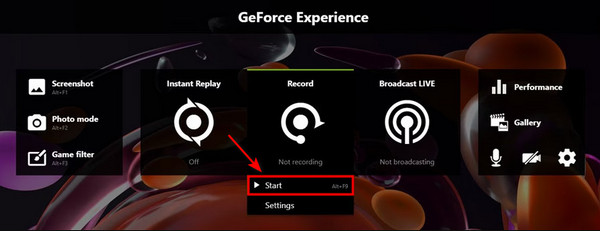
Krok 5Stiskněte znovu klávesy "Alt + F9" pro zastavení nahrávání. Klikněte na "Nahrát" > "Zastavit a uložit". Herní video se automaticky uloží do složky "Videa" ve vašem počítači.
Část 5: Srovnání: Který software pro nahrávání her byste si měli vybrat?
I po prozkoumání výše uvedených čtyř nástrojů si možná stále kladete otázku, který z nich je nejlepší pro nahrávání hry na vašem počítači. Níže uvedená tabulka poskytuje podrobnější srovnání, které vám pomůže vybrat ten správný.
| Software | Podporovaný systém | Kvalita záznamu | Snadné použití | Výkon procesoru | Přizpůsobení | Živé vysílání |
| 4Easysoft Screen Recorder | Windows macOS | Vysoký | Snadný | Nízký | Střední | Není podporováno |
| Herní lišta Xbox | Windows 10/11 | Střední | Snadný | Nízký | Nízký | Není podporováno |
| Studio OBS | Okno macOS Linux | Vysoký | Obtížný | Vysoký | Vysoký | Podporováno |
| NVIDIA ShadowPlay | Pouze grafická karta NVIDIA | Vysoký | Snadný | Nízký | Nízký | Podporováno (Twitch/YouTube/Facebook) |
Závěr
Výběr nejlepší software pro nahrávání hry na PC záleží na vašich konkrétních potřebách. Pokud chcete jednoduchý multifunkční rekordér, 4Easysoft Screen Recorder je dobrá volba. Pokud dáváte přednost vestavěnému nástroji, Xbox Game Bar je vhodný pro uživatele Windows. Pro pokročilé funkce nahrávání a streamování nabízí OBS Studio výkonné možnosti přizpůsobení. Hráči používající grafické karty NVIDIA mohou preferovat NVIDIA ShadowPlay pro jeho plynulý výkon. Celkově vzato, s výše uvedenými nástroji můžete snadno zachytit a sdílet své oblíbené herní momenty!
100% Secure
100% Secure
