

Spolehlivý video konvertor, editor a kompresor pro každodenní úkoly.

Jak smyčkovat video ve VLC na PC/mobilu? (Plus alternativa!)

Autor: Aira Lesly Escoto na Upravit video/audio 9. listopadu 2026
VLC Media Player usnadňuje smyčkování vašich oblíbených klipů pro nepřetržité přehrávání. Nalezení správného nastavení smyčky videa ve VLC však může být složité, ať už chcete smyčkovat jedno video nebo jen jeho část. Jakmile tato nastavení znáte, můžete přehrávání opakovat jen několika kliknutími! Čtěte dále a prozkoumejte 4 způsoby, jak… smyčka videa ve VLC, spolu s alternativou, kterou stojí za vyzkoušení, když VLC není to pravé a pro jiný zážitek z přehrávání.
Seznam průvodců
Jak smyčkovat celé video ve VLC Jak smyčkovat část videa ve VLC Jak vytvořit smyčku videa ve VLC na Androidu Jak opakovat video ve VLC na iPhone Jak vytvořit smyčkové video s 4Easysoft Video Converterem Nefunguje vám smyčka VLC? Vyzkoušejte tato řešeníJak smyčkovat celé video ve VLC
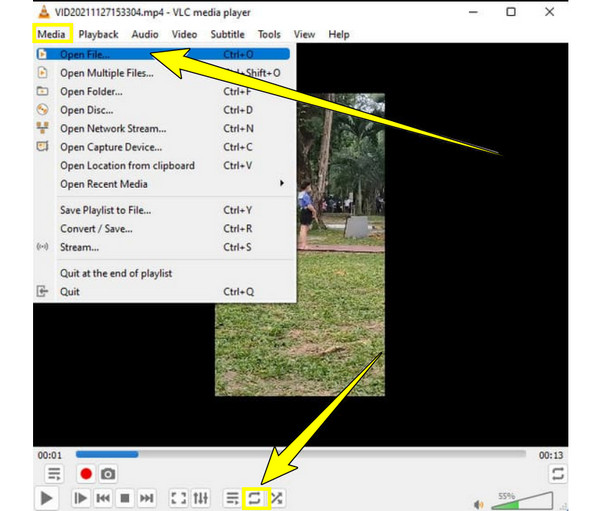
Chcete-li ve VLC přehrávat video ve smyčce nebo opakovat ho, zejména pokud chcete video přehrávat od začátku do konce, můžete si to usnadnit pomocí vestavěné možnosti smyčky. Po jejím zapnutí se video po skončení automaticky restartuje, takže nebudete muset opakovaně mačkat tlačítko Přehrát.
Krok 1Jakmile je VLC Media Player otevřen, klikněte na "Média" a poté z rozbalovací nabídky vyberte "Otevřít soubor" pro import videa.
Krok 2Nyní, když se vaše video přehrává, najděte dole tlačítko "Smyčka" (ikona dvou šipek).
Krok 3Klikejte na něj, dokud se režim neaktivuje; pro přepínání mezi opakováním celého přehrávání a opakováním jednoho videa na něj může být nutné kliknout dvakrát.
Jak smyčkovat část videa ve VLC
Někdy to není nutné vytvořit smyčku videa úplně. Možná potřebujete jen krátkou scénu nebo konkrétní moment, který chcete sledovat opakovaně. V takovém případě použijte funkci smyčky AB v přehrávači, která umožňuje opakovat vybranou část namísto restartování celého klipu.
Krok 1Spusťte VLC v počítači a importujte video, které chcete smyčkovat. Pozastavte video blízko začátku části, kterou chcete opakovat.
Krok 2Dále v horní nabídce přejděte na "Zobrazit" a poté na "Pokročilé ovládání", kde najdete další tlačítka pro přehrávání. Najděte tam tlačítko "Smyčka AB".
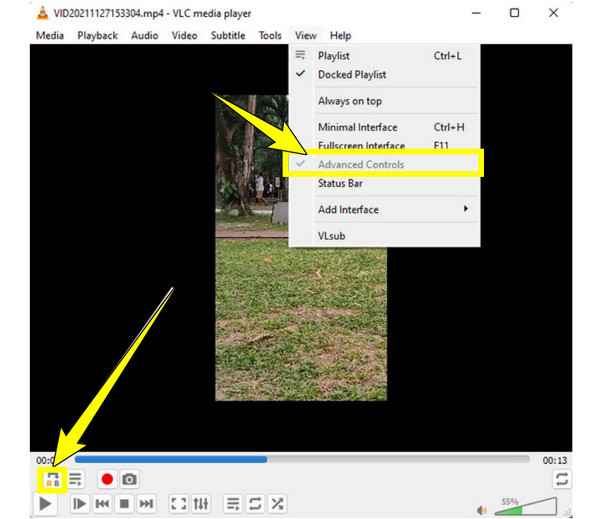
Krok 3Přehrajte video a jednou klikněte na tlačítko v počátečním bodě pro bod A. Poté pokračujte v přehrávání, dokud nedosáhnete požadovaného koncového bodu pro bod B.
VLC bude opakovaně přehrávat vybrané body A a B.
Jak vytvořit smyčku videa ve VLC na Androidu
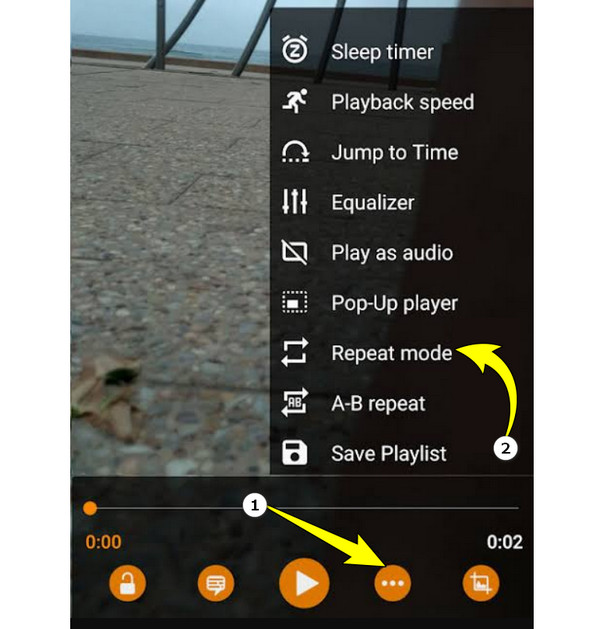
Další výhodou přehrávání videa ve smyčce VLC je, že nemusíte sedět v křesle u počítače, abyste si ho mohli užít. Videa si můžete přehrávat i na cestách pomocí VLC pro Android. Ovládání se sice může mírně lišit od počítače, ale kroky jsou stále jednoduché.
Krok 1Stáhněte si aplikaci VLC na své zařízení Android.
Krok 2Přejděte do sekce "Video" a vyberte klip, který chcete přehrát. Klepnutím na obrazovku zobrazíte ovládací prvky přehrávání.
Krok 3Odtud klepněte na tlačítko "Opakovat" nebo "Smyčka".
Krok 4Klepněte na něj, dokud nevyberete možnost "Opakovat jeden". Nechte video skončit a mělo by se automaticky spustit od samého začátku.
Jak opakovat video ve VLC na iPhone
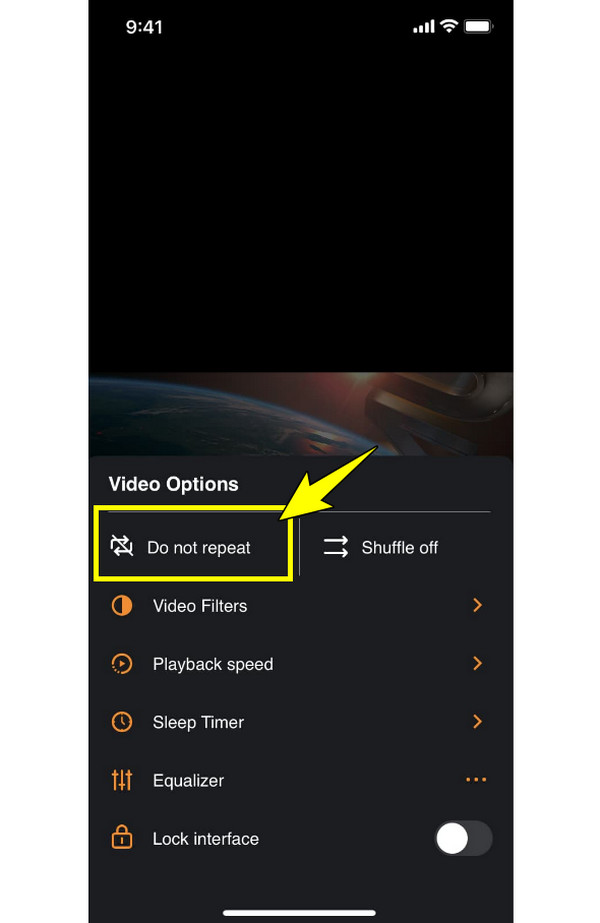
Stejně jako u výše uvedené metody mohou uživatelé iPhonu přehrávat videa ve VLC donekonečna, aniž by je museli ručně resetovat. Jakmile je nastavení opakování aktivní, můžete si stejné video sledovat tolikrát, kolikrát chcete. I když se rozhraní iOS liší, můžete to udělat přímo z přehrávače videa.
Krok 1Spusťte přehrávač médií VLC na svém iPhonu.
Krok 2Procházejte knihovnu a vyberte klip, který chcete opakovat.
Krok 3Klepněte na obrazovku a v ovládacích prvcích přehrávání vyhledejte tlačítko "Smyčka".
Krok 4Klepněte na něj, dokud se nevybere režim jednoho videa. Nechte video dokončit a poté zkontrolujte, zda se znovu spustí.
Jak vytvořit smyčkové video s 4Easysoft Video Converterem
VLC Media Player je užitečný pro opakování videí, ale co když chcete něco, co si můžete uložit a přehrát na jiném zařízení? 4Easysoft Total Video Converter stojí za zvážení. Kombinuje nástroje pro konverzi a úpravu, umožňuje vám ořezávat klipy, upravovat nastavení a vytvářet animovaná videa s přehráváním ve smyčce. Kromě toho si můžete užít jeho nástroj pro tvorbu video koláží, který umožňuje opětovné kombinování klipů a dokonce i nastavení hudby na pozadí, která se bude přehrávat v nepřetržité smyčce.

Proměňte své klipy v animovanou smyčku pomocí funkce pro tvorbu GIFů.
Podpora více formátů pro přehrávání MP4, MOV, MKV atd.
Vestavěný editační program pro videa, který umožňuje ořezávání klipů, úpravu efektů a slučování videí.
Přizpůsobitelné nastavení výstupu pro dosažení požadované kvality.
100% Secure
100% Secure
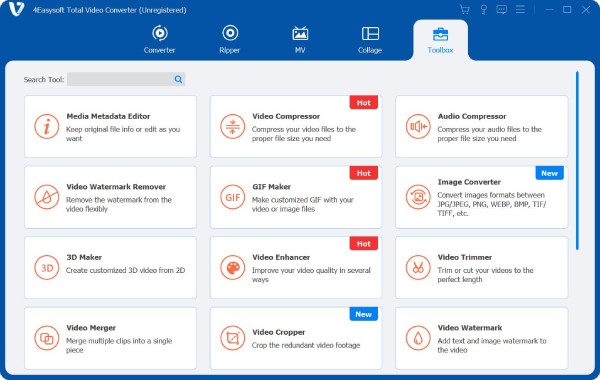
Krok 1Po spuštění 4Easysoft Total Video Converter v počítači přejděte na kartu widgetu "Nástroje" a z dostupných sad nástrojů vyberte "GIF Maker".
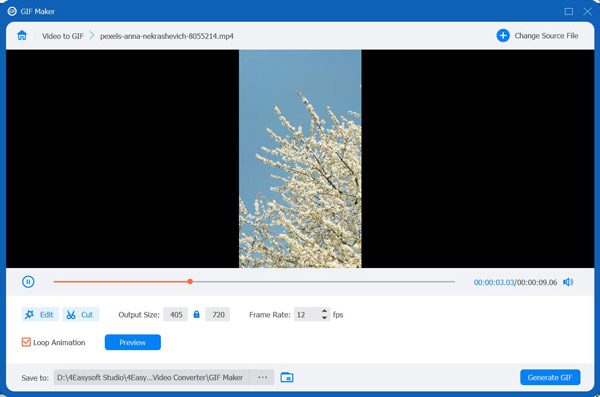
Krok 2Dále importujte video kliknutím na tlačítko "Video do GIFu". Začněte jej ořezávat pomocí tlačítka "Vyjmout" a nastavte počáteční a koncový bod animace. Kliknutím na tlačítko "Upravit" můžete také oříznout, otočit, použít efekty, filtry a další.
Krok 3Nastavte požadovanou výstupní velikost a snímkovou frekvenci. Nezapomeňte zaškrtnout políčko "Smyčková animace", abyste si video mohli znovu přehrát. Před kliknutím na tlačítko "Generovat GIF" a uložením smyčkového videa jej nejprve zobrazte.
Nefunguje vám smyčka VLC? Vyzkoušejte tato řešení
Pokud máte potíže se smyčkováním jednoho videa ve VLC, může to být způsobeno nesprávným nastavením smyčky nebo samotným videem. V poslední části tohoto příspěvku uvádíme rychlá řešení, která můžete vyzkoušet, aby smyčka videa ve VLC opět fungovala.
- Povolit režim opakování. Zkontrolujte tlačítko smyčky v ovládacích prvcích přehrávání a ujistěte se, že je vybrán režim opakování. Pokud chcete opakovat pouze jedno video, vyberte možnost opakovat jedno video.
- Zkontrolujte si svůj seznam skladeb. Pokud se přehrávač přesune na další video, zkontrolujte nastavení seznamu skladeb a opakování. Ujistěte se, že jste vybrali správný režim pro jedno video nebo celý seznam skladeb.
- Použijte opakování AB. Chcete-li opakovat pouze část videa, aktivujte Pokročilé ovládací prvky a pomocí funkce smyčky AB vyberte počáteční a koncový bod.
- Restartujte VLC. Dočasné problémy s přehráváním mohou způsobit, že smyčka videa nebude fungovat. Zavřete a restartujte VLC, poté video znovu spusťte a povolte nastavení smyčky.
- Zkontrolujte samotné video. Zkuste přehrát jiné video ve VLC a zjistěte, zda je problém ve vašem souboru. V případě potřeby můžete převod VLC do MP4 nebo jiné kompatibilní formáty a zkuste to znovu.
Závěr
Jakmile budete vědět, která nastavení použít, můžete aby se VLC vždy opakovalo tak snadno. Může to být celý klip nebo jen vaše oblíbená scéna a můžete si ji přehrávat znovu a znovu, jak dlouho chcete. Kromě metod VLC, pokud vám to nestačí, zkuste video smyčkovat a upravit si obsah pomocí 4Easysoft Total Video Converter. Vyzkoušejte jeho vestavěný nástroj pro tvorbu GIFů a další editační nástroje a užijte si další způsob, jak připravit klipy pro opakované sledování!
100% Secure
100% Secure
