

Spolehlivý video konvertor, editor a kompresor pro každodenní úkoly.

Jak vytvořit smyčkové video – komplexní průvodce

Autor: Aira Lesly Escoto na Upravit video/audio 5. listopadu 2026
Jak se dá smyčka na videoPokud vás zajímá, jak použít podobné efekty, aby vaše videa byla zajímavější, tento příspěvek vám pomůže. Ať už používáte počítač nebo chytrý telefon, tento příspěvek nabízí podrobná řešení. Tyto metody jsou ideální pro začátečníky, od kterých se mohou učit, a pro zkušené uživatele, kteří chtějí zvýšit svou efektivitu. Začněte číst hned teď a naučte se, jak vytvořit smyčkové video.
Seznam průvodců
[Libovolné zařízení] Jak profesionálně vytvořit smyčkové video [Windows] Jak vytvořit smyčku videa během přehrávání [Mac] QuickTime Player: Vestavěný nástroj pro vytváření smyčkového videa [Prohlížeč] Online řešení pro vytvoření smyčkového videa [iPhone] Jak vytvořit smyčkové video pomocí aplikace Fotografie [Android] Jak vytvořit smyčkové video pomocí Google Fotek[Libovolné zařízení] Jak profesionálně vytvořit smyčkové video
Pokud jde o nejlepší nástroje pro vytváření smyčkového videa s profesionálními efekty, 4Easysoft Total Video Converter vyniká jako perfektní volba. Tento video editor vám nejen umožňuje rychle přidávat do videí efekty smyčky, ale také nabízí širokou škálu editačních nástrojů pro jejich vylepšování. Díky všem těmto fantastickým editačním funkcím je pravděpodobnější, že vytvořená videa se stanou virálními na sociálních sítích.

MV Maker pro úpravu videoklipů a vytváření videosmyček.
Ujistěte se, že se zvuk přehrává v souladu se smyčkovým videem.
Zobrazte náhled, abyste zkontrolovali, zda efekty splňují vaše požadavky.
Před exportem videa upravte podrobné parametry.
100% Secure
100% Secure
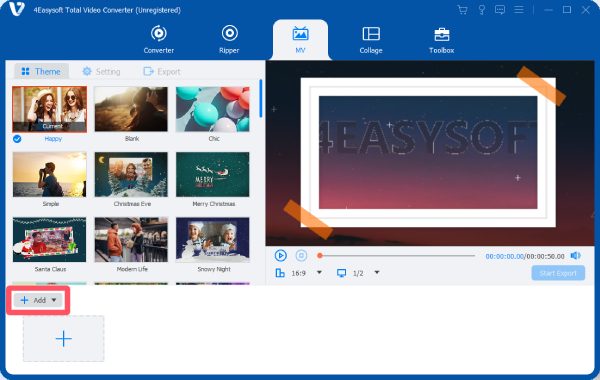
Krok 1Spusťte 4Easysoft Total Video Converter a klikněte na tlačítko "MV". Chcete-li importovat video, klikněte na tlačítko "Přidat".
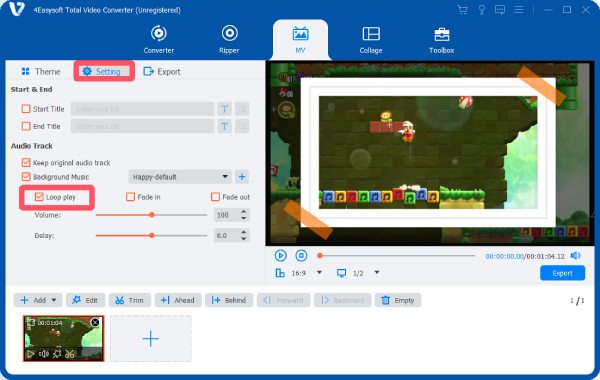
Krok 2Na kartě "Nastavení" klikněte na tlačítko "Přehrávání ve smyčce" a vytvořte smyčkové video. Můžete také upravovat pomocí dalších nástrojů.
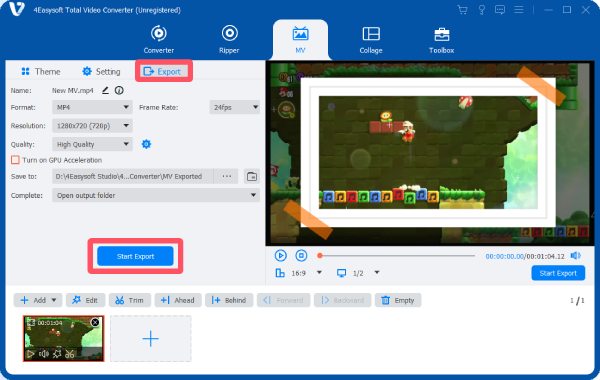
Krok 3Na kartě "Exportovat" upravte parametry výstupního souboru. Nakonec klikněte na tlačítko "Spustit export".
[Windows] Jak vytvořit smyčku videa během přehrávání
VLC Media Player je oblíbenou volbou mnoha video nadšenců. Mnoho lidí je obeznámeno s jeho různými funkcemi přehrávání, jako je například smyčka videí. Ve skutečnosti můžete během přehrávání dělat více než jen aplikovat tento efekt. Po aplikaci tohoto efektu na přehrávané video můžete také nahrávat a ukládat smyčku přehrávání pomocí vestavěných nástrojů. Můžete postupovat podle níže uvedených kroků.
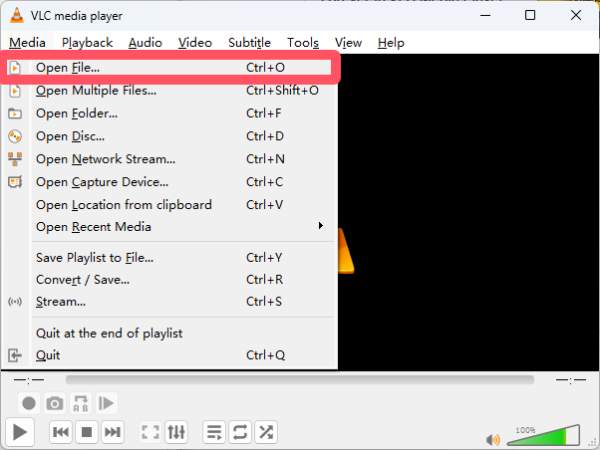
Krok 1Spusťte přehrávač médií VLC a klikněte na tlačítko "Otevřít soubor..." na kartě "Média" pro import video souboru.
Krok 2V dolní části "Pokročilé nastavení" klikněte na tlačítko "Smyčka", chcete-li, aby se video opakovalo.
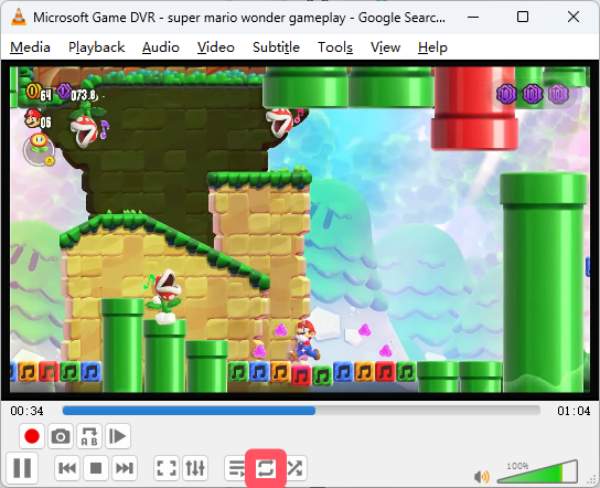
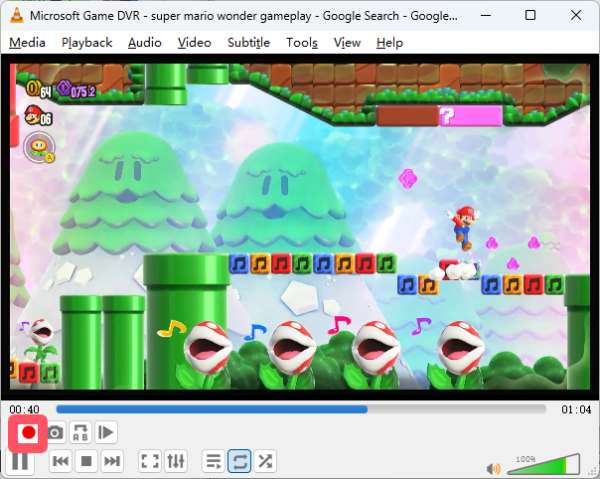
Krok 3Chcete-li uložit smyčkové video, klikněte na tlačítko "Nahrát". Efekt smyčky se uloží při opakovaném přehrávání videa.
[Mac] QuickTime Player: Vestavěný nástroj pro vytváření smyčkového videa
Pokud používáte Mac, existuje vestavěný nástroj, který vám s tím může pomoci smyčka videa jako VLC. QuickTime Player, nástroj pro editaci videa předinstalovaný na MacBookech, umožňuje rychle provádět základní úkony editace videa, včetně přidávání efektů, jako je efekt opakování. Jakmile tento efekt přehrávání použijete, můžete jej uložit pomocí vestavěného záznamníku obrazovky.
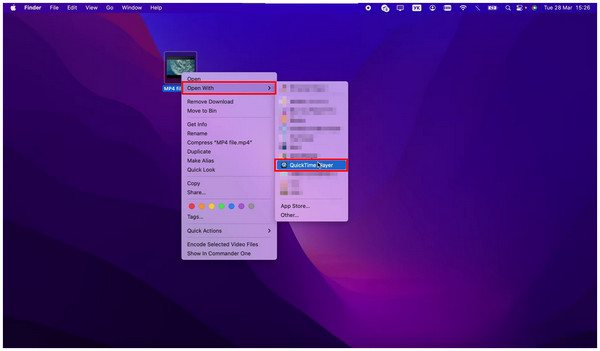
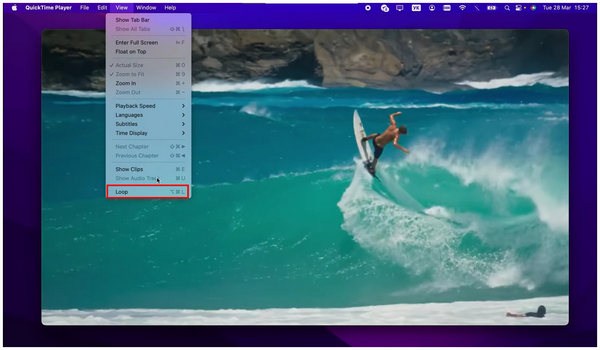
Krok 1Vyhledejte video soubor, na který chcete použít efekt smyčky. Klikněte pravým tlačítkem myši na soubor a poté v rozbalovací nabídce "Otevřít v programu" klikněte na tlačítko "QuickTime Player".
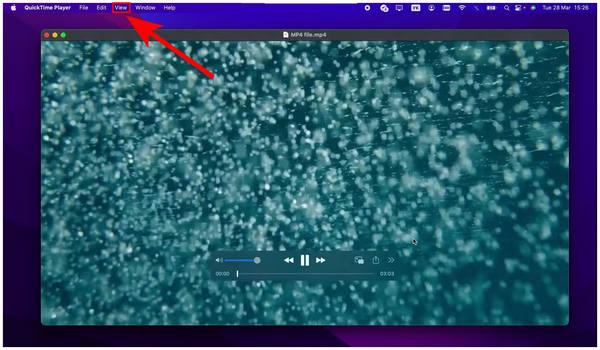
Krok 2Během přehrávání videa klikněte na tlačítko "Zobrazit" pro zobrazení rozbalovací nabídky.
Krok 3Chcete-li video přehrávat ve smyčce, klikněte na tlačítko "Smyčka".
[Prohlížeč] Online řešení pro vytvoření smyčkového videa
Online nástroje jsou také skvělou volbou pro vytváření smyčkových videí. Na základě našich testů vyniká Clideo jako nejlepší volba. Tento nástroj má relativně málo omezení. Můžete ho ihned použít a práci rychle dokončit, bez registrace nebo přihlašování.
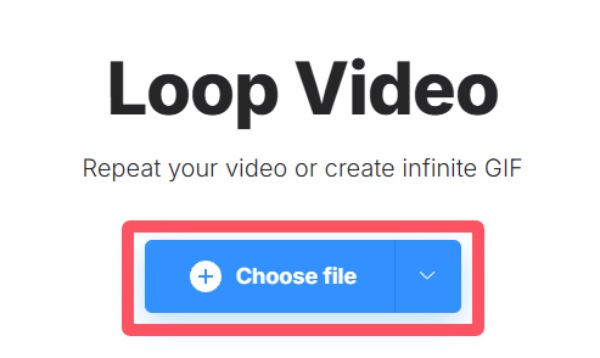
Krok 1Přejděte na oficiální webové stránky Clideo Loop Video. Klikněte na tlačítko "Vybrat soubor" a nahrajte video soubor.
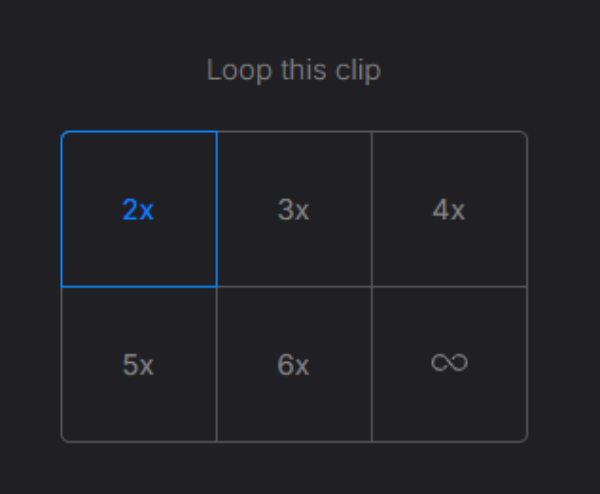
Krok 2V novém okně kliknutím vyberte časy smyčky, které chcete na video použít. Chcete-li, aby se MP4 při přehrávání smyčka opakovala navždy, klikněte na tlačítko "Nekonečně".
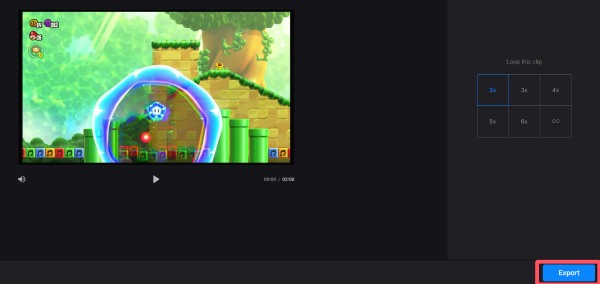
Krok 3Nakonec klikněte na tlačítko "Exportovat" a uložte smyčkové video do svého zařízení.
[iPhone] Jak vytvořit smyčkové video pomocí aplikace Fotografie
Existuje tedy dobrý způsob, jak to udělat na iPhonu po nahrání videa? Ve skutečnosti stačí jen aplikace Fotky. Tato metoda převede nahrané video do formátu podobného prezentaci a přehraje ho ve smyčce.
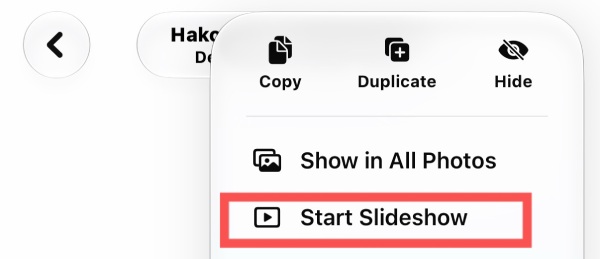
Krok 1Otevřete aplikaci Fotografie a přejděte k videu, na které chcete použít efekt smyčky. Klepněte na tlačítko "Více" a poté na tlačítko "Spustit prezentaci".
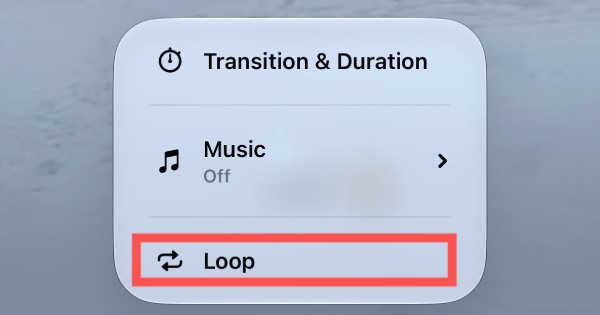
Krok 2Klepněte na tlačítko "Přizpůsobit" ve spodní části obrazovky. Poté klepnutím na tlačítko "Smyčka" nastavte videa do smyčky.
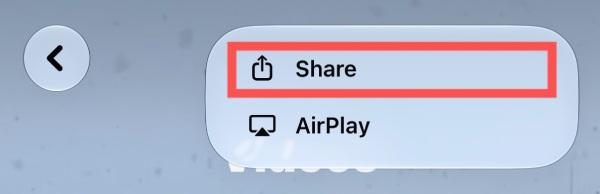
Krok 3Nakonec klepněte na tlačítko "Více" v pravém horním rohu. Klepnutím na tlačítko "Sdílet" uložte smyčkové video.
[Android] Jak vytvořit smyčkové video pomocí Google Fotek
Pokud chcete vědět, jak v systému Android smyčkovat video, Google Photos nabízí přímou odpověď. Stačí upravit videa uložená ve Fotkách Google a tento efekt přidat přímo. Je to velmi snadné. Postupujte podle níže uvedených kroků. Fotky Google jako tvůrce filmů vytvořit smyčkové video v systému Android.
Krok 1Otevřete Fotky Google na svém zařízení Android a klepnutím vyberte cílový videosoubor.
Krok 2Klepněte na tlačítko "Více" v pravém horním rohu obrazovky.
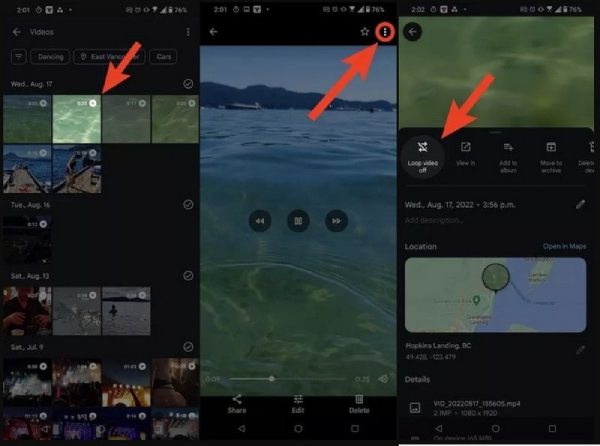
Krok 3Chcete-li v systému Android přehrávat video v smyčce, klepněte na tlačítko "Vypnout smyčku videa".
Závěr
Teď ses naučil/a Jak vytvořit smyčku MP4 navždy při přehrávání. Bez ohledu na to, jaké zařízení používáte, můžete rychle postupovat podle kroků v tomto příspěvku, abyste svá videa učinili zajímavějšími. Mezi ně patří:, 4Easysoft Total Video Converter je nejprofesionálnější a nejpohodlnější způsob, jak do svých videí přidat poutavé vizuální efekty.
100% Secure
100% Secure
