

3 osvědčená funkční řešení pro převod ISO do MKV

Autor: Paula Pailaga na Ripovat DVD 16. června 2026
Toto je praktická dovednost pro převod ISO na MKV. Vzhledem k relativně velké velikosti souboru ISO zabere tento soubor ve vašem zařízení značné množství místa. Převodem ISO do formátu MKV můžete uložit obsah disku ve vyšší kvalitě a zároveň jej zkomprimovat na relativně přijatelnou velikost. I když se jednotlivé kroky tohoto procesu mohou zdát poměrně složité, pokud budete postupovat podle pokynů v tomto příspěvku, můžete snadno dokončit převod z ISO do MKV. Začněte číst hned teď a začněte s tímto procesem.
Seznam průvodců
Nejpraktičtější způsob, jak rychle převést ISO do MKV Jak převést ISO do MKV pomocí ruční brzdy VLC Media Player: Bezplatný nástroj pro převod ISO do MKVNejpraktičtější způsob, jak rychle převést ISO do MKV
Jako profesionální nástroj pro zpracování DVD, 4 Easysoft DVD Ripper lze považovat za nejvhodnější nástroj pro převod ISO do MKV. Ať už jste začátečník nebo profesionál, je pro vás vhodný. Začátečníci mohou pomocí jednoduchého a intuitivního návodu krok za krokem rychle získat soubory MKV v originální kvalitě ze souborů ISO. Profesionálové si mohou užít velkou flexibilitu při úpravě různých nastavení výstupních souborů MKV úpravou různých parametrů. Stručně řečeno, 4Easysoft DVD Ripper je nejkvalitnější a nejefektivnější DVD ripper pro převod z ISO do MKV.

Zkopírujte požadované části ISO souborů z DVD pro širší kompatibilitu.
Vyberte zvukové stopy nebo titulky a zkomprimujte je do nového souboru MKV.
Zachovat původní kvalitu videa a zvuku ze souborů ISO.
Upravte obsah extrahovaný ze souborů ISO pro přizpůsobení výstupního souboru MKV.
100% Secure
100% Secure
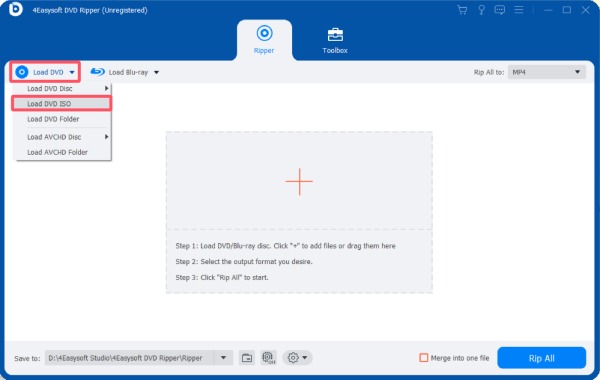
Krok 1Pokud jste importovali soubor ISO do zařízení, spusťte 4Easysoft DVD Ripper a klikněte na tlačítko "Načíst ISO DVD" na kartě "Načíst DVD".
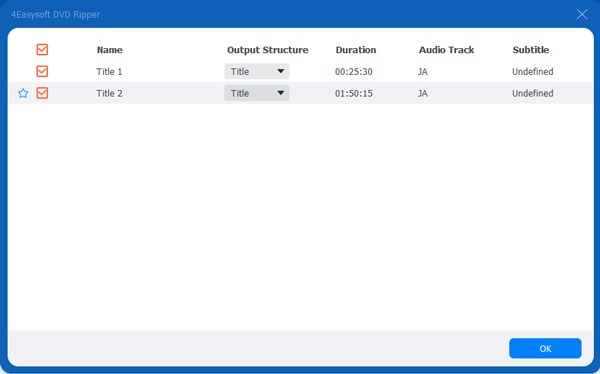
Krok 2Jakmile je obsah automaticky naskenován a zobrazen, klikněte na tlačítko "Celý seznam titulů" a vyberte část, kterou chcete uložit.
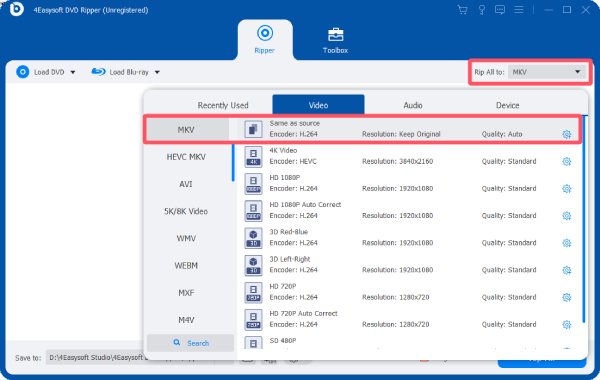
Krok 3Klikněte na tlačítko "Rip All to" a poté na tlačítko "MKV" pod kartou "Video". Nakonec klikněte na tlačítko "Rip All" pro převod ISO do MKV.
Jak převést ISO do MKV pomocí ruční brzdy
HandBrake, open-source a bezplatný nástroj, je již dlouho oblíbenou volbou mnoha uživatelů, pokud jde o zpracování video souborů. Ačkoli nebyl speciálně navržen pro práci s DVD, stále je schopen provádět některé základní úkoly související s DVD. Omezená povaha vlastních možností vás však omezuje pouze na provedení nejzákladnějšího převodu ze souboru ISO na MKV v HandBrake. Pro dokončení tohoto úkolu můžete postupovat podle níže uvedených podrobných kroků a ušetřit si tak peníze. Převod obsahu z Blu-ray do digitálního formátu rychle.
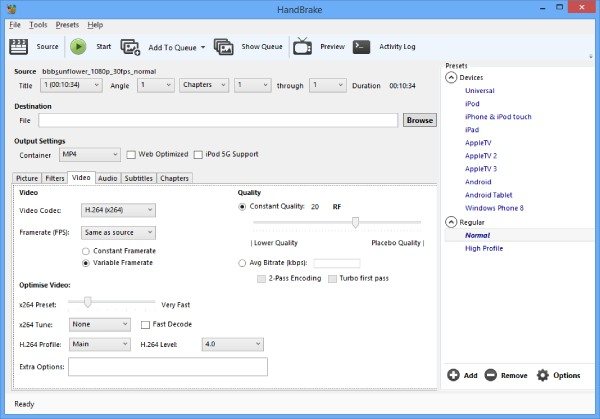
Krok 1Spusťte HandBrake a kliknutím na tlačítko "Open Source" nahrajte soubory ISO.
Krok 2Na kartě "Předvolby" klikněte na tlačítko "Matroska" a vyberte jako výstupní formát MKV.
Krok 3Klikněte na tlačítko "Procházet" a vyberte cílovou složku. Nakonec klikněte na tlačítko "Spustit kódování" a převeďte ISO do formátu MKV.
VLC Media Player: Bezplatný nástroj pro převod ISO do MKV
Pokud jste zvyklí používat VLC media player ke sledování videí, pak musíte vědět, že přehrávání ISO souborů pro něj není obtížný úkol. Možná si ale nejste vědomi toho, že VLC media player lze použít i jako... Blu-ray ripper převést soubory ISO do formátu MKV. Během sledování videa můžete tento úkol rychle dokončit podle níže uvedených kroků. Je třeba poznamenat, že kvalita výsledného souboru nemusí být příliš vysoká.
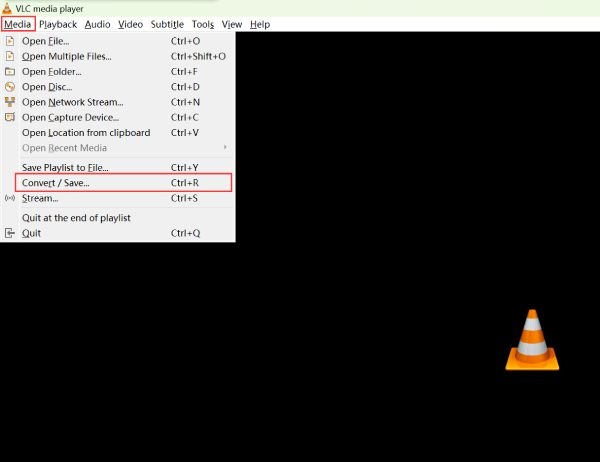
Krok 1Otevřete v zařízení přehrávač médií VLC a na kartě "Média" klikněte na tlačítko "Převést/Uložit".
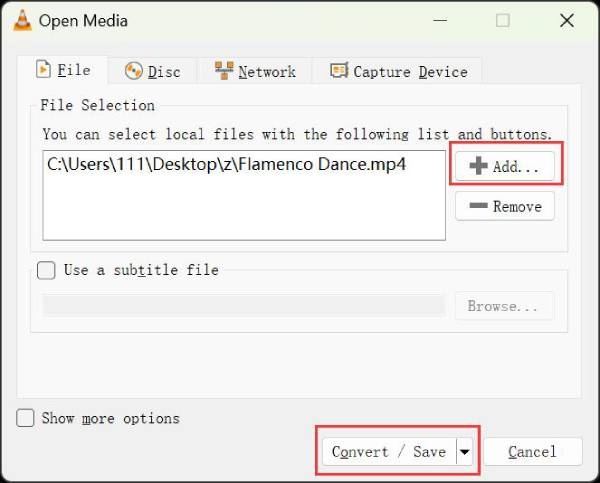
Krok 2Klikněte na tlačítko "Přidat" pro nahrání souborů ISO. Poté klikněte na tlačítko "Převést/Uložit" pro pokračování.
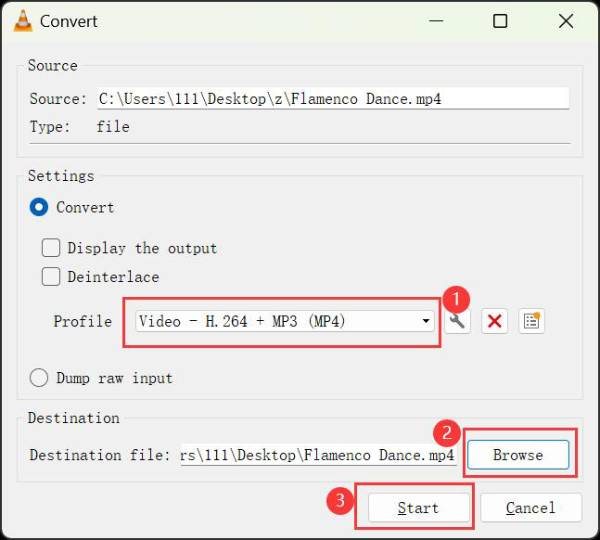
Krok 3Klikněte na tlačítko "Profil" a jako výstupní formát vyberte MKV. Nakonec klikněte na tlačítko "Start" pro převod ISO do MKV.
Závěr
Tento příspěvek vás naučí tři účinné způsoby, jak převod ISO souborů do MKV. Ať už hledáte kvalitu nebo pohodlí, můžete si zvolit vhodnou metodu podle svých potřeb. Ačkoli HandBrake a VLC media player tento úkol zvládnou, jejich kvalita je relativně nižší. Pokud chcete efektivně ukládat obsah ISO souboru, můžete použít 4 Easysoft DVD Ripper získat soubor MKV v původní kvalitě.
100% Secure
100% Secure
