

10 nejlepších Blu-ray ripperů v roce 2026: Testované a hodnocené bezplatné i placené programy

Autor: Paula Pailaga na Ripujte Blu-ray 27. března 2026
Hledáte ripper Blu-ray které skutečně fungují v roce 2026? Koupili jste si disk. Vlastníte ho. Měli byste si ho moci pustit na Plexu bez nutnosti výměny disků nebo přeskakování upoutávek. Mělo by to být jednoduché.
Ripování Blu-ray disku je proveditelné, ale cesta k němu je plná chyb DRM, souborů o velikosti 50 GB, před kterými vás nikdo nevaroval, a placených programů pro ripování, které selžou po jedné aktualizaci operačního systému. Zde jsou hlavní bezplatné a placené programy pro ripování Blu-ray, testované na 4K, 1080p, Mac, Windows a Linux.
Seznam průvodců
Na co jsme se zaměřili při výběru softwaru pro ripování Blu-ray 3 největší problémy, kterým lidé čelí při ripování disků Blu-ray 3 typy uživatelů Blu-ray Ripperu – který z nich jste vy? 10 nejlepších softwarů pro rippery Blu-ray v roce 2026: Testováno a hodnoceno [Top seznam] Jak krok za krokem ripovat Blu-ray disk Jak zmenšit velikost souborů Blu-ray disku bez ztráty kvality Oprava běžných chyb při ripování Blu-ray Je legální ripovat Blu-ray disky, které vlastníte? Ripování Blu-ray pro specifická nastavení a případy použití Nejčastější dotazy Sečteno a podtrženo: Který Blu-ray ripper byste si měli pořídit?Na co jsme se zaměřili při výběru softwaru pro ripování Blu-ray
Každý nástroj jsme testovali a zkoumali na základě toho, co je při ripování disků Blu-ray skutečně důležité.
- Podpora DRM. Blu-ray ripper, který nezvládne moderní ochranu disků, je k ničemu. Zkontrolovali jsme, které nástroje podporují AACS, BD+, Cinavia a regionální kódy, včetně novějších 4K titulů.
- Kompatibilita s rozlišením 4K UHD. Ne každý Blu-ray ripper zvládá 4K disky. Označili jsme, které to zvládají a jaký hardware k nim potřebujete.
- Výstupní formáty. Některé nástroje vás uzamknou v režimu MKV (ano, MakeMKV). Jiné vám nabízejí stovky možností. Zaznamenali jsme, co každý z nich vydává a zda funguje pro Plex Direct Play ihned po instalaci.
- Rychlost. Akcelerace pomocí GPU má u velkých kolekcí skutečný význam. Podívali jsme se, které nástroje ji používají a jak rychle skutečně běží.
- Stabilita. Software pro ripování BD disků by měl být pravidelně aktualizován.
- Cena vs. hodnota. Bezplatné nástroje jsou skvělé, když fungují. Placené nástroje musí odůvodňovat cenu. Poctivě jsme zvážili obojí.
3 největší problémy, kterým lidé čelí při ripování disků Blu-ray
Před výběrem softwaru je užitečné vědět, co se skutečně pokazí. Druh selhání často přímo ukazuje na to, který nástroj potřebujete.
- Ripování selže na 30%. Obvykle zastaralá databáze klíčů nebo nepodporovaná vrstva DRM. Někdy jen znečištěný disk.
- Blu-ray filmy jsou příliš velké. Bezztrátový 1080p MKV má velikost 30–40 GB. Remux ve 4K může dosáhnout až 100 GB.
- Plex neustále překóduje zkopírovaný soubor. Pokud vaše přehrávací zařízení nativně nepodporuje kodek nebo formát titulků, procesor serveru pracuje přesčas. Problém lze vyřešit správným nastavením výstupu.
3 typy uživatelů Blu-ray Ripperu, který z nich jste vy?
Správný nástroj závisí na vašem cíli. Většina lidí spadá do jedné z těchto tří kategorií.
- Příležitostný archivář. Chcete MP4, které si můžete pustit na notebooku nebo televizi bez Blu-ray disku. Jednoduchost je důležitější než kvalita. Jakýkoli slušný ripper Blu-ray disků funguje... převod Blu-ray do MP4 videí.
- Tvůrce domácích serverů Plex/Kodi. Potřebujete formáty kompatibilní s Direct Play, správné pojmenování souborů, ovládání titulků a efektivitu úložiště napříč NAS. Volba formátu je důležitá.
- Purista bezztrátové kvality. Chcete 1:1 MKV remux: plné HDR, Dolby Vision, Dolby Atmos, všechny stopy, žádné překódování. Také budete ten, kdo o půlnoci nainstaluje firmware disku.
Většina lidí spadá mezi první dvě. Každý níže uvedený nástroj je hodnocen pro všechny tři.
10 nejlepších softwarů pro rippery Blu-ray v roce 2026: Testováno a hodnoceno
Níže uvedená tabulka stručně porovnává hlavní rippery Blu-ray.
| Software | Platforma | DRM a regionální kódy | 4K UHD | Výstupní formáty | Nejlepší pro |
| 4 Easysoft DVD Ripper | Windows / Mac | CSS, APS, BD+, AACS, Sony DADC, RC 1–6 | Ano | Více než 600 formátů, MP4, MKV, H.265 | Nejlepší všestranný, Plex, neformální. |
| MakeMKV | Windows / Mac / Linux | AACS, BD+, AACS 2.0 (4K) | Ano | Pouze MKV (bezeztrátové) | Bezplatný bezztrátový archiv. |
| DVDFab Blu-ray Ripper | Windows / Mac | AACS, BD+, Cinavia, RC | Ano | MP4, MKV, MKV-Pass, ISO, 200+ | Pokročilí uživatelé, odstranění Cinavie. |
| Ruční brzda + MakeMKV | Windows / Mac / Linux | Nejdříve potřebuje MakeMKV | Ano | Pouze MP4, MKV | Krok volné komprese. |
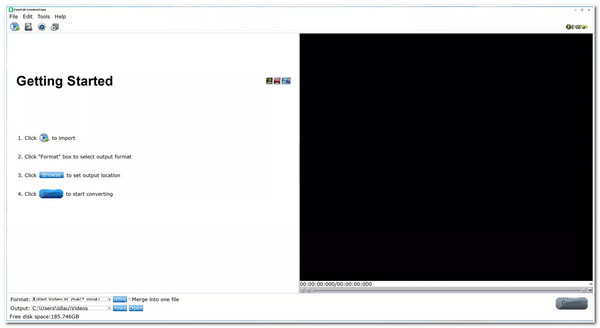
| Bezztrátové kopírování EaseFab | Windows / Mac | AACS, BD+, RC | Ano | Průchod MKV + 500+ formátů | Rychlé bezztrátové přehrávání + výběr formátu. |
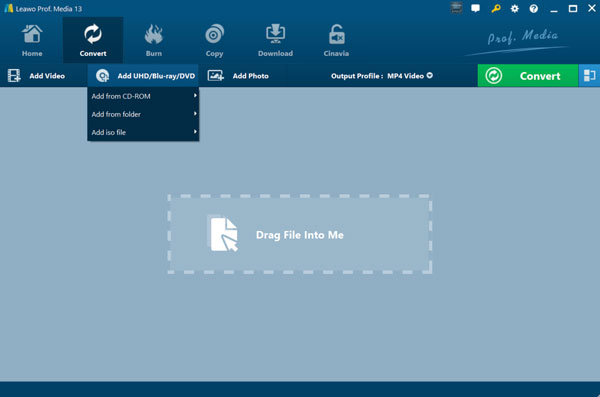
| Leawo Blu-ray Ripper | Windows / Mac | AACS, BD+, MKB, RC | Ano | Více než 180 video/audio formátů | Ovládání titulků/zvuku. |
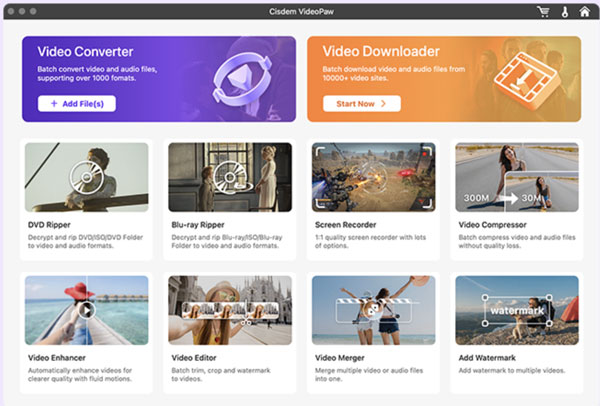
| Cisdem VideoPaw | Windows / Mac | AACS, BD+, RC | Ano | MP4, MKV, MOV, 300+ | Občasné ripování Blu-ray + editace médií. |
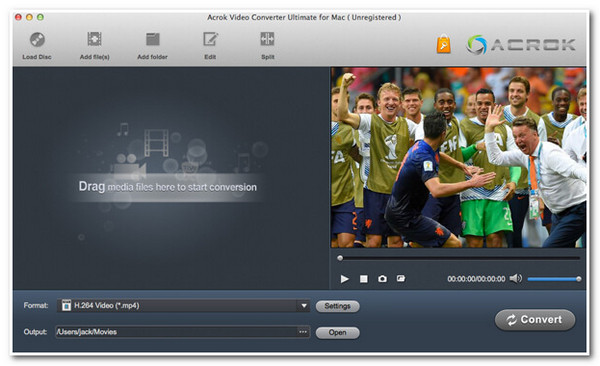
| Acrok Video Converter Ultimate | Windows / Mac | AACS, BD+, RC, 3D | Ano | Více než 200 formátů, 4K, H.265, 3D | 3D Blu-ray. |
| VLC | Windows / Mac / Linux | Žádný vestavěný (vyžaduje se ruční nastavení AACS) | Ne | MP4, MKV, AVI, TS | Bezplatné ripování nechráněných nebo osobních Blu-ray disků. |
| AnyDVD HD (RedFox) | Pouze pro Windows | Všechny: AACS, BD+, Cinavia, RC | Ano | Systémová úroveň (jakékoli výhody ripperu) | Plná průhlednost disku. |
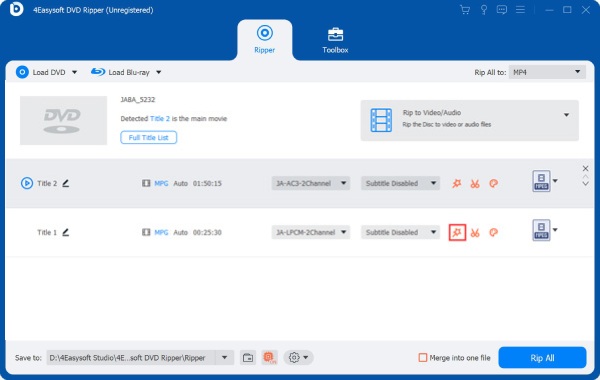
Top 1: 4Easysoft DVD Ripper, celkově nejlepší Blu-ray Ripper pro většinu uživatelů
Platforma: Windows, Mac (nativní Apple Silicon)
4K UHD: Ano
Bezplatná zkušební verze: Ano
4 Easysoft DVD Ripper je dobrou volbou pro většinu lidí. Dokáže dešifrovat disk a exportovat MP4 připravené pro Plex v jedné aplikaci. Nemusíte se potýkat s dalšími nástroji. Nativně dešifruje všechny hlavní schémata ochrany proti kopírování Blu-ray, podporuje formáty disků 1080p a 4K UHD a výstup ukládá do formátu, který vaše zařízení potřebuje. Rozhraní funguje i pro začátečníky a má dostatek ovládání kodeků i pro zkušené uživatele.
Proč si vybrat 4Easysoft DVD Ripper:
- Nativní podpora všech hlavních Blu-ray DRM a regionální kódy, včetně Regionální kódy CSS, APS, BD+, AACS, Sony DADC a Blu-ray 1–6. Není vyžadován žádný dešifrovací program třetí strany.
- 30× rychlejší Rychlost ripování Blu-ray disků s akcelerací GPU (NVIDIA, AMD, Intel).
- Podpora více než 600 výstupních formátů a předvoleb zařízení.
- Mají vestavěné editory videa: ořezávání, synchronizace zvuku, správa titulků a upscaling videí, není potřeba žádná další aplikace.
- Nativní sestavení Apple Silicon (M1 až M5), bez emulace Rosetty, plný výkon Macu.
- Výstup MP4 / H.264 / AAC přímo. Pro Plex, MP4 s H.264 a AAC Direct přehrává téměř na každém zařízení.
- Podporuje Blu-ray disky, Blu-ray ISO soubory a složku BDMV jako vstup, pokrývá všechny běžné formáty záloh.
Proč si to nevybrat:
- Pro kompletní ripování Blu-ray disku je potřeba upgradovat na plnou verzi.
100% Secure
100% Secure
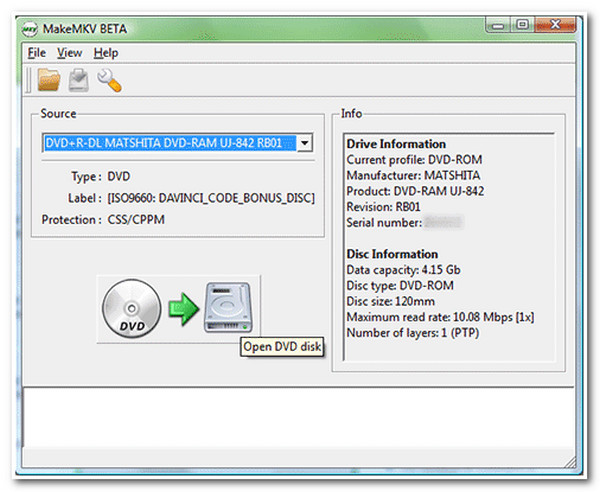
Top 2: MakeMKV, nejlepší bezplatný Blu-ray Ripper pro bezztrátovou kvalitu
Platforma: Windows, Mac, Linux
4K UHD: Ano (vyžaduje disk kompatibilní s UHD)
Bezplatná zkušební verze: Ano (beta klíč se obnovuje každých 30–60 dní, volně dostupný na fóru MakeMKV)
MakeMKV je v beta verzi od roku 2012. To zní jako varování, ale není. Ripper je aktivně udržován a důvěřují mu uživatelé domácího kina již více než deset let. Jediným výstupním formátem je MKV, který zachovává každou video stopu, každou zvukovou stopu (včetně Dolby TrueHD a DTS-HD Master Audio), všechny jazyky titulků a značky kapitol přesně tak, jak jsou na disku. Nic se nepřekóduje. Nic se nevynechává.
Za zmínku stojí: MakeMKV měl v srpnu 2025 výpadek webových stránek a v lednu 2026 chybovou smyčku 'verze je příliš stará'. Obě chyby byly vyřešeny, ale je třeba připomenout, že spoléhání se na MakeMKV jako jediný nástroj s sebou nese určité riziko spolehlivosti. Stále se však jedná o solidní bezplatnou možnost. Ripování Blu-ray s MakeMKV pro domácí použití.
Proč zvolit MakeMKV:
- Vytvoří perfektní bezztrátovou kopii Blu-ray MKV v poměru 1:1, veškeré video, audio, titulkové stopy a značky kapitol zůstávají zachovány.
- Podporuje AACS, BD+ a AACS 2.0 (ochrana 4K Blu-ray) s kompatibilní mechanikou.
- Zdarma v beta verzi.
- Funguje na Windows, Mac a Linuxu. Je to jediný bezplatný Blu-ray ripper s plnohodnotnou verzí pro Linux.
- Možnost výstupu ISO umožňuje zachovat původní strukturu nabídky disku (uživatelé Kodi si toho cení).
Proč si to nevybrat:
- Výstupní soubory jsou velké, obvykle se pohybují kolem 30 až 50 GB na film. Pokud chcete menší soubory, možná budete muset video sami komprimovat.
- Ochrana zvuku Cinavia není odstraněna, takže někteří přehrávači mohou během přehrávání ztlumit zvuk.
- Ripování 4K UHD Blu-ray disků vyžaduje kompatibilní mechaniku a speciální firmware. Nastavení může být pro začátečníky obtížné.
- Software přehrává pouze soubory MKV. Jiné formáty nejsou podporovány.
- Program se může čas od času setkat s problémy, jako jsou vypršelé klíče nebo chyby verze, které mohou přerušit proces ripování disku.
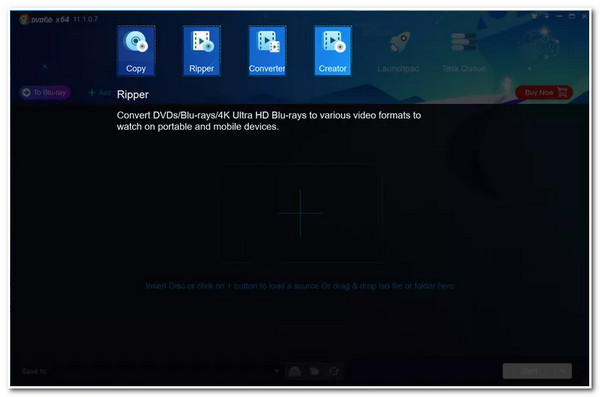
Top 3: DVDFab Blu-ray Ripper, nejlepší pro 4K knihovny a odstranění Cinavia
Platforma: Windows, Mac
4K UHD: Ano
Bezplatná zkušební verze: Ano (30 dní)
DVDFab Blu-ray Ripper je zde nejfunkčnějším nástrojem, ale také nejdražším. Zvládá všechny hlavní ochranné schémata Blu-ray včetně AACS, BD+ a Cinavia a získává aktualizace pro nové ochrany disků rychleji než většina ostatních. Pro velké 4K knihovny, kde je spolehlivost nejdůležitější, se cena vyplatí.
Proč zvolit DVDFab Blu-ray Ripper:
- Odstranění vodoznaku Cinavia, nejrozšířenější komerční řešení pro tuto ochrannou vrstvu.
- Ripování Blu-ray disků v rozlišení 4K UHD s akcelerací GPU a podporou výstupu Dolby Vision a HDR10+.
- Vylepšovač videa založený na umělé inteligenci, který dokáže převzorkovat obsah SDR Blu-ray na HDR10.
- Zvládá nejširší škálu ochran disků Blu-ray, včetně novějších titulů, které v jiných nástrojích selhávají.
- Ochrana nových disků je obvykle řešena do několika dnů od vydání.
Proč si to nevybrat:
- Přístup k plné verzi pro ripování Blu-ray je drahý.
- Odstranění Cinavie se provádí samostatně a není součástí základního balíčku Blu-ray ripperu.
- DVDFab Blu-ray Ripper může být náročný na systémové prostředky. Na starších počítačích může běžet pomalu nebo zpožděně.
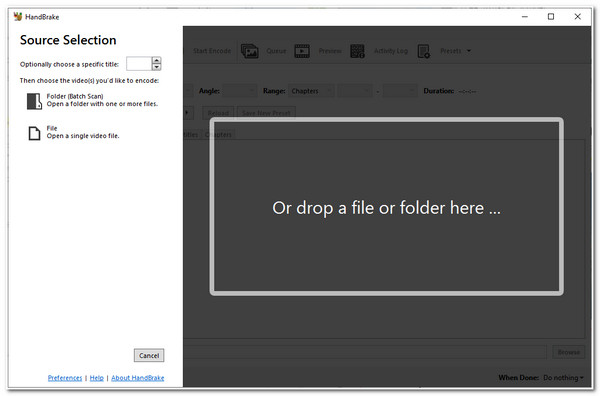
Top 4: HandBrake, kompresor zdarma (není samostatný Blu-ray Ripper)
Platforma: Windows, Mac, Linux
4K UHD: Ano (pouze z již dešifrovaného zdroje)
Bezplatná zkušební verze: Nevztahuje se, plně zdarma a s otevřeným zdrojovým kódem
Důležité: HandBrake nedokáže sám o sobě dešifrovat chráněné disky Blu-ray.
HandBrake je video transkodér. Převádí soubory, které jsou již dešifrované. Nejprve potřebujete MakeMKV nebo jiný Blu-ray ripper, pak můžete... Použití HandBrake k ripování Blu-ray a komprimovat ho. Kombinace MakeMKV s HandBrake funguje dobře jako bezplatné nastavení pro dešifrování disků Blu-ray.
Proč používat ruční brzdu:
- Komprese Blu-ray H.265 (HEVC), efektivně zmenšit velikost souboru po ripování Blu-ray.
- Vynikající systém předvoleb pro Plex, Apple TV, Android a vlastní nastavení kvality (RF 18-22 pro 1080p).
- Dávková fronta pro zpracování více ripů Blu-ray.
- Zdarma k použití, open source, multiplatformní a aktivně udržovaný.
Proč nepoužívat ruční brzdu samostatně:
- Nelze odstranit ochranu proti kopírování Blu-ray. Před použitím potřebujete dešifrovaný zdroj.
- HandBrake podporuje pouze výstupy souborů MP4 nebo MKV. Jiné formáty kontejnerů nejsou k dispozici.
- HandBrake běží pomalu na starším hardwaru bez podpory kódování GPU.
Top 5: EaseFab LosslessCopy, nejlepší pro rychlé bezztrátové ripování s možností výběru formátu
Platforma: Windows, Mac
4K UHD: Ano
Bezplatná zkušební verze: Ano
EaseFab LosslessCopy se nachází mezi MakeMKV a velkými placenými programy. Stejně jako MakeMKV vytváří bezztrátovou kopii, ale není omezen pouze na výstup MKV. Můžete... převod Blu-ray do MKV a dalších populárních formátů úspěšně. S podporou více než 500 formátů můžete dosáhnout bezztrátové kvality v kontejneru kompatibilním s Plexem bez nutnosti použití druhého nástroje.
Proč zvolit EaseFab LosslessCopy:
- Režim Lossless Passthrough zachovává původní Blu-ray video a audio bez nutnosti překódování.
- 500+ výstupních formátů, což je mnohem více než výstup MakeMKV pouze v MKV.
- Zvládá regionální kódy AACS, BD+ a Blu-ray bez externích dešifrovacích nástrojů.
- Akcelerace GPU pro rychlejší konverzi při použití transkódování.
- Podporuje výstup HEVC a 4K, včetně HDR obsahu.
Proč si to nevybrat:
- Méně komunitní dokumentace a podpory na fóru než freeware pro ripper Blu-ray MakeMKV.
- Ve srovnání s DVDFabem bylo zpracováno méně ochran disků v edgecase.
Top 6: Leawo Blu-ray Ripper, nejlepší pro ovládání titulků a zvukových stop
Platforma: Windows, Mac
4K UHD: Ano
Bezplatná zkušební verze: Ano
Leawo Blu-ray Ripper je ten správný Blu-ray převodník, pokud potřebujete jemnou kontrolu nad tím, které zvukové stopy a titulky se objeví ve finálním souboru. Dobře zvládá vícejazyčné knihovny s výběrem jednotlivých stop ve více než 180 formátech. Jeden uživatel fóra nahlásil, že ripuje 4K tituly Kino Lorber, u kterých MakeMKV selhal s chybou tlačítka hlasitosti.
Proč si vybrat Leawo Blu-ray Ripper:
- 180+ výstupních formátů. Filmy na Blu-ray můžete snadno digitalizovat do populárních formátů.
- Výběr zvuku a titulků pro jednotlivé stopy s přesným ovládáním kódování. Ideální pro knihovny, které nepoužívají angličtinu.
- Podporuje AACS, BD+, ochranu MKB a regionální kódy Blu-ray.
- Hardwarová akcelerace pomocí NVIDIA CUDA a Intel Quick Sync.
Proč si to nevybrat:
- Pomalejší rychlost řezání než u většiny konkurentů.
- Přístup končí, jakmile přestanete platit.
- Rozhraní je zastaralé a méně intuitivní než u novějších ripperů.
Top 7: Cisdem VideoPaw, slušný Blu-ray převodník pro uživatele Mac a Windows
Platforma: Windows, Mac
4K UHD: Ano
Bezplatná zkušební verze: Ano (prvních 5 minut na soubor)
Cisdem VideoPaw nabízí funkci ripování Blu-ray disků a také DVD vypalovačka Cisdem, DVD ripper, video kompresor, video vylepšovač a další. Zpracovává chráněné disky, zachovává původní zvukové stopy a titulky a převádí je do běžných formátů, jako jsou MP4 a MKV. Pokud jej již používáte pro jiné úkoly, Blu-ray ripper je užitečným doplňkem.
Proč si vybrat Cisdem VideoPaw:
- Ripuje disky Blu-ray a DVD s ochranou proti kopírování bez použití dalších nástrojů.
- Zachovává původní zvukové stopy a titulky.
- Převod disků Blu-ray do MP4, MKV a dalších běžných formátů.
- Upravujte, komprimujte, převádějte a stahujte videa nejen z disků, ale i ze streamovacích webů.
Proč si to nevybrat:
- Bezplatná zkušební verze zpracuje pouze prvních 5 minut na soubor.
- Není primárně určen jako ripper Blu-ray. Specializované nástroje jako MakeMKV nebo DVDFab to zvládnou lépe.
- Není ideální pro striktní 4K bezztrátový remux.
Top 8: Acrok Video Converter Ultimate, nejlepší pro 3D Blu-ray ripování
Platforma: Windows, Mac
4K UHD: Ano
3D Blu-ray: Ano
Acrok Video Converter Ultimate je program, který komunita 3D Blu-ray obvykle doporučuje. Nativně zvládá 2D i 3D disky. Funguje s 3D ISO, složkou BDMV i fyzickým 3D diskem, s rychlým ripováním akcelerovaným GPU a více než 200 předvolbami zařízení. Funguje dobře i na standardních Blu-ray discích. Hlavním důvodem k jeho použití je však podpora 3D.
Proč si vybrat Acrok:
- Funguje s disky Blu-ray, soubory ISO a složkami Blu-ray. Tyto zdroje můžete načíst přímo do softwaru.
- Využívá akceleraci GPU od společností Intel, NVIDIA a AMD k urychlení konverze. To pomáhá při ripování velkých filmových kolekcí.
- Dokáže převést filmy na Blu-ray do běžných formátů, jako je video H.264 nebo H.265. Tyto formáty fungují na většině zařízení a přehrávačů médií.
- Podporuje mnoho výstupních formátů a profilů zařízení, takže zkopírované video lze přehrávat na telefonech, televizorech nebo přehrávačích médií.
Proč si to nevybrat:
- Rozhraní nabízí mnoho nastavení a možností. Noví uživatelé mohou potřebovat nějaký čas, aby se naučili, jak všechno funguje.
- Podpora komunity je slabší než u MakeMKV nebo DVDFab. Na internetu je méně návodů a příspěvků o řešení problémů.
- Někteří uživatelé hlásí chyby, jejichž oprava mezi aktualizacemi trvá nějakou dobu.
- Nelze ripovat Blu-ray do ISO souborů.
Top 9: VLC Media Player, zdarma, ale ne skutečný Blu-ray Ripper
Platforma: Windows, Mac, Linux
4K UHD: Ano
Zkušební verze zdarma: Zcela zdarma
VLC má skrytou funkci, která dokáže ripovat Blu-ray disky do digitálních formátů. Není to ale specializovaný program pro ripování Blu-ray disků a je to vidět. VLC neobsahuje dešifrovací knihovny AACS ani BD+, které většina komerčních Blu-ray disků vyžaduje. Chcete-li to opravit, musíte ručně přidat soubory libaacs a keydb.cfg. Toto nastavení není vhodné pro začátečníky a stále nefunguje na každém disku.
Ripování Blu-ray pomocí VLC je do jisté míry podobné ripování DVD, ale protože disky Blu-ray používají silnější šifrování, jsou nutné další kroky a požadavky.
Proč zvolit VLC:
- 100% je zdarma na Windows, Mac a Linux.
- Funguje dobře na nechráněných nebo osobních Blu-ray discích.
- Pokud disk není komerčně chráněn, není potřeba žádný další software.
- Přehrávání Blu-ray a DVD ve VLC. Není třeba přepínat mezi nástroji.
Proč si to nevybrat:
- Nelze zpracovat disky chráněné standardem AACS nebo BD+ ihned po vybalení z krabice.
- Vyžaduje se ruční nastavení. Je nutné stáhnout další soubory knihoven a databáze klíčů.
- I s přidáním klíče AACS se může stát, že VLC nedokáže přečíst některé disky Blu-ray, protože knihovně chybí data pro určité typy disků.
- Žádná podpora 4K UHD.
- Pomalé. VLC nemá akceleraci GPU.
- Kvalita výstupu a ovládání formátu jsou ve srovnání s vyhrazenými nástroji omezené.
Top 10: AnyDVD HD (RedFox), nejlepší pro úplné dešifrování disků na úrovni systému
Platforma: Pouze Windows
4K UHD: Ano
Bezplatná zkušební verze: Ano (21 dní)
AnyDVD HD funguje na úrovni ovladačů systému Windows, nikoli uvnitř aplikace. Každý Blu-ray disk se pro jakoukoli aplikaci, která jej čte, jeví jako nechráněný. HandBrake, VLC, PowerDVD a další dešifrovací programy Blu-ray dokáží disk číst bez nutnosti vlastní podpory DRM.
Proč zvolit AnyDVD HD:
- Dešifrování Blu-ray na úrovni systému. Je transparentní pro veškerý software běžící na stejném počítači.
- Zvládá všechny typy ochrany Blu-ray: AACS, BD+, Cinavia a regionální kódy.
- Pravidelně aktualizováno pro vydání nových disků.
Proč si to nevybrat:
- Tento převodník Blu-ray na video je určen pouze pro Windows.
- Nejdražší předplatné na tomto seznamu za 79 €/rok.
- Složitější nastavení než u nástrojů s jedním kliknutím.
Jak krok za krokem ripovat Blu-ray disk
A teď pojďme ripovat 4K Blu-ray filmy s... 4 Easysoft DVD Ripper. Zvládá dešifrování a konverzi najednou. Navíc můžete pomocí vestavěných editorů ořezávat dlouhá videa, komprimovat velké soubory, upravovat titulky, přidávat vodoznaky a aplikovat efekty. Pokud ripujete Blu-ray filmy poprvé, můžete začít s tímto Blu-ray převodníkem a editorem, který je vhodný i pro začátečníky.
100% Secure
100% Secure
1. Vložte disk Blu-ray do mechaniky. Počkejte 30–60 sekund, než mechanika disk načte.
2. Otevřete program 4Easysoft DVD Ripper. Klikněte na tlačítko "Načíst DVD". Program prohledá disk a zobrazí seznam všech dostupných titulů.

3. Klikněte na tlačítko "Celý seznam titulů". Zaškrtněte políčko před požadovanými účastníky chatu.

4. Vyberte zvukovou stopu, obvykle anglicky, Dolby Atmos nebo DTS-HD. 5. Vyberte titulky: vynucené titulky a váš primární jazyk (volitelné).
5. Rozbalte seznam "Ripovat vše do" a vyberte výstupní formát:
- Přehrávání z Plexu nebo televizoru: MP4 + H.264 + AAC, Direct Play prakticky na každém zařízení Plex
- Bezztrátový archiv Blu-ray: MKV s původním bitrate, perfektní kvalita, největší velikost souboru
- Mobil nebo tablet: H.265 (HEVC) v MP4, menší soubor, vynikající kvalita
- Domácí kino s plnohodnotným zvukem: MKV + H.264 nebo H.265 + originální stopa Dolby TrueHD nebo DTS-HD

6. Nastavte výstupní složku. Kliknutím na tlačítko "Ripovat vše" převedete Blu-ray do MP4, MKV a dalších formátů. S akcelerací GPU: 1080p disk se ripuje zhruba za 5–15 minut; 4K UHD disk za 20–45 minut.

100% Secure
100% Secure
Jak zmenšit velikost souborů Blu-ray disku bez ztráty kvality
Bezztrátový remux Blu-ray MKV vám poskytne nejlepší kvalitu z ripovaného disku, ale na film se nasčítá 30–100 GB. Komprese filmů Blu-ray bez viditelné ztráty kvality se omezuje na dvě možnosti.
H.264 vs. H.265 pro ripy Blu-ray: Co používat
Blu-ray do H.264 (AVC): Kompatibilní s každým zařízením a klientem Plex. Ripovaný Blu-ray disk v rozlišení 1080p v rozumné kvalitě má obvykle velikost 8–12 GB. Použijte ho, pokud si nejste jisti, co vaše zařízení podporuje.
Blu-ray do H.265 (HEVC): Dosahuje podobné kvality ripování Blu-ray při zhruba poloviční velikosti souboru, obvykle 4–7 GB pro rozlišení 1080p. Vyžaduje delší dobu kódování a ne každé starší zařízení podporuje přehrávání HEVC. Většina hardwaru od roku 2018 si s tím ale poradí bez problémů. Pro běžné ripy Blu-ray v rozlišení 4K je standardem H.265.
Pro Plex je MP4 s H.264 Direct Plays možné přehrávat téměř na každém zařízení. Pokud jsou všechna vaše zařízení moderní, H.265 výrazně snižuje úložný prostor napříč velkou sbírkou.
Blu-ray Remux vs. Re-encode: Který byste si měli vybrat?
Remux z Blu-ray: Videa a audio jsou kopírovány přesně z Blu-ray disku bez nutnosti překódování. Velikost souboru odpovídá původnímu disku (25–100 GB). Nulová ztráta kvality. Standard pro archivní Blu-ray kolekce a bezztrátové domácí kino.
Blu-ray k překódování: Video je komprimováno pomocí H.264 nebo H.265. Při jakékoli datové rychlosti dochází k velmi malým změnám kvality, ale na typickém televizoru z běžné pozorovací vzdálenosti je rozdíl neviditelný. Velikost souborů je o 60-80% menší než u remuxu.
Bezeztrátově remultiplexujte pomocí MakeMKV nebo 4Easysoft DVD Ripper a poté, pokud je úložiště málo, komprimujte pomocí HandBrake na H.265 RF 18-22. Pro plnou knihovnu dokáže Tdarr (samostatně hostovaný, zdarma) dávkově komprimovat vše do H.265 s využitím akcelerace GPU na pozadí.
Oprava běžných chyb při ripování Blu-ray
Blu-ray disk se nenačítá nebo se ripování v polovině nedaří
- Nejprve disk očistěte nebo jej vyměňte za nový a otestujte.
- Aktualizujte software pro ripper Blu-ray.
- Zkuste jiný disk.
- Zkontrolujte fyzické poškození disku.
Selhání výměny klíče ochrany proti kopírování u 4K UHD Blu-ray
- Ověřte, zda vaše mechanika skutečně podporuje čtení UHD. Standardní Blu-ray mechaniky totiž nemohou ripovat disky v rozlišení 4K UHD.
- Aktualizujte BD převodník na nejnovější verzi.
- Pokud klíč ještě neexistuje, odešlete výpis AACS.
Plex neustále překóduje vaše ripované Blu-ray disky
Plex překóduje soubor, když jej nelze přímo přehrát. Zde jsou běžné příčiny ripování Blu-ray:
- Video kodek: H.265/HEVC na starších klientech, AV1, VC-1 z některých starších Blu-ray disků.
- Zvuková stopa: Dolby TrueHD a DTS-HD Master Audio vyžadují průchod do AV receiveru; většina televizorů je nedokáže dekódovat přímo.
- Formát titulků: Titulky PGS (založené na obrázcích, nativní pro Blu-ray) vynucují překódování na mnoha klientech Plex, převeďte je na SRT pomocí SubtitleEdit nebo PGSToSRT.
Ripujte BD do MP4 + H.264 + AAC + SRT titulky. Tato kombinace se přehrává prakticky na každém klientovi Plex bez překódování. Pokud již máte soubory MKV, převeďte je do MP4 pomocí MKVToolNix, který změní kontejner během několika sekund bez nutnosti překódování.
Chybějící nebo nesynchronizované titulky na ripovaných Blu-ray discích
Chybí titulky: V MakeMKV se stopy titulků vybírají pomocí zaškrtávacích políček v seznamu titulků, což je při rychlém ripování snadno přehlédnete. Znovu ripujte s explicitně zaškrtnutými stopami titulků.
Titulky nejsou synchronizované: Použijte pole Delay Offset v MKVToolNix k posunutí načasování titulků bez nutnosti překódování nebo úpravy video stopy.
Titulky PGS způsobující překódování Plexu: Převeďte obrazové titulky PGS z Blu-ray do textového formátu SRT pomocí programu SubtitleEdit nebo nástroje PGSToSRT. Textové titulky se přehrávají na klientech Plex bez nutnosti překódování serveru.
Je legální ripovat Blu-ray disky, které vlastníte?
Odpověď závisí na tom, kde žijete. Ve většině zemí je zákon buď nejasný, nebo technicky nevýhodný. I když je zálohování zakoupeného disku zcela rozumné, měli byste si nejprve ověřit místní zákony.
Spojené státy
Právní status: Ne, technicky zakázáno.
Zákon DMCA zakazuje obcházení správy digitálních práv (DRM), včetně ochrany AACS a BD+ na discích Blu-ray. Bez ohledu na to, zda disk vlastníte, nebo chcete kopii použít pouze pro osobní použití. V americkém autorském právu neexistuje žádná výjimka pro osobní zálohování šifrovaných médií.
Vymáhání práva se zaměřilo na distributory, nikoli na jednotlivce, kteří si kopírují vlastní sbírky. Neexistuje žádný zdokumentovaný případ, kdy by byl americký spotřebitel stíhán za zálohování osobních disků.
Evropská unie
Právní status: Šedá zóna, liší se podle země.
Několik zemí EU povoluje osobní kopie s možností změny formátu. Většina těchto výjimek se však nevztahuje na obsah chráněný technologií DRM, která zahrnuje téměř všechny komerční disky Blu-ray. Nizozemsko a Španělsko byly historicky shovívavější, ale harmonizace EU tento rozsah časem zúžila.
Spojené království
Právní status: Ne, není povoleno.
Britské zákony po krátkou dobu umožňovaly lidem kopírovat média, která vlastnili, pro osobní potřebu. Toto pravidlo bylo zrušeno po rozhodnutí Nejvyššího soudu v roce 2015. Podle současného britského autorského zákona není ripování Blu-ray disků, které vlastníte, povoleno.
Mnoho lidí si stále kopíruje disky pro soukromé použití. Koupili si film a soubor si ponechali pro sebe. V praxi je vymáhání práva vůči jednotlivcům extrémně vzácné. Tato situace je běžná, ale zákon, který s ní souvisí, zůstává nejasný.
Ripování Blu-ray pro specifická nastavení a případy použití
Převod Blu-ray pro Plex Media Server
V Plexu funguje MP4 s videem H.264 a zvukem AAC na nejširší škále zařízení. Většina chytrých televizorů, Roku, Fire TV Stick, Apple TV, zařízení iOS a Android a webových prohlížečů jej dokáže přehrát přímo bez překódování.
Plex také automaticky čte názvy souborů. Pro filmy použijte formát jako Název filmu (rok).mp4. Pro televizní pořady použijte Název seriálu / 1. série / Název seriálu S01E01.mp4.
Pro ukládání dat může NAS usnadnit práci. Mnoho lidí používá NAS od Synology nebo QNAP. Pro sbírku Blu-ray disků obvykle stačí 8 až 16 TB prostoru. Běžné je také dvoupozicové uspořádání RAID 1. Pokud jeden disk přestane fungovat, druhý disk stále obsahuje kopii dat.
Přehrávejte Blu-ray na Kodi
Kodi na hardwaru Nvidia Shield Pro a Apple TV 4K nativně přehrává MKV, ISO a M2TS, včetně bezztrátového Dolby TrueHD a Dolby Vision. Pro uživatele Kodi je remux MKV praktickou každodenní volbou, nejen puristickou, přehrávač si s ním poradí i bez konverze.
Kodi také podporuje emulaci menu Blu-ray disků s ISO soubory a správnými doplňky. MakeMKV dokáže vytvořit ISO soubory, které pro tento účel zachovávají původní strukturu menu Blu-ray disku.
Ripování Blu-ray na Mac (M1/M2/M3/M4/M5)
4Easysoft DVD Ripper, MakeMKV a Cisdem VideoPaw mají nativní sestavení pro Apple Silicon. DVDFab Blu-ray Ripper běží na Macu, ale v praxi se jeví jako port pro Windows.
Problém specifický pro Mac: některé verze macOS odebraly nativní podporu externích Blu-ray mechanik na úrovni systému. Pokud se vaše mechanika nezobrazuje, nainstalujte ovladač výrobce mechaniky pro macOS nebo nejprve otevřete VLC, aby systém vynutil její rozpoznání před spuštěním softwaru pro ripper Blu-ray.
Převod 4K UHD Blu-ray: Kompletní řetězec
Mechanika kompatibilní s UHD (Pioneer BDR-S13U-X nebo LG WH16NS60 s flash diskem LibreDrive) → MakeMKV, DVDFab Blu-ray Ripper nebo 4Easysoft DVD Ripper → Výstup MKV nebo MP4 → Přehrávací zařízení s podporou HDR.
Předpokládaná doba ripování: 20–60 minut pro 4K UHD disk v závislosti na rychlosti čtení mechaniky a velikosti disku. USB 3.0 je minimální standard připojení pro spolehlivé rychlosti ripování 4K.
Ripování Blu-ray v Linuxu
V systému Linux můžete k ripování Blu-ray disků použít MakeMKV. Nainstalujte jej pomocí PPA a poté připojte kompatibilní Blu-ray mechaniku. Po vložení disku otevřete MakeMKV a vyberte hlavní video stopu. Program uloží film jako soubor MKV.
Nejčastější dotazy
-
Mohu ripovat Blu-ray disk bez Blu-ray mechaniky?
Ne. Pro čtení disku potřebujete optickou mechaniku Blu-ray. Pokud chcete ripovat 4K UHD Blu-ray, mechanika musí také podporovat UHD disky.
-
Jak dlouho trvá ripování Blu-ray disku?
Standardní Blu-ray 1080p: 10–30 minut s většinou nástrojů, rychlejší s akcelerací GPU. 4K UHD Blu-ray disk: 20–60 minut. Následná komprese HandBrake přidává 20 minut až několik hodin v závislosti na hardwaru a nastavení kódování.
-
Budou ripované soubory Blu-ray přehrávat na Apple TV, Roku nebo Fire Stick?
Ano, ve správném formátu. MP4 + H.264 + AAC funguje na všech třech přes Plex, Infuse nebo VLC. MKV s HEVC videem funguje na novějších zařízeních. Zvukové stopy Dolby Vision a bezztrátové Blu-ray mají omezenější podporu aplikací, zkontrolujte si konkrétní kombinaci zařízení a aplikací.
-
Jaký je nejlepší bezplatný ripper Blu-ray?
MakeMKV. Je zdarma v beta verzi s klíčem obnovovaným každých 30 až 60 dní (kódy pro MakeMKV zdarma jsou k dispozici na fóru). Použijte kombinaci MakeMKV + HandBrake jako bezplatný Blu-ray převodník a dešifrovač.
-
Jaký je nejlepší Blu-ray ripper pro Plex?
4Easysoft DVD Ripper nabízí jednokrokový pracovní postup přímo do formátů MP4/H.264/AAC. Můžete odstranit ochranu proti kopírování z domácích i komerčních Blu-ray disků ve vysoké kvalitě.
-
Mohu si při ripování zachovat původní menu Blu-ray disku?
Ano, ripujte Blu-ray do formátu ISO. Pak použijte přehrávač médií, který podporuje emulaci menu Blu-ray. Kodi s příslušným doplňkem je standardní přístup. Ripování MKV a MP4 odstraňuje menu disku, což většina uživatelů preferuje pro nastavení knihovny.
-
Kolik TB potřebuji na 500 Blu-ray disků?
V bezztrátové kvalitě: zhruba 12–20 TB.
Při kompresi H.265: zhruba 4–8 TB.
Většina oddaných sběratelů Blu-ray disků používá NAS s kapacitou 20 TB nebo více, jakmile jejich knihovna roste. -
Existuje nějaký 3D Blu-ray ripper?
Ano. Acrok Video Converter Ultimate je nejčastěji doporučovaným nástrojem pro ripování 3D Blu-ray disků. DVDFab Blu-ray Ripper také podporuje 3D výstup disků.
-
Jaký je nejlepší 4K UHD Blu-ray ripper?
MakeMKV pro bezplatný bezztrátový 4K remux (vyžaduje UHD kompatibilní mechaniku, případně s flash firmwarem). 4Easysoft DVD Ripper pro nejkomplexnější placenou možnost 4K včetně odstranění Cinavia a podpory výstupu Dolby Vision.
-
Jaký je nejlepší Blu-ray ripper pro Mac?
4Easysoft DVD Ripper a Cisdem VideoPaw běží nativně na Apple Silicon. MakeMKV je k dispozici také pro Mac. Pro uživatele Macu, kteří chtějí nativní zážitek z macOS, je Cisdem nejpropracovanější volbou; pro všestranné funkce na Macu pokrývá 4Easysoft DVD Ripper více případů použití.
-
Jaký je nejlepší software pro ripování Blu-ray disků pro Windows?
4Easysoft DVD Ripper a DVDFab Blu-ray Ripper jsou nejsilnějšími všestrannými možnostmi pro Windows. Pro bezplatné ripování pokrývá MakeMKV + HandBrake kompletní pracovní postup zdarma.
Sečteno a podtrženo: Který Blu-ray ripper byste si měli pořídit?
Pro většinu lidí je digitalizace sbírky Blu-ray, vytváření knihovny Plex nebo Kodi, práce s kombinací standardních a 4K disků..., 4 Easysoft DVD Ripper je dobrou první volbou. Zvládá Blu-ray DRM bez dalších nástrojů, rychle ripuje s akcelerací GPU, výstup do formátu, který vaše zařízení potřebuje, a nativně běží na Windows i Apple Silicon Mac.
Pokud chcete bezztrátovou kvalitu zdarma a nevadí vám další nastavení, MakeMKV s HandBrake funguje dobře, i když občasné problémy se spolehlivostí MakeMKV stojí za to mít na paměti.
Pokud vytváříte velkou 4K knihovnu, potřebujete odstranit Cinavii nebo máte disky, které jiné nástroje neumí rozbít, DVDFab Blu-ray Ripper se vyplatí za vyšší cenu.
Pro 3D Blu-ray ripování je Acrok Video Converter Ultimate tou nejlepší volbou. Pro Mac-nativní zážitek je tu Cisdem VideoPaw. Pro dešifrování na úrovni systému ve Windows je tu AnyDVD HD (RedFox).
| Vaše situace | Doporučený nástroj |
| Nejlepší všestranný, začátečník nebo příležitostný ripper | 4 Easysoft DVD Ripper |
| Bezplatný bezztrátový archiv MKV | MakeMKV |
| Velká knihovna Plex + odstranění Cinavie | DVDFab Blu-ray Ripper |
| 4K UHD + plné HDR / zachování atmosféry | DVDFab nebo MakeMKV + UHD mechanika |
| Rychlý rip do MP4 na počítači | Cisdem VideoPaw nebo 4Easysoft DVD Ripper |
| Už mám MKV, potřebuji kompresi | Ruční brzda |
| Ripování Blu-ray s titulky/zvukovou stopou | Leawo Blu-ray Ripper |
| 3D ripování Blu-ray | Acrok Video Converter Ultimate |
| Dešifrování na úrovni systému, Windows | AnyDVD HD (RedFox) |
| Linuxový ripper Blu-ray | MakeMKV (linuxová sestavení), VLC |
Zaplatil jsi za disk. Měl by sis ho moci pustit podle svých vlastních podmínek. 4K Blu-ray rippery Jsou venku, fungují a komunita kolem nich je nápomocná. První pokus je nejmatoucí. Pak se z toho stává rutina.
100% Secure
100% Secure
