
Ripujte DVD do MP4 (H.264/HEVC) a dalších oblíbených formátů s původní kvalitou

[Nejnovější aktualizace] AnyDVD HD – Komplexní recenze

Autor: Paula Pailaga na Posouzení, Ripovat DVD 10. října 2026
Má AnyDVD HD Funguje to ještě dnes? Mnoho uživatelů se na fóru ptává na podobné otázky. Tento nástroj pro DVD je populární už léta, ale v roce 2024 se zdá, že náhle zmizel. Od té doby o něm nikdo neměl žádné informace. Pro ty uživatele, kteří jej ze svých počítačů neodinstalovali, však AnyDVD HD zůstává užitečným nástrojem. Tento příspěvek vám poskytne základní informace o AnyDVD HD. Kromě toho jsme poskytli spolehlivou možnost pro uživatele, kteří nemají přístup ke Slysoft AnyDVD.
Seznam průvodců
Rychlý přehled AnyDVD HD s nejnovějšími zprávami Funkce, díky kterým je AnyDVD HD populární Jak používat AnyDVD HD Still na vašem zařízení Nejlepší alternativa k AnyDVD HDRychlý přehled AnyDVD HD s nejnovějšími zprávami
AnyDVD HD, známý také jako Slysoft RedFox, je populární nástroj pro správu optických médií, alespoň v 10. a 20. letech 20. století. Bez ohledu na to, s jakými omezeními disku se setkáte, vám může pomoci rychle a efektivně přistupovat k DVD nebo Blu-ray diskům. Navíc vám také umožňuje tato omezení odstranit. A obsah vašeho disku tím nebude nijak ovlivněn. Díky tomu je jedním z nezbytných nástrojů pro mnoho DVD nadšenců.
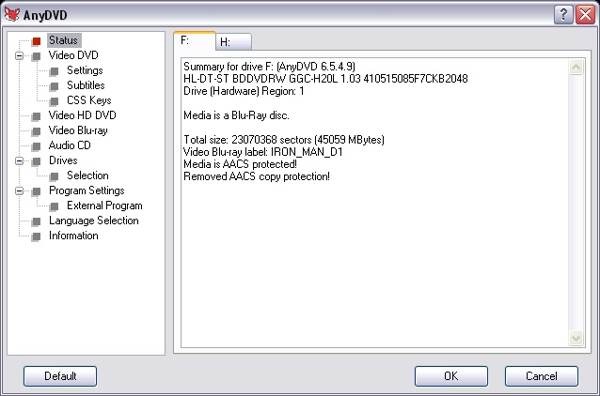
Je však škoda, že software AnyDVD byl v roce 2016 ukončen. Jako alternativu společnost Slysoft uvedla na trh RedFox jako produkt pro návrat k původnímu softwaru. Tento návrat však netrval dlouho. Od června 2024 nejsou k dispozici ani oficiální webové stránky AnyDVD HD, ani stránky RedFoxu. To znamená, že si je již nelze z oficiálních webových stránek stáhnout. Mnoho lidí se domnívá, že k ukončení podpory došlo z důvodu porušení zákonů na ochranu autorských práv. Skutečný důvod však v současné době zůstává neznámý.
Funkce, díky kterým je AnyDVD HD populární
Mnoho lidí začalo hledat nástroje, které by nahradily Slysoft AnyDVD. Nejprve je nutné porozumět funkcím AnyDVD HD. To vám může pomoci rychle určit, jaké vlastnosti by měla mít hledaná alternativa. Podrobnosti se dozvíte v této části.
1. Podpora DVD v normách NTSC a PAL
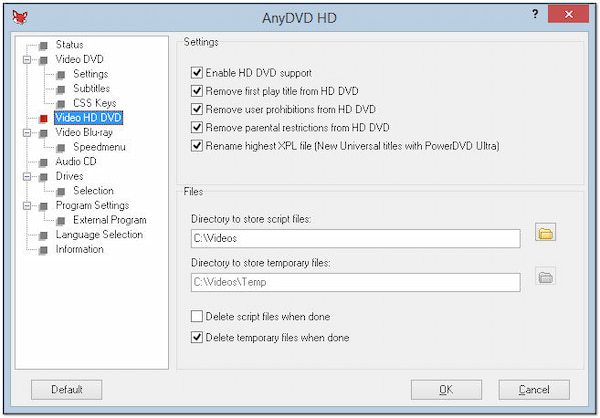
Bez ohledu na cokoli typ DVD s čím se potýkáte, široká podpora AnyDVD HD vám může pomoci. Tento nástroj poskytuje současnou podporu pro formáty DVD NTSC a PAL. To znamená, že vaše sbírka DVD z jakéhokoli regionu nepředstavuje problém.
2. Podpora přehrávání kompatibilních DVD
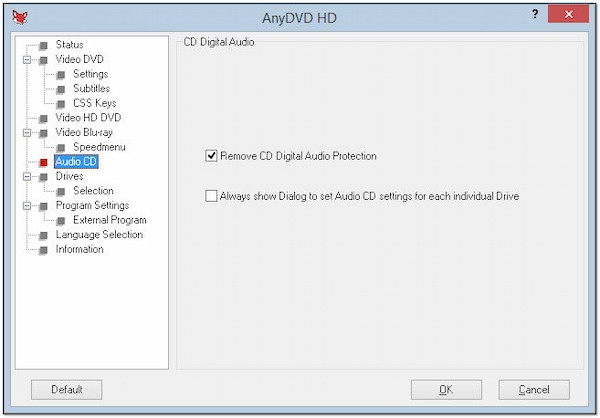
Jednou z nejsilnějších funkcí softwaru AnyDVD je, že umožňuje vašemu disku přijímat kompatibilní podporu přehrávání. Vzhledem k tomu, že mnoho DVD a Blu-ray disků má omezení regionálních kódů, často se setkáváte s chybami přehrávání kvůli nekompatibilním regionálním kódům. Stačí použít AnyDVD HD k rychlému odstranění této ochrany. Poté lze vaše disky volně přehrávat, a to i bez… DVD přehrávač bez regionů.
3. K dispozici jsou možnosti přizpůsobení odstranění
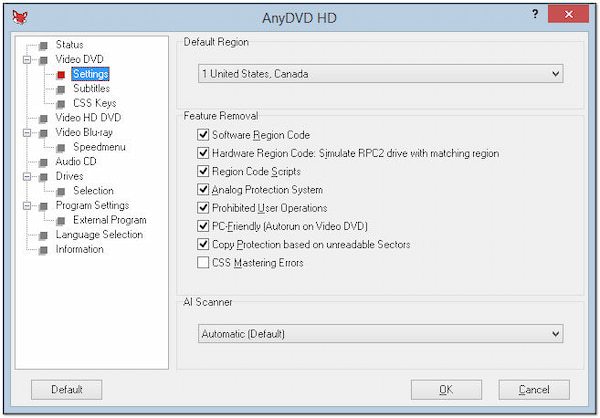
Kromě regionálního kódu existují další omezení, se kterými se setkáte při přehrávání DVD nebo Blu-ray disků. Některá mohou pocházet z ochranného systému a jiná mohou být důsledkem nesprávného ovládání. I když pravděpodobnost, že se s nimi setkáte, není vysoká, jakmile na ně narazíte, zjistíte, že je velmi obtížné s nimi manipulovat. Funkce Feature Removal v AnyDVD HD vám umožní snadno vyřešit tyto složité problémy jediným kliknutím.
4. Rychlý a stabilní pracovní proces
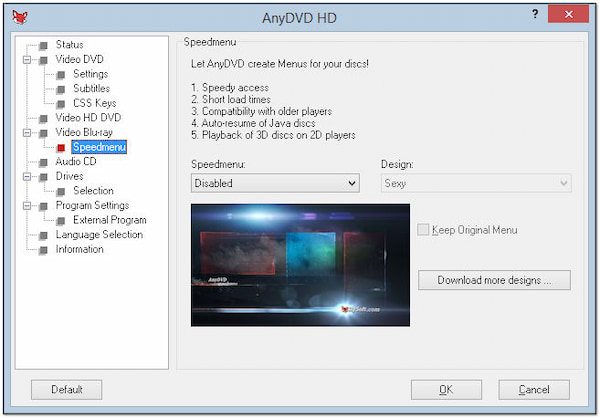
AnyDVD HD se stal tak populárním hlavně díky svému rychlému a stabilnímu výkonu. Na jedné straně se uživatelé při používání tohoto nástroje téměř nesetkají s žádným zpožděním. Na druhou stranu většina operací neovlivní obsah na disku. To znamená, že i když během operace uděláte chybu, vaše sbírka DVD nebude zničena.
Jak používat AnyDVD HD Still na vašem zařízení
Pro ty, kteří stále mají software AnyDVD na svém počítači s Windows, stále funguje. Stále vám může pomoci rychle odstranit omezení různých kolekcí DVD. Nebyl však dlouho aktualizován. Možná nebude schopen zpracovat některé nové disky. Pokud jde o konkrétní kroky, můžete postupovat podle níže uvedených pokynů.
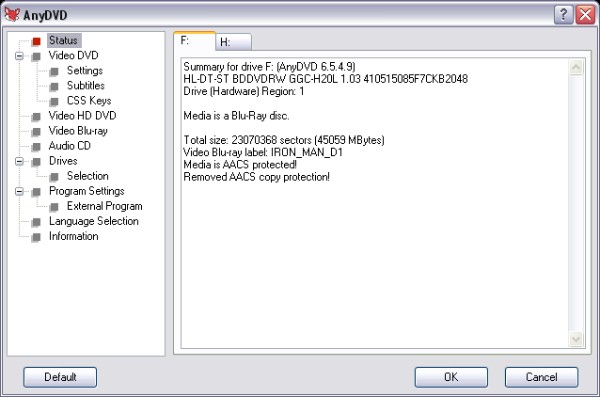
Krok 1Po vložení DVD do počítače spusťte AnyDVD HD. Stav DVD se zobrazí v hlavním rozhraní.
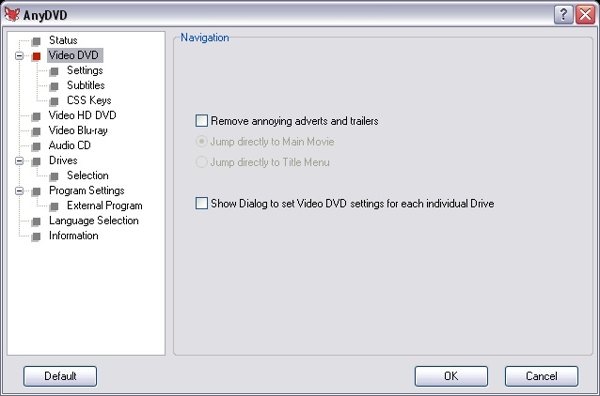
Krok 2Klikněte na tlačítko "Video DVD" a poté zvolte, zda chcete přeskočit reklamy a upoutávky. Kliknutím můžete upravit nastavení.
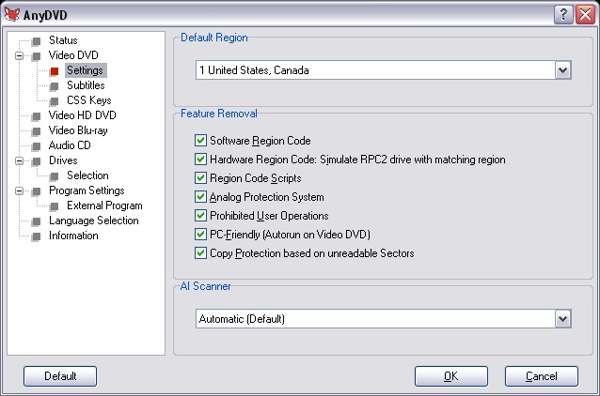
Krok 3Poté klikněte na tlačítko "Nastavení" na kartě "Video DVD". Odeberte nežádoucí omezení na DVD. Nakonec klikněte na tlačítko "OK".
Nejlepší alternativa k AnyDVD HD
Vzhledem k tomu, že si již nemůžete stáhnout AnyDVD HD z oficiálních webových stránek, existují nějaké nástroje, které vám pomohou vyřešit omezení různých DVD a Blu-ray disků? 4 Easysoft DVD Ripper vyniká jako nejlepší alternativa k AnyDVD. Můžete snadno kopírovat a zálohovat DVD a ukládat je v digitálním formátu pro přehrávání na jakémkoli počítači s Windows nebo Macu.
Zkopírujte libovolné DVD/složku DVD/ISO do digitálního videa.
Obejít kód regionu a další omezení DVD.
Před ripováním DVD upravte jejich nastavení.
Rychlý proces ripování s pokročilou akcelerací GPU.
100% Secure
100% Secure
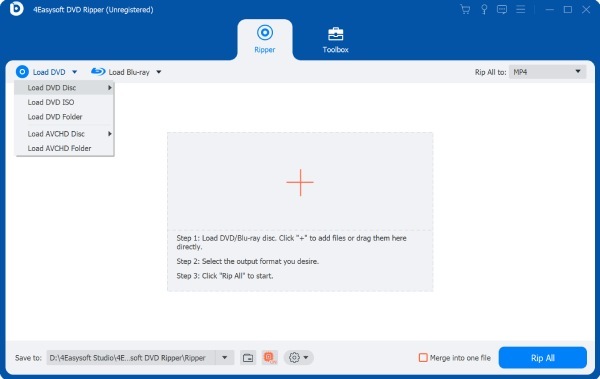
Krok 1Po vložení DVD do zařízení spusťte program 4Easysoft DVD Ripper. Klikněte na tlačítko "Načíst DVD disk" pro import DVD.
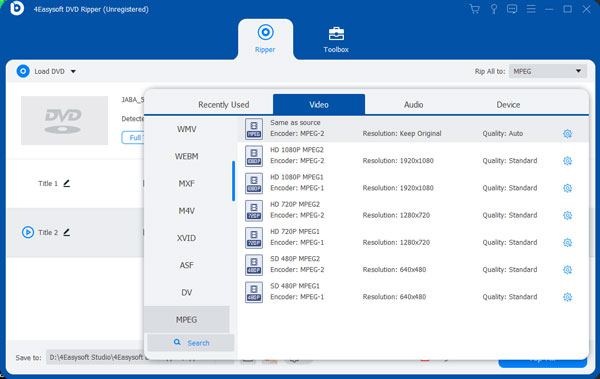
Krok 2Jakmile je DVD načteno, klikněte na tlačítko "Ripovat vše do". Na kartě "Video" vyberte požadovaný výstupní formát.
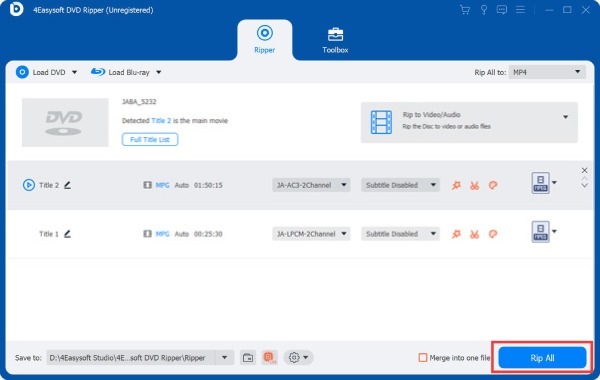
Krok 3Nakonec klikněte na tlačítko "Rip All" a tato alternativa AnyDVD odstraní všechna omezení převodem DVD do digitálního formátu.
Závěr
Software Slysoft AnyDVD býval velmi solidním nástrojem pro správu DVD, zejména těch chráněných. Ale od června 2024 byl zcela zrušen. Pokud jste neodinstalovali AnyDVD HD, stále ho můžete použít k odstranění omezení DVD. Pokud chcete výkonnou alternativu k AnyDVD, zkuste to. 4 Easysoft DVD Ripper. Pomůže vám dosáhnout perfektních výsledků z vašich DVD kolekcí pro kompatibilní přehrávání.
100% Secure
100% Secure
