
Plynulé přehrávání DVD, Blu-ray a 4K videí.

3 funkční řešení, která vám pomohou připojit DVD přehrávač k televizoru

Autor: Paula Pailaga na DVD/Blu-ray přehrávač 11. února 2026
Když si koupíte nový DVD přehrávač, musíte chtít vědět, jak na to připojte DVD přehrávač k TV. Ale jak se objevuje stále více nových modelů DVD přehrávačů, mnoho lidí neví, jak to přesně udělat. Přestože technologie DVD přehrávačů postupuje, vždy existují tři způsoby, jak vyřešit všechny problémy. Tento příspěvek ilustruje tyto metody a můžete se z nich naučit, jak připojit přehrávače DVD k televizoru.
Seznam průvodců
3 způsoby, jak připojit DVD přehrávač k televizoru pomocí kabelu Bonusové tipy: Nejlepší software DVD přehrávače na PC Odstraňování problémů s neúspěšným připojením DVD k televizoru Často kladené otázky o připojení DVD přehrávače k televizoru3 způsoby, jak připojit DVD přehrávač k televizoru pomocí kabelu
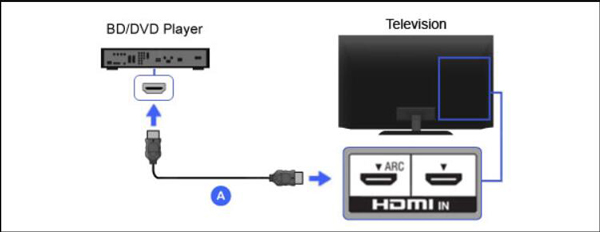
Metoda 1: Připojení pomocí kabelu HDMI
Jedná se o nejběžněji používaný způsob pro moderní DVD přehrávače, které také poskytují nejvyšší kvalitu připojení pro zvuk a video. Následující kroky popisují, jak připojit DVD přehrávače k televizoru pomocí kabelu HDMI.
Krok 1Zapojte konec kabelu do zdířky HDMI vašeho DVD přehrávače. Poté vyhledejte HDMI/HDMI výstup štítek, aby kabel bezpečně zapadl do zásuvky.
Krok 2Nejprve byste se měli ujistit, že připojení HDMI jsou bezpečná. Existuje pouze jeden kabel pro přenos audio a video signálu během připojení HDMI a každý konec je schopen. A zařízení musíte pevně propojit, jinak nemusíte mít dobrý signál.
Krok 3Zapněte přehrávač DVD a televizor a poté vložte požadovaný disk DVD a otestujte obraz a zvuk.
Krok 4Přepněte nastavení vstupu na televizoru pomocí Zdroj tlačítko na vašem televizoru. Měli byste si uvědomit, že možnost vstupu, kterou vyberete na televizoru, by měla odpovídat použitému vstupu.
Metoda 2: Připojte DVD přehrávač pomocí komponentních kabelů
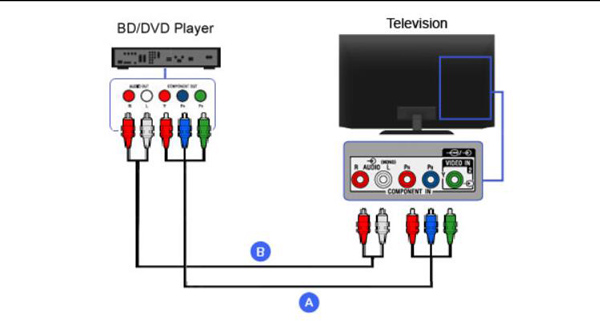
Tato metoda je mnohem složitější než ostatní, protože má příliš mnoho barvy kabelu, kterou musíte sladit. Ale nebojte se, zde jsou kroky, jak připojit DVD přehrávač k TV pomocí komponentních kabelů:
Krok 1Komponentní kabely mají pět kabelů s různými barvami. A v oblasti Output or Out na zadní straně DVD přehrávače je pět rozhraní podle barev. Musíte zapojit všechny kabely do rozhraní stejné barvy.
Krok 2Poté vložte druhé konce těchto kabelů do televizoru a ujistěte se, že odpovídají jejich barvám.
Krok 3Po připojení můžete zapnout DVD přehrávač i TV. A pak můžete začít sledovat.
Metoda 3: Připojte DVD přehrávač pomocí A/V kabelů
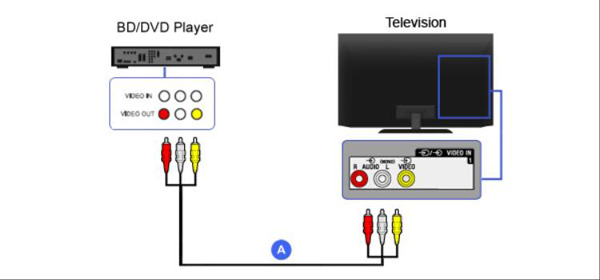
Druhým snadným způsobem je použití A/V kabelu. Přestože má tři barvy, snadno je sladíte. A zde jsou kroky, které vám řeknou, jak připojit DVD přehrávače k televizoru pomocí A/V kabelů
Krok 1Zapojte jeden konec A/V kabelu do výstupních zásuvek na DVD přehrávači a druhý konec do odpovídajících vstupních zásuvek na televizoru.
Krok 2Ujistěte se, že jsou vaše připojení stabilní a přizpůsobená správné barvě.
Krok 3Posledním krokem je zapnutí TV i DVD přehrávače. A pak můžete vložit disk a vyzkoušet připojení.
Bonusové tipy: Nejlepší software DVD přehrávače na PC
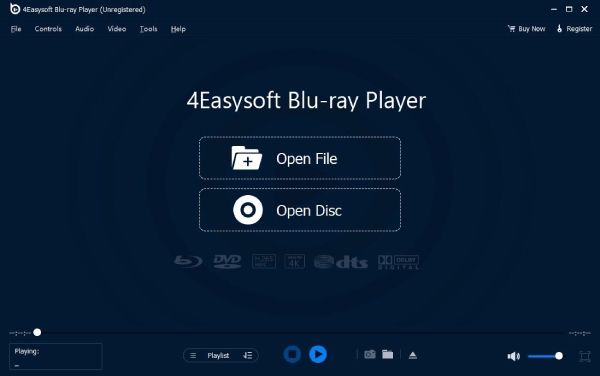
Pokud si nechcete kupovat DVD přehrávač, můžete k přehrávání DVD použít software na vašem PC. A 4 Přehrávač Blu-ray Easysoft je vám doporučeno. Tento software je jako nejlepší DVD a Blu-ray přehrávač na vašem počítači. Přinese vám to jako v kině u vás doma. Technologie AI vám umožní plynulé přehrávání disků a Dolby Digital Surround vám také slibuje bezztrátový zvukový efekt.
Pokud tedy nemáte DVD přehrávač nebo jen nemůžete přijít na to, jak připojit DVD přehrávač k TV. Tento software si můžete stáhnout pro přehrávání DVD na počítači. Pokud váš počítač nemůže vložit DVD, můžete si také zakoupit externí ovladač DVD.

Přehrávání DVD, ISO souborů a video souborů v ultra HD rozlišení.
Poskytuje pohlcující vizuální efekty s křišťálově čistými detaily DVD.
Vylepšete kvalitu videa pomocí technologií AI a hardwarové akcelerace NVIDIA.
Podpora až 5.1 kanálů s Dolby Digital Surround, DTS a Hi-Res Audio.
100% Secure
100% Secure
Odstraňování problémů s neúspěšným připojením DVD k televizoru
Zkontrolujte kabely a konektory
Ujistěte se, že jsou kabely HDMI a AV bezpečně zapojené a připojeny ke správným portům (např. HDMI 1 / HDMI 2 na televizoru). V případě potřeby kabely vyměňte pro testování.
Vyberte správný vstupní zdroj televizoru
Pomocí dálkového ovladače televizoru přepněte vstupní zdroj na kanál HDMI nebo AV připojený k DVD přehrávači. DVD přehrávač se zobrazí na jednom z primárních nebo pomocných vstupních kanálů. Nezobrazí se na kanálech 3 nebo 4, jako je tomu u některých videorekordérů.
Zkontrolujte nastavení výstupu DVD přehrávače
Některé DVD přehrávače mají ve výchozím nastavení rozlišení, které není kompatibilní s vaším televizorem. Zkuste resetovat přehrávač nebo upravit výstupní rozlišení z 480p na 720p nebo... 720p až 1080p.
Ověřte kvalitu disku a kabelu
Ujistěte se, že DVD není poškozené a jeho regionální kód je kompatibilní s přehrávačem, jinak se nemusí zobrazit žádný obraz ani se zařízení nepřehrává. Případně zkuste použít jiný kabel. Staré kabely se mohou opotřebovat a konektory se mohou uvolnit. To může způsobit špatné připojení nebo úplné selhání.
Často kladené otázky o připojení DVD přehrávače k televizoru
-
Mohu připojit svůj telefon k externímu DVD přehrávači přes USB?
Některé chytré DVD přehrávače dokážou odeslat zprávu na váš telefon, což vám umožní použít kabel USB k připojení a přehrávání disku DVD v telefonu.
-
Co když moje chytrá televize nemá žluté/bílé/červené konektory?
Pro připojení DVD přehrávače použijte převodník RCA-HDMI nebo adaptérový kabel AV specifický pro televizor, případně zvažte upgrade na přehrávač s podporou HDMI. Případně můžete převádět DVD na digitální video soubory a přehrávat je přímo na chytrém televizoru.
-
Jak připojit DVD přehrávač k chytré televizi?
Způsob připojení DVD přehrávače k chytré televizi je stejný jako výše. Ale pokud to nemůžete udělat, jediná věc, kterou můžete udělat, je přehrát DVD pomocí 4 Přehrávač Blu-ray Easysoft na počítači a poté uložit DVD na USB disk a přehrajte jej na TV.
Závěr
Tento článek popisuje tři metody pro připojení DVD přehrávače k televizoru. Problém můžete vyřešit na základě konkrétního nastavení vašeho televizoru a DVD přehrávače a poté vybrat vhodný způsob připojení. Pokud žádná z výše uvedených metod nefunguje, můžete použít 4 Přehrávač Blu-ray Easysoft přehrávat všechny formáty DVD na vašem počítači. Nejenže si užijete vysoce kvalitní video zážitek, ale také si můžete přizpůsobit nastavení přehrávání podle svých preferencí.
100% Secure
100% Secure
