
Odemkněte všechny své iPhone/iPod/iPad vymazáním přístupového kódu a zcela odstraňte Apple ID.

4 řešení problémů s zapomenutým heslem pro čas u obrazovky

Autor: Aira Lesly Escoto na iOS Unlocker 18. března 2026
Může to být docela problém, pokud se vám stane zapomenout na přístupový kód pro Čas u obrazovky. Protože je navržen tak, aby pomáhal spravovat používání aplikací a přístup k zařízením, může se stát, že se vám nepodaří použít konkrétní aplikaci nebo se nedostanete do svého iPhonu. Pokud dojde ke ztrátě přístupového kódu, je obtížné změnit omezení nebo získat přístup ke konkrétním nastavením. Tato příručka vysvětluje, co dělat, když dojde k zapomenutí přístupového kódu pro Čas u obrazovky, a nastiňuje několik funkčních řešení, která vám mohou pomoci znovu získat kontrolu nad iPhonem bez zbytečné ztráty dat.
Seznam průvodců
Část 1: Nejbezpečnější způsob, jak rychle opravit zapomenutý kód pro čas u obrazovky Část 2: Jak resetovat přístupový kód pro čas u obrazovky pomocí Apple ID, pokud jste ho zapomněli Část 3: Zkontrolujte sdílená zařízení a resetujte zapomenutý kód pro čas u obrazovky Část 4: iTunes – řešení pro stolní počítače pro problém s heslem „Zapomenuté časy u obrazovky“ Část 5: [Bonus] Proč pro čas u obrazovky neexistuje možnost Zapomenuté hesloČást 1: Nejbezpečnější způsob, jak rychle opravit zapomenutý kód pro čas u obrazovky
Pokud vestavěná řešení nejsou k dispozici nebo selžou, možná budete muset vyhledat profesionální software, který se vypořádá se zapomenutým přístupovým kódem pro Čas u obrazovky. 4Easysoft iPhone Unlocker je navržen tak, aby bezpečně odstranil nebo resetoval přístupový kód Času u obrazovky s minimálním dopadem na stávající data. Tato možnost je vhodná pro uživatele, kteří potřebují rychlou a spolehlivou opravu.

Zabraňte úplnému odemčení zařízení iOS funkcí Čas u obrazovky.
Obejděte omezení času u obrazovky bez ztráty dat, když zapomenete přístupový kód.
Plně podporuje všechny modely a verze iPhonu, iPadu a iPodu.
Vysoká míra úspěšnosti při obnovení zařízení iOS na nové bez hesla.
100% Secure
100% Secure
Krok 1Spusťte 4Easysoft iPhone Unlocker a připojte své zařízení Apple k počítači. Po připojení klikněte na tlačítko "Čas u obrazovky".

Krok 2Postupujte podle pokynů a dočasně vypněte funkci "Najít" na svém zařízení, abyste se ujistili, že proces může pokračovat.
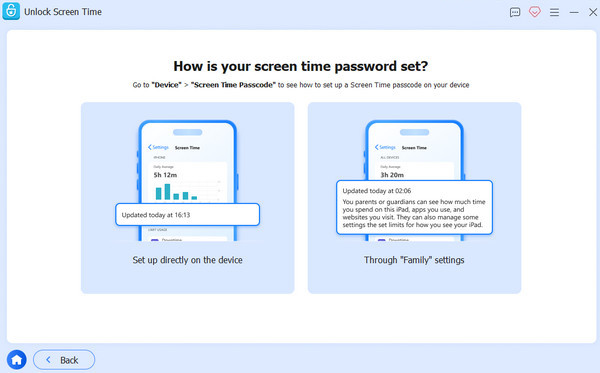
Krok 3Klikněte na tlačítko "Start" a proces odstranění zapomenutého hesla pro Čas u obrazovky se spustí automaticky.

100% Secure
100% Secure
Část 2: Jak resetovat přístupový kód pro čas u obrazovky pomocí Apple ID, pokud jste ho zapomněli
Zapomenutí hesla pro Čas u obrazovky neznamená, že v omezeném čase nemůžete získat přístup k požadovanému obsahu. Jednoduše řečeno, resetováním hesla můžete znovu získat kontrolu nad Časy u obrazovky. Pokud nejste obeznámeni s tím, jak tato vestavěná metoda funguje, můžete postupovat podle následujících kroků:
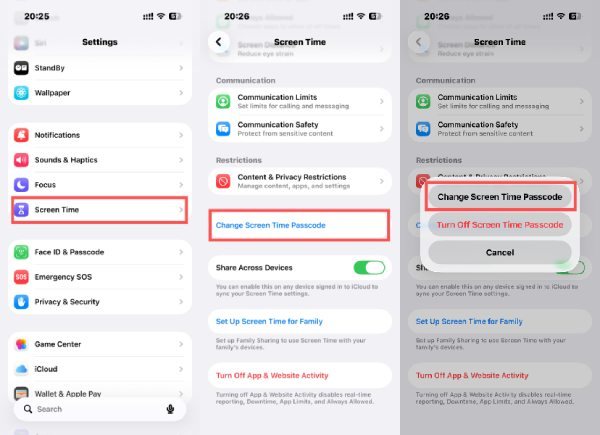
Krok 1Otevřete "Nastavení" a sjeďte dolů a vyhledejte "Čas u obrazovky". Klepnutím na tlačítko se dostanete na novou stránku.
Krok 2Klepněte na tlačítko "Změnit kód pro čas u obrazovky" a zobrazí se vyskakovací okno.
Krok 3Mezi možnostmi klepněte na tlačítko "Změnit kód času obrazovky".
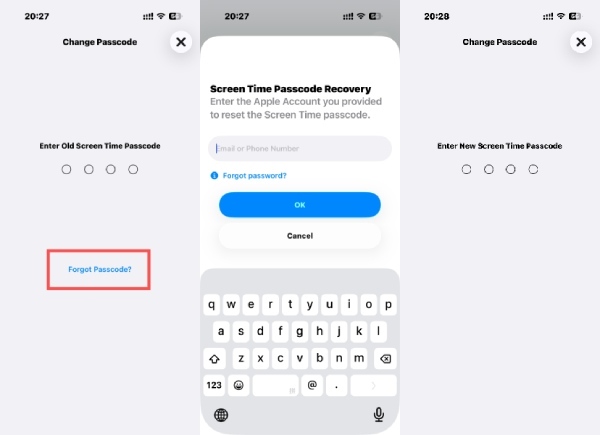
Krok 4Na stránce "Změnit přístupový kód" budete požádáni o zadání přístupového kódu pro Čas u obrazovky. Klepněte na tlačítko "Zapomenutý přístupový kód?".
Krok 5Zadejte a přihlaste se k účtu Apple, který jste si dříve nastavili, abyste mohli resetovat zapomenutý kód pro Čas u obrazovky.
Krok 6Po ověření můžete zadat a resetujte přístupový kód pro Čas u obrazovky na vašem iPhonu.
Část 3: Zkontrolujte sdílená zařízení a resetujte zapomenutý kód pro čas u obrazovky
Na zařízeních sdílených v rodině může být nastavení Času u obrazovky spravováno účtem organizátora. V takových případech může kontrola dalších propojených zařízení pomoci vzdáleně resetovat nebo změnit přístupový kód Času u obrazovky. Tato metoda je výhodná pro nastavení rodičovské kontroly, kde byl přístupový kód vytvořen na jiném iPhonu nebo iPadu. To znamená, že můžete vypnout Čas u obrazovky bez hesla na vašem vlastním iPhonu.
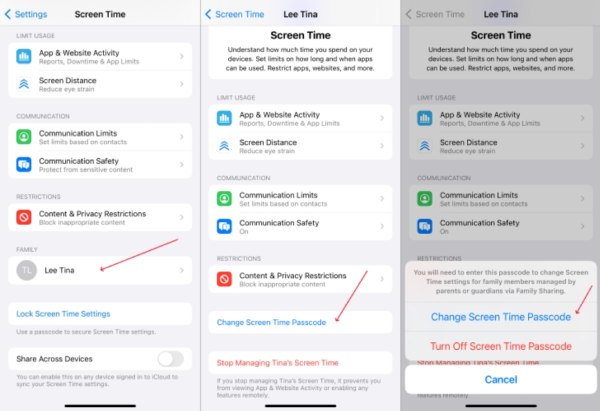
Krok 1Otevřete "Nastavení" a sjeďte dolů a klepněte na tlačítko "Čas u obrazovky".
Krok 2Na kartě "Rodina" klepněte na člena rodiny a upravte nastavení Času u obrazovky pro propojené zařízení.
Krok 3Přejděte dolů a klepněte na tlačítko "Změnit kód pro Čas u obrazovky". Pokud zapomenete kód pro Čas u obrazovky, postupujte podle pokynů.
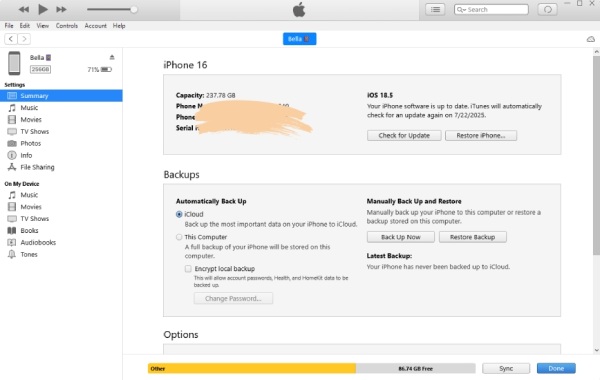
Část 4: iTunes – řešení pro stolní počítače pro problém s heslem „Zapomenuté časy u obrazovky“
iTunes lze použít na počítači k řešení problémů s heslem pro Čas u obrazovky prostřednictvím zálohování a obnovení. Toto řešení se nespoléhá na samotné heslo pro Čas u obrazovky, ale vyžaduje počítač a opatrné zacházení. I když je v určitých situacích účinné, pokud není provedeno správně, může vést ke změnám dat.
Tipy: Tato akce může vymazat všechna data a soubory na vašem iPhonu, protože odstraní rodičovskou kontrolu na vašem iPhonu k vyřešení. Před obnovením iPhonu pomocí iTunes si prosím vytvořte zálohu.
Krok 1Spusťte iTunes a připojte iPhone k počítači pomocí kabelu USB. Kliknutím vyberte své zařízení.
Krok 2Klikněte na tlačítko "Souhrn" a poté na tlačítko "Zálohovat" pro vytvoření zálohy zařízení.
Krok 3Klikněte na tlačítko "Obnovit iPhone", abyste mohli iPhone úplně resetovat a odstranit zapomenutý kód pro Čas u obrazovky.
Část 5: [Bonus] Proč pro čas u obrazovky neexistuje možnost Zapomenuté heslo
Pokud zapomenete přístupový kód pro Čas u obrazovky, může se stát, že někdy nemůžete najít možnost "Zapomenuté heslo". Tato situace vám brání v úpravě Času u obrazovky změnou hesla nebo podobnými metodami, i když jste ho možná skutečně zapomněli. Pro tuto situaci existuje mnoho důvodů, které lze shrnout následovně:
1. Funkce rodičovské kontroly
Funkce Čas u obrazovky byla původně zavedena s cílem pomoci rodičům spravovat a omezovat používání zařízení dětmi. Aby se zabránilo snadnému obcházení omezení nezletilými, Apple omezuje možnosti přímého resetování v uzamčeném rozhraní. Pokud by na samotném zařízení byla k dispozici jednoduchá možnost "Zapomenuté heslo", mohli byste se zamyslet nad tím, zda existují jiná zařízení, která provedla relevantní nastavení, která vám brání v přístupu k iPhonu nebo konkrétní aplikaci.
2. Špatné Apple ID
Je třeba poznamenat, že funkce Čas u obrazovky funguje na základě Apple ID. Pokud se tedy vaše Apple ID liší od účtu nastaveného pro Čas u obrazovky, nebudete moci pro tuto konkrétní relaci Času u obrazovky provádět žádné další operace se zámkem.
3. Zastaralá verze iOS
V některých starších verzích iOS se může Čas u obrazovky někdy zobrazovat s různými abnormalitami. I když byly tyto problémy v nové verzi opraveny, přetrvávají, pokud váš iPhone nebyl včas aktualizován. Například pokud zapomenete heslo pro Čas u obrazovky, ale nemůžete ho resetovat pomocí funkce "Zapomenutý přístupový kód".
4. Softwarové chyby/závady
Někdy se vám nemusí podařit obnovit zapomenutý kód pro Čas u obrazovky pomocí funkce "Zapomenuté heslo", pravděpodobně kvůli dočasným a drobným závadám. V takovém případě stačí systém restartovat nebo znovu přistupovat k systému, abyste tuto možnost jednoduše viděli.
Závěr
Teď už jistě víš Co dělat, když jste zapomněli přístupový kód pro Čas u obrazovky po přečtení příspěvku. To neznamená, že je iPhone trvale uzamčen. Existuje několik funkčních řešení. S 4Easysoft iPhone Unlocker, Omezení času u obrazovky lze opět spravovat bezpečně a efektivně.
100% Secure
100% Secure
