
Vypalujte videa na DVD/Blu-ray pomocí šablon a editorů.

Průvodce výběrem Blu-ray vypalovačky (mechanika a software)

Autor: Paula Pailaga na Vypálit DVD/Blu-ray Čvc 24, 2026
Streamování je skvělé, ale až když váš oblíbený film přes noc zmizí. Proto se zálohy Blu-ray masivně vracejí! Ale začít s ním znamená najít spolehlivého... Blu-ray vypalovačka partner. Abychom vám pomohli s chytrým nákupem, přečtěte si zde informace o tom, jaký software nebo hardware pro vypalování Blu-ray disků si vybrat, a to jak mechaniku, tak software, seznamte se s typy disků před nákupem a další informace. Vše zde zajistí, že se vaše filmy budou pokaždé přehrávat na velké obrazovce.
Seznam průvodců
Pochopení typů disků Blu-ray – před nákupem čehokoli Kterou hardwarovou mechaniku pro vypalování Blu-ray mechanik koupit Který software pro tvorbu Blu-ray disků si vybrat Proč se vypálené Blu-ray disky nepřehrávají na samostatných přehrávačích Nejčastější dotazyPochopení typů disků Blu-ray – před nákupem čehokoli
Než si do košíku přidáte Blu-ray vypalovačku, ujistěte se, že přesně víte, co na ní budete přehrávat. Výběr správné Blu-ray mechaniky znamená sladit její funkce s disky, které plánujete vypalovat.
- BD-R 25GB jednovrstvý. Cenově dostupný standardní disk je nejlepší pro každodenní zálohování nebo standardní videa ve vysokém rozlišení.
- BD-R DL 50GB dvouvrstvý. Dvojnásobný prostor, což je ideální pro dlouhé domácí filmy v rozlišení 4K a rozsáhlé datové archivy.
- BDXL 100GB trojvrstvý. Typ Heavyweight je ideální pro obrovské datové sady a nekomprimované úložiště s ultra vysokým rozlišením.
- BD-RE. Ekologická varianta, která je přepisovatelná, takže ji můžete mnohokrát znovu použít.
Kterou hardwarovou mechaniku pro vypalování Blu-ray mechanik koupit
Po výběru ideálního formátu disku Blu-ray je dalším krokem výběr fyzického hardwaru pro jeho vypalování. Správný hardware pro vypalování disků Blu-ray by měl mít rovnováhu mezi rychlostí, kompatibilitou a přenositelností, aniž by příliš komplikoval celý váš pracovní postup.
Pro více informací uvádíme nejlepší vypalovačky disků Blu-ray na současném trhu a jejich nejlepší vlastnosti:
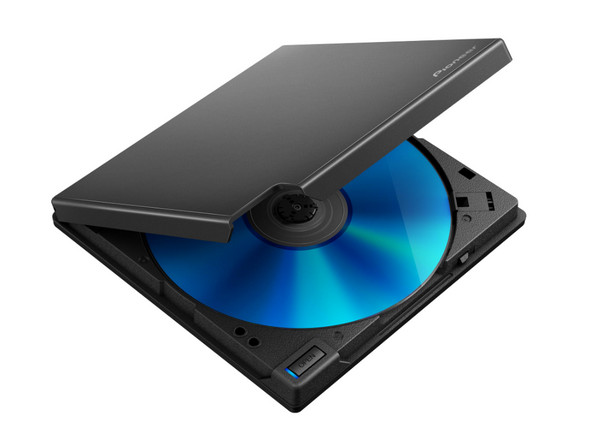
1. Pioneer BDR-XD08OMB. Elegantní externí vypalovačka Blu-ray s vynikající podporou BDXL. Je vysoce spolehlivá a disponuje technologií PureRead 4+ pro snížení chyb při přehrávání audio/video disků.
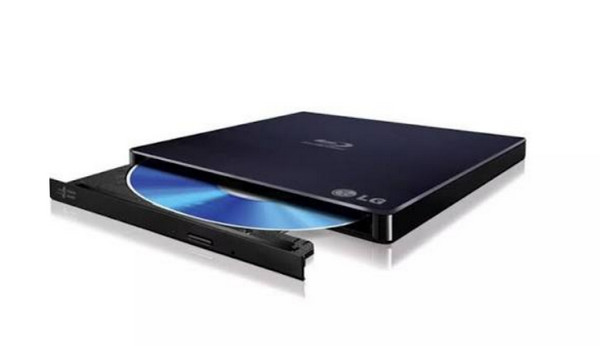
2. LG WP50NB40. Tato Blu-ray vypalovačka je ultratenká a cenově dostupná. Je ideální pro běžné použití, i když nepodporuje přehrávání v rozlišení 4K UHD.
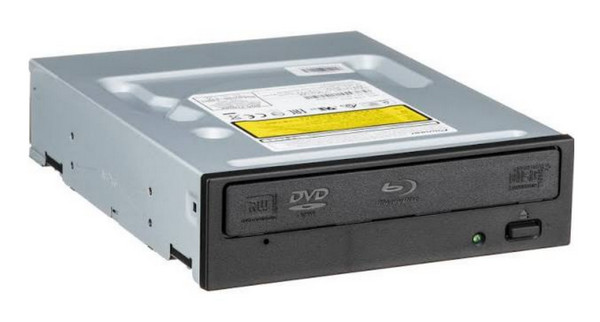
3. Pioneer BDR-212DBK. Tato vypalovačka disků Pioneer Blu-ray je zároveň jednoduchá a odolná interní desktopová jednotka, která nabízí rychlé vypalování a vynikající životnost.
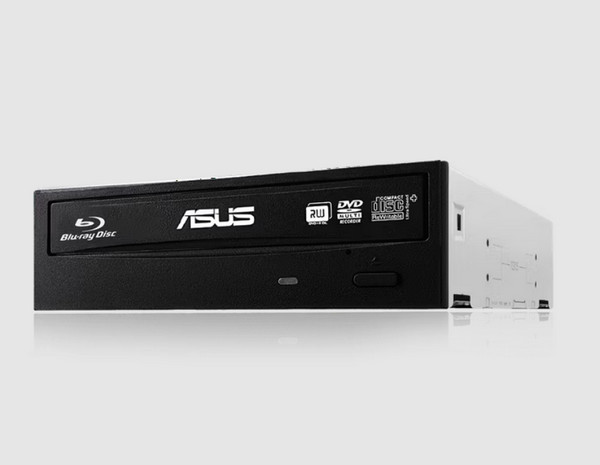
4. ASUS BW-16D1HT. Výkonná vypalovací mechanika Blu-ray pro stolní počítače od ASUSu nabízí bleskově rychlé 16x vypalování s podporou M-DISC. Nadšenci si ji oblíbili pro možnost vlastního flashování firmwaru.
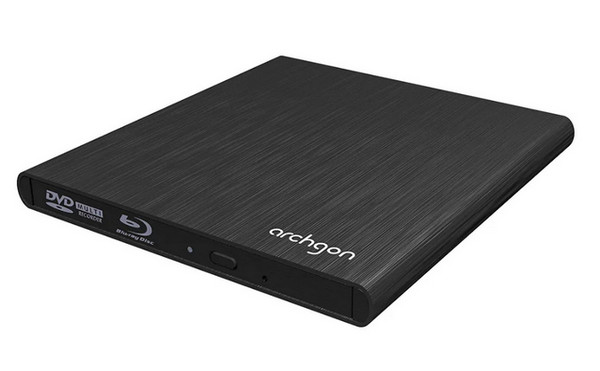
5. Archgon MD-8107-U3-UHD. A konečně, Blu-ray vypalovačka Archgon nabízí prémiový typ zabalený v hliníkovém pouzdře. Je vybavena vysoce kvalitní mechanikou Panasonic, která nativně podporuje přehrávání 4K UHD Blu-ray disků.
Klíčové aspekty před koupí Blu-ray vypalovačky
Než se konečně rozhodnete pro Blu-ray vypalovačku, zkontrolujte nejprve tyto důležité specifikace:
- Podpora BDXL. Nezbytné, pokud plánujete vypalovat obrovské tří/čtyřvrstvé disky o kapacitě 100 GB nebo 128 GB, protože ne všechny mechaniky dokáží tyto formáty číst nebo zapisovat.
- Podpora M-DISC. Ideální pro archivaci rodinných fotografií nebo dat. M-DISC používají vrstvu podobnou kameni, která zabraňuje degradaci dat až po dobu tisíce let.
- Čtení UHD 4K disků. Chcete-li na počítači sledovat komerční disky Blu-ray v rozlišení 4K UHD, ujistěte se, že vaše mechanika uvádí funkce UHD Official nebo UHD Friendly.
- Rychlost zápisu a vypalování. Interní disky podporují 16násobnou rychlost, zatímco přenosné disky dosahují maximálně kolem 6násobné. Vyšší rychlosti sice šetří čas, ale mohou zvýšit riziko vypalování levných médií.
Který software pro tvorbu Blu-ray disků si vybrat
Od hardwaru po software, mít nejlepší vypalovačku Blu-ray disků moc neznamená, pokud nemáte k dispozici správný software pro vypalování. Zde je tedy 5 nejlepších softwarů pro tvorbu Blu-ray disků, ze kterých si můžete vybrat:
1. 4Easysoft DVD Creator
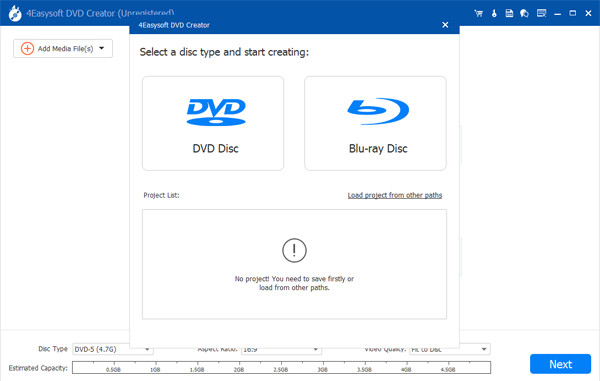
Kromě jednoduchého vypalování dat, 4Easysoft DVD Creator je všestranný software vhodný pro začátečníky, který vám umožňuje navrhovat interaktivní nabídky, upravovat efekty a přidávat vlastní titulky. Díky své výkonné architektuře tento software pro vypalování Blu-ray disků podporuje více než 300 vstupních mediálních formátů, jako jsou populární kontejnery jako MP4, AVI, MKV a MOV. Navíc používá hardwarovou akceleraci GPU, aby zajistil, že zápis vašich projektů na disk Blu-ray bude rychlý a stabilní.

Vypalujte videa přímo na disky BD-25 a BD-50 nebo je ukládejte lokálně.
Zkrácení délky videa, oříznutí, sloučení více klipů a přidání textu před vypálením.
Zachovává ostrou kvalitu Blu-ray výstupů po celou dobu procesu.
Umožňuje ručně vylepšit vizuální filtry pro zvýšení kvality.
100% Secure
100% Secure
2. DVDFab Blu-ray Creator
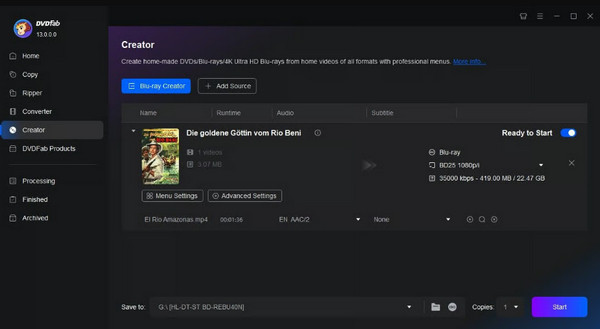
Dalším nástrojem je prémiový software pro vypalování Blu-ray disků s názvem DVDFab Blu-ray Creator, který je nejlepší pro převod více než 200 video formátů do přehrávačů. Poskytuje podporu pro video vstupy až do rozlišení 4K UHD a využívá silnou akceleraci GPU pro super rychlé vypalování.
3. BurnAware
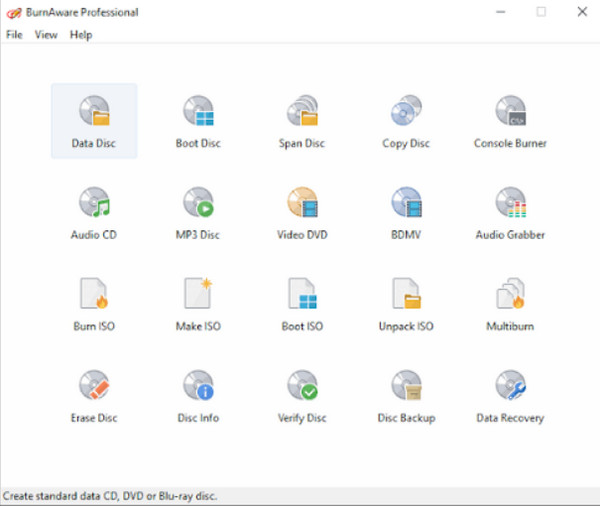
Následující software pro vypalování Blu-ray je BurnAware. Jedná se o vysoce technický nástroj vytvořený pro každého, kdo chce mít přesnou kontrolu nad svými disky. Tento software umožňuje procházet více zvukovými stopami a pokročilými strukturami kapitol, které odpovídají chování komerčních disků.
4. ImgBurn
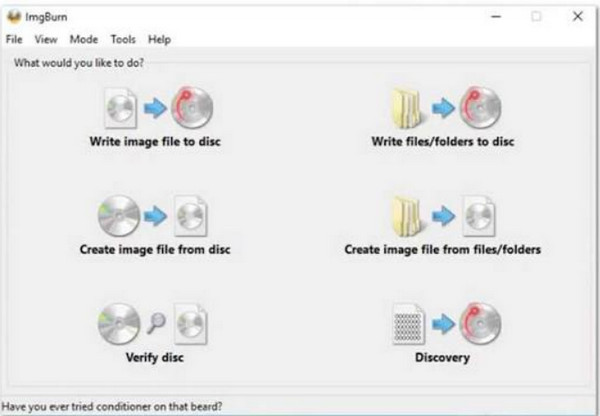
Ultralehká Blu-ray vypalovačka oblíbená ve Windows. ImgBurn sice nenabízí vizuální nabídky, ale bezchybně zapisuje datové složky a ISO obrazy na Blu-ray disky s hlubokou kontrolou na nízké úrovni. Čtěte dál a získejte... Alternativy k ImgBurnu.
5. CyberLink PowerDirector
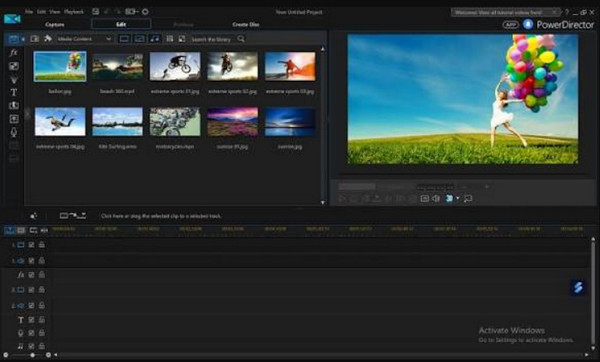
A konečně, tu je CyberLink PowerDirector. Ten je nejlepší pro editaci a tvorbu videa v jednom. Přestože se jedná o robustní sadu pro editaci videa, podporuje přímou tvorbu Blu-ray disků. Je to jeden ze softwarů pro vypalování Blu-ray, který upravuje vaše RAW 4K videa, uspořádává titulky a exportuje je na Blu-ray disk ve vysokém rozlišení včetně nabídek a kapitol.
Proč se vypálené Blu-ray disky nepřehrávají na samostatných přehrávačích
Vypálený disk Blu-ray nemusí ve vašem přehrávači fungovat, pokud nesplňuje požadovaný formát. Samostatné přehrávače Blu-ray jsou při čtení disků přísnější než počítače.
Zjistěte, proč se na vypáleném Blu-ray disku může zobrazit chybová obrazovka:
- Datový disk vs. videodisk. Místo vytvoření strukturovaného videodisku jste vypálili nezpracovaný soubor na datový oddíl.
- Formáty disků nejsou podporovány. Váš přehrávač nemusí mít firmware nebo optický laser pro čtení vícevrstvých disků.
- Nesprávná struktura BDMV. Samostatné přehrávače potřebují pro spuštění přehrávání určité rozvržení adresářů.
- Příliš rychle shořelo. Zápis dat maximální rychlostí někdy způsobuje mikroskopické chyby sledování.
- Disk není finalizován. Proces vypalování zůstal otevřený, což hráčům brání v jeho rozpoznání jako dokončeného.
- Levná disková média. Nízkokvalitní nebo neznačkové disky trpí vysokou mírou selhání a špatnou odrazivostí.
- Zastaralý firmware přehrávače. Interní software přehrávače nevyžaduje žádné aktualizace pro zpracování novějších typů médií.
- Špatný televizní standard. Video bylo kódováno ve špatném standardu pro váš region.
- LG Drive + Špatný firmware. Některé vypalovačky LG vyžadují specifické aktualizace pro zápis struktur kompatibilních s přehrávačem.
Nejčastější dotazy
-
Proč se mi vypálený Blu-ray disk přehrává na notebooku, ale ne na televizi?
Zatímco počítače jsou flexibilní, televizní přehrávače jsou přísnější a pro spuštění přehrávání médií vyžadují specifické rozložení složek a přesný souborový systém.
-
Jaký je rozdíl mezi BD-R a BD-RE?
BD-R si můžete představit jako zapisovatelný disk; jakmile data zapíšete, nelze je změnit. BD-RE je naopak vymazatelná mechanika, na které můžete data vymazat a mnohokrát přepsat nové soubory.
-
Pomáhá vypalování Blu-ray disků nižší rychlostí?
Ano! Použití maximální rychlosti, například 16x, může vést k mikroskopickým chybám ve sledování. Takže vypnutí vypalovacího softwaru poskytne laseru stabilní tempo, což má za následek mnohem čistší vypalování a méně bolestí hlavy.
Závěr
Vytvoření vlastní fyzické mediální sbírky by nemělo být tak obtížné. Se správným hardwarovým diskem, Software pro vypalování Blu-ray disků, ...a se znalostí svého disku se těchto chyb při streamování snadno zbavíte. Chcete-li se vyhnout těmto technickým problémům, stáhněte si jeden z pěti nejlepších softwarů pro vypalování. 4Easysoft DVD Creator ještě dnes. Začněte převádět svá oblíbená videa na Blu-ray disky jen několika kliknutími, čímž získáte více úložného prostoru a užijete si zážitek mnohem více podobný kinu.
100% Secure
100% Secure
