
قم بتسجيل وتحرير ومشاركة مقاطع الفيديو من جميع المصادر.

مراجعة برنامج Snagit: الميزات، الأسعار، الإيجابيات، السلبيات، والتقييم النهائي

منشور من طرف إيثان بروك ل تسجيل الفيديو 14 ديسمبر 2026
تيك سميث سناجيت موجود منذ سنوات، لكن هل لا يزال يستحق الشراء اليوم؟ لا يزال العديد من المستخدمين يعتمدون عليه لالتقاط لقطات الشاشة، وإنشاء الدروس التعليمية، وتوثيق العمل. من أبرز مزاياه سهولة استخدامه، وإمكانية التقاط الصور أثناء التمرير، وأدوات إضافة التعليقات. كما تسهل مكتبة Snagit المدمجة العثور على لقطات الشاشة القديمة. مع ذلك، لا يخلو Snagit من العيوب. فقد أبلغ بعض المستخدمين عن أعطال وبطء في الأداء، بينما يرى آخرون أن سعره مرتفع جدًا بالنسبة لأداة لالتقاط لقطات الشاشة. دعونا نلقي نظرة فاحصة.
قائمة الدليل
ما هو برنامج Snagit في الواقع؟ أسعار برنامج Snagit - هل يستحق الشراء الآن؟ ما يُجيده برنامج Snagit - نقاط القوة الحقيقية (مزايا Snagit) ما لا يُجيده برنامج Snagit - القيود الصريحة (عيوب Snagit) مسجل الشاشة 4Easysoft - للمستخدمين الذين لا يفي برنامج Snagit بالغرضما هو برنامج Snagit في الواقع؟
سناجيت هو أداة لالتقاط صور الشاشة من إنتاج شركة تيك سميث. ربما تعرف تيك سميث من خلال برنامج تحرير الفيديو كامتازيا. سناجيت أبسط من ذلك، فهو مصمم لالتقاط صور الشاشة وتسجيل مقاطع فيديو قصيرة، ثم إضافة التعليقات والأسهم والتوضيحات والخطوات المرقمة إليها.
يقع برنامج Snagit في مكان ما بين أدوات التقاط الشاشة الأساسية وبرامج التسجيل الكاملة. يُعدّ كل من أداة القص في ويندوز وبرنامج التقاط الشاشة في ماك أو إس سهل الاستخدام، لكن ميزاتهما محدودة. بينما يوفر برنامجا OBS وCamtasia ميزات أكثر بكثير، إلا أنهما قد يكونان مبالغًا فيهما بالنسبة للمهام البسيطة. يُقدّم Snagit حلاً وسطًا، حيث يوفر لك المزيد من أدوات التقاط الشاشة والتحرير دون الحاجة إلى إعدادات معقدة.
أسعار برنامج Snagit - هل يستحق الشراء الآن؟
دعونا نتحدث عن المشكلة الواضحة التي يتجاهلها الجميع: السعر. هذا هو السبب الذي جعل برنامج Snagit يفقد الكثير من ثقتهم.
حتى عام 2024، كان برنامج Snagit يعمل مثل معظم البرامج الأخرى. برنامج تسجيل الشاشة كان الأمر كذلك. كنت تدفع $62.99 مرة واحدة. كنت تملكه. شمل هذا السعر سنة واحدة من التحديثات المجانية، وبعد ذلك، يمكنك ببساطة الاستمرار في استخدام الإصدار الذي لديك.
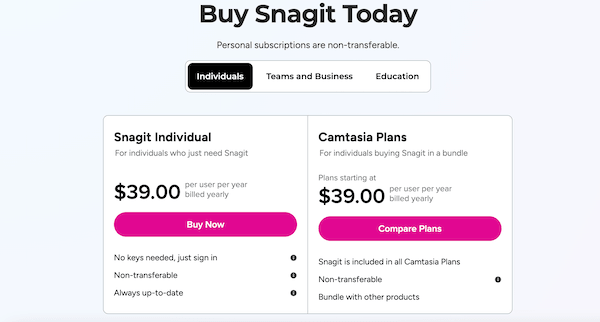
تغيرت الأسعار مع إصدار Snagit 2025. لم يعد بإمكان المستخدمين الجدد شراء Snagit بدفعة واحدة، بل أصبح الاشتراك مطلوبًا.
لا يُجبر المستخدمون القدامى على التبديل. إذا كنت تملك برنامج Snagit بالفعل، يمكنك الاستمرار في استخدام إصدارك الحالي. مع ذلك، لن تحصل على الميزات أو التحديثات الجديدة إلا بعد الاشتراك.
ما تدفع ثمنه الآن:
في عام 2026، تبلغ تكلفة برنامج Snagit $39 سنويًا للأفراد و$48 سنويًا لكل مستخدم للشركات. كما يحصل الطلاب على خصم، حوالي $20 سنويًا. يشمل هذا الاشتراك ما يلي:
- الإصدار الحالي، بالإضافة إلى جميع التحديثات المستقبلية.
- أصول TechSmith - القوالب والرسومات وعناصر التصميم.
- خاصية تسجيل الشاشة. لذا يمكنك مشاركة الروابط والحصول على تعليقات الفريق.
ما يُجيده برنامج Snagit - نقاط القوة الحقيقية (مزايا Snagit)
على الرغم من الشكاوى المتعلقة بالأسعار، لا يزال الناس يستخدمون برنامج Snagit. إليكم السبب.
1. التقاط لقطات شاشة قوية
يدعم برنامج Snagit التقاط الصور بملء الشاشة، وفي نافذة، وفي منطقة محددة، بالإضافة إلى التقاط الصور بالتمرير والتقاط الصور البانورامية. ويُعدّ التقاط الصور بالتمرير من أفضل ميزاته. التقاط صفحة ويب طويلة أو المستند في صورة واحدة. لست بحاجة إلى دمج لقطات الشاشة معًا.
2. أدوات شرح ممتازة
يمكنك إضافة الأسهم والأشكال والنصوص والتعليقات والأرقام والتمييزات والتأثيرات الضبابية بسرعة. يُعد التأثير الضبابي مفيدًا لإخفاء المعلومات الخاصة.
تتيح ميزة النقل الذكي اكتشاف العناصر في لقطات الشاشة ونقلها دون إعادة بناء الصورة. كما يمكن لتقنية التعرف الضوئي على الأحرف (OCR) استخراج النصوص من لقطات الشاشة وملفات PDF والتطبيقات التي تمنع تحديد النصوص.
3. سير عمل سريع يعتمد على السحب والإفلات
يُعدّ برنامج Snagit إضافةً مثاليةً للعمل اليومي. فبعد تعديل لقطة الشاشة، يمكنك سحبها مباشرةً إلى Word وPowerPoint وOutlook وSlack وغيرها من التطبيقات. لا حاجة لحفظ الصورة واستيرادها أولاً.
4. مكتبة التقاط مفيدة
يحفظ برنامج Snagit لقطات الشاشة تلقائيًا في مكتبته. وهذا مفيد إذا كنت تلتقط الكثير من لقطات الشاشة يوميًا. مع ذلك، قد يصعب العثور على اللقطات القديمة بعد استعادة النظام.
5. جيد بما يكفي للتسجيل الأساسي
يمكنك تسجيل شاشة حاسوبك، وصوته، وميكروفونه، وفيديو كاميرا الويب. كما يتيح لك برنامج Snagit عرض نقرات الماوس ودمج مقاطع فيديو متعددة داخل البرنامج. بعد التسجيل، يمكنك مشاركة الفيديو عبر خاصية تسجيل الشاشة. لاحقًا، يمكنك الحصول على تعليقات من الآخرين.
ما لا يُجيده برنامج Snagit - القيود الصريحة (عيوب Snagit)
يُعد برنامج Snagit ممتازًا لالتقاط لقطات الشاشة. لكن حدوده تتضح أكثر عند الانتقال إلى تسجيل الفيديو أو التسجيل المتقدم.
1. تحرير الفيديو بسيط للغاية
ربما تكون هذه أكبر نقاط ضعف برنامج Snagit. يمكنك قص المقاطع ودمج التسجيلات، ولكن هذا كل ما في الأمر.
لا يوجد محرر خط زمني مناسب. لا يمكنك إضافة نصوص فيديو، أو انتقالات، أو تعديلات ألوان متقدمة. لإجراء تعديلات أكثر احترافية، ستحتاج إلى برنامج آخر. برنامج Camtasia من TechSmith يسد هذه الثغرة، لكن هذا يعني استخدام برنامج منفصل.
2. قد يكون الاستقرار ناجحاً أو فاشلاً
يُبلغ بعض المستخدمين عن أعطال متقطعة، أو بطء في الأداء، أو مشاكل في التقاط الصور في برنامج Snagit. وتشير تقييمات Capterra إلى بطء تحرير الفيديو وتعطل البرنامج أثناء التسجيل.
أبلغ بعض مستخدمي موقع Reddit عن ارتفاع نسبي في استهلاك وحدة المعالجة المركزية أثناء تشغيل برنامج Snagit في الخلفية. وقد يكون هذا الأمر أكثر وضوحًا على أجهزة الكمبيوتر القديمة.
3. تكلفة اشتراك Snagit تزداد مع مرور الوقت
يتطلب برنامج Snagit 2025 والإصدارات الأحدث اشتراكًا. يُعدّ هذا تغييرًا جوهريًا للمستخدمين الذين كانوا يفضلون شراء Snagit مرة واحدة والاحتفاظ به لسنوات.
4. ضوابط التسجيل محدودة
برنامج Snagit غير مصمم للتسجيل المتقدم. فهو يفتقر إلى التسجيل متعدد المسارات، والتسجيل المجدول، والبث المباشر، وأدوات التحكم في الإيقاف المؤقت/الاستئناف..
هذا مناسب لتسجيل دروس تعليمية بسيطة. أما للتسجيلات الجادة، فقد تحتاج إلى جهاز أكبر بسرعة.
مسجل الشاشة 4Easysoft - للمستخدمين الذين لا يفي برنامج Snagit بالغرض
إذا كان هدفك الرئيسي هو تسجيل الشاشة بدلاً من تحرير لقطات الشاشة،, 4 برنامج تسجيل الشاشة ايزي سوفت يستحق هذا الأمر أيضًا النظر فيه. فهو يوفر سير عمل تسجيل أوسع للمستخدمين لالتقاط أنواع مختلفة من المحتوى من أجهزة الكمبيوتر الخاصة بهم.

تسجيل الشاشة مع صوت النظام والميكروفون.
سجل اللعب وشاشات الهاتف باستخدام أوضاع محددة.
جدولة مهام التسجيل لبدء وإيقاف المهام تلقائيًا.
جميع تحديثات البرامج والدعم الفني مجانية. لا توجد تكاليف إضافية.
100% آمن
100% آمن
تم تصميم برنامجي Snagit و4Easysoft Screen Recorder لأغراض مختلفة. يتميز Snagit بقدرته الفائقة على التقاط لقطات الشاشة وتوثيق المستندات، بينما يركز 4Easysoft بشكل أكبر على تسجيل الشاشة.
| حاجتك الرئيسية | خيار أفضل |
| لقطات شاشة مفصلة | سنجيت |
| شرح لقطة الشاشة | سنجيت |
| لقطات شاشة قابلة للتمرير | سنجيت |
| وثائق البرمجيات | سنجيت |
| دروس تعليمية قصيرة | برنامج Snagit أو 4Easysoft لتسجيل الشاشة |
| تسجيل الشاشة بشكل متكرر | 4 برنامج تسجيل الشاشة ايزي سوفت |
| تسجيل اللعب | 4 برنامج تسجيل الشاشة ايزي سوفت |
| تسجيل شاشة الهاتف | 4 برنامج تسجيل الشاشة ايزي سوفت |
| التسجيل المجدول | 4 برنامج تسجيل الشاشة ايزي سوفت |
| إيقاف مؤقت ثم استئناف | 4 برنامج تسجيل الشاشة ايزي سوفت |
| تسجيل صوتي مرن | 4 برنامج تسجيل الشاشة ايزي سوفت |
خاتمة
إذا كان عملك اليومي يدور حول لقطات الشاشة وتعديلها،, سنجيت لا يزال خيارًا جيدًا. لا يوجد بديل يضاهي عمق التعليقات التوضيحية أو خاصية التقاط الفيديو أثناء التمرير. ولكن إذا كان تسجيل الفيديو هو هدفك الرئيسي، وتحتاج إلى ميزات مثل الإيقاف المؤقت/الاستئناف، وجدولة التسجيل، وتسجيل اللعب، أو دعم تسجيل شاشة الهاتف،, 4 برنامج تسجيل الشاشة ايزي سوفت يُقدّم أداءً أفضل. لا يتطلب اشتراكًا إضافيًا ولا يستهلك موارد المعالج في الخلفية. باختصار، صُمّم برنامج Snagit لالتقاط الصور، بينما صُمّم برنامج 4Easysoft Screen Recorder لتسجيل الشاشة.
100% آمن
100% آمن
