
قم بتسجيل وتحرير ومشاركة مقاطع الفيديو من جميع المصادر.

مراجعة برنامج Bandicam: هل لا يزال يستحق الاستخدام؟ وما هو الأداء الحقيقي؟

منشور من طرف إيثان بروك ل تسجيل الفيديو أغسطس 07، 2026
بانديكام يُعدّ برنامج Bandicam من البرامج الرائدة في مجال تسجيل الألعاب وشاشات سطح المكتب، وقد ظلّ خيارًا شائعًا لسنوات عديدة. يُفضّل العديد من المستخدمين انخفاض استهلاكه لوحدة المعالجة المركزية وأداء التسجيل السلس دون أي تأخير. يعمل Bandicam بسلاسة على أجهزة الكمبيوتر القديمة. مع ذلك، لا يخلو البرنامج من بعض العيوب، فإصداره المجاني يُضيف علامة مائية، وواجهته تبدو قديمة، كما يفتقر إلى أدوات التحرير الأساسية. إذا كنت تُفكّر في شرائه، فمن الأفضل أن تتعرّف على نقاط قوته وضعفه أولًا. تتناول هذه المراجعة لبرنامج Bandicam ميزاته، وسعره، وإيجابياته، وسلبياته، وما إذا كان لا يزال يستحق الاستخدام اليوم.
قائمة الدليل
ما هو برنامج Bandicam؟ الميزات الرئيسية لبرنامج Bandicam أداء برنامج Bandicam مزايا وعيوب برنامج Bandicam أفضل بديل: Bandicam مقابل 4Easysoft Screen Recorderما هو برنامج Bandicam؟
صُمم برنامج Bandicam في الأصل خصيصًا للاعبين، إذ أن تسجيل اللعب بمعدلات إطارات عالية دون إبطاء جهاز الكمبيوتر ليس بالأمر السهل. ومع مرور الوقت، تطور ليصبح برنامج تسجيل متعدد الأغراض للمستخدمين العاديين والمعلمين والشركات.
يُجيد برنامج Bandicam وظيفتين أساسيتين: تسجيل كل ما يحدث على شاشتك، وضغط هذا التسجيل إلى حجم ملف مناسب دون فقدان كبير للجودة. يستخدمه الناس لتسجيل الألعاب، والاجتماعات عبر الإنترنت، والدروس التعليمية، والتحضير للبث المباشر، وعروض البرامج، وغيرها. إذا كنت ترغب في تسجيل شيء ما وتصديره بحجم ملف صغير، يمكنك التسجيل باستخدام Bandicam.
الميزات الرئيسية لبرنامج Bandicam
تسجيل الشاشة
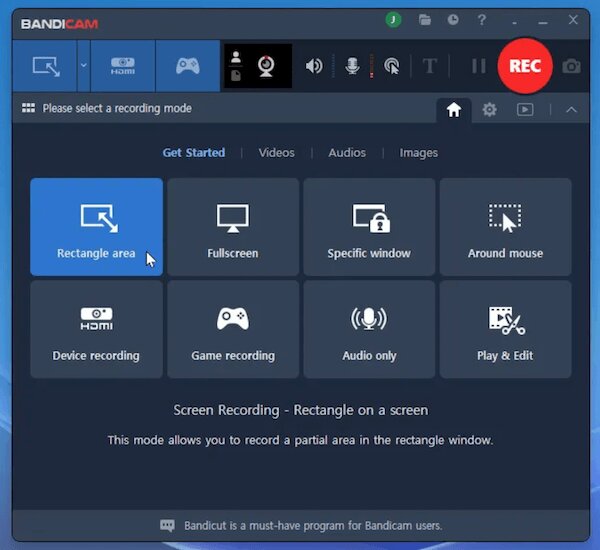
هنا بدأ برنامج Bandicam، ولا يزال يؤدي وظائفه الأساسية بكفاءة عالية. يمكنك تسجيل شاشتك بالكامل، أو اختيار منطقة محددة إذا كنت تحتاج إلى جزء منها فقط، أو التركيز على نافذة واحدة دون تسجيل أي شيء آخر على سطح المكتب. كما يتوفر خيار التسجيل المجدول، ما يسمح لك بضبط البرنامج لبدء وإيقاف التسجيل تلقائيًا.
يُعدّ وضع تسجيل الشاشة مثاليًا للدروس التعليمية والعروض التقديمية وعروض البرامج التوضيحية. باختصار، يمكنك الحصول على تسجيل واضح ودقيق دون أي تشويش في الإطار باستخدام برنامج Bandicam.
تسجيل اللعبة
يُعدّ تسجيل الألعاب من أبرز مزايا برنامج Bandicam، حيث يستخدم تسريعًا للأجهزة بواسطة وحدة معالجة الرسومات (GPU) لتسريع العملية برمتها. وبالتالي، يُوجّه معظم عبء التسجيل إلى بطاقة الرسومات بدلاً من وحدة المعالجة المركزية (CPU) في جهاز الكمبيوتر، مما يُساعد على تشغيل الألعاب بسلاسة أثناء التسجيل.
يدعم برنامج Bandicam تقنيات DirectX وOpenGL وVulkan، مما يجعله متوافقًا مع معظم ألعاب الكمبيوتر الحديثة. كما يُمكنه تسجيل اللعب بمعدل إطارات عالٍ وأداء مستقر. إذا كانت أولويتك هي تسجيل اللعب بسلاسة بدلاً من أدوات التحرير المدمجة، فإن Bandicam خيار ممتاز.
تسجيل كاميرا الويب
يتيح لك برنامج Bandicam أيضًا سجل فقط كاميرا الويب الخاصة بك. أو يمكنك عرضه فوق تسجيل الشاشة، كصندوق صغير في الزاوية. تسجيل كاميرا الويب في برنامج Bandicam ميزة بسيطة، لكنها مفيدة.
يُعد هذا الأمر مفيدًا للدورات التدريبية عبر الإنترنت حيث يرغب الطلاب في رؤية وجه المدرب، ومقاطع الفيديو التي تُظهر ردود الفعل، والاجتماعات المسجلة حيث تُعد رؤية تعابير الأشخاص أمرًا مهمًا بالفعل.
تسجيل صوتي
يُتيح لك برنامج Bandicam خيارات متعددة لتسجيل الصوت. يمكنك تسجيل صوت جهاز الكمبيوتر، أو الميكروفون، أو دمج كليهما في ملف واحد. هذا كافٍ لمعظم الشروحات، وفيديوهات اللعب، والعروض التقديمية عبر الإنترنت، دون الحاجة إلى تثبيت أداة صوتية أخرى.
أداء برنامج Bandicam
تكمن أبرز نقاط قوة برنامج Bandicam في التشفير المعتمد على وحدة معالجة الرسومات (NVIDIA NVENC، Intel Quick Sync، AMD VCE). فهو يحافظ على انخفاض حمل وحدة المعالجة المركزية حتى أثناء التسجيلات المكثفة.
بالأرقام:
- سجل مقاطع الفيديو بدقة تصل إلى 4K UHD (3840×2160).
- اضبط معدل الإطارات على 1000 إطار في الثانية (في معظم الحالات، يكون 60-120 إطارًا في الثانية كافيًا لمعظم تسجيلات اللعب).
- حافظ على أحجام الملفات أصغر بكثير من التسجيلات غير المضغوطة.
ما الذي يصمد جيداً:
- تظل اللعبة سلسة أثناء مشاهد الحركة السريعة بفضل تسريع الأجهزة باستخدام وحدة معالجة الرسومات Bandicam.
- يعرض عداد معدل الإطارات المدمج الأداء في الوقت الفعلي أثناء اللعب.
مواطن الضعف فيه:
- انتبه لاختيارات الترميز. يُنصح باختيار H.264 أو HEVC عند التسجيل على أجهزة الكمبيوتر ذات المواصفات المنخفضة.
- لا تكون إعدادات التسجيل الافتراضية مُحسّنة دائمًا. وينتهي الأمر ببعض المستخدمين بملفات 4K كبيرة الحجم بشكل غير متوقع.
مزايا وعيوب برنامج Bandicam
برنامج Bandicam للمحترفين
- أداء ممتاز في تسجيل الألعاب. احصل على التقاط سلس حتى أثناء اللعب السريع بفضل التشفير القائم على وحدة معالجة الرسومات (NVENC، Quick Sync، AMD VCE).
- خفيف الوزن مقارنة بالعديد من المنافسين. يذكر العديد من مستخدمي Capterra و Trustpilot باستمرار أن التسجيل لا يبطئ أجهزة الكمبيوتر أو الألعاب الخاصة بهم.
- يدعم تسريع الأجهزة. فهو يُفرغ عملية التشفير إلى وحدة معالجة الرسومات بدلاً من إرهاق وحدة المعالجة المركزية.
- تسجيلات عالية الجودة. يوفر برنامج Bandicam فيديو عالي الوضوح مع أحجام ملفات مضغوطة. لذلك، لن تواجه مشكلة الملفات الضخمة بعد جلسة طويلة.
سلبيات برنامج Bandicam
- يحتوي الإصدار المجاني على علامة مائية وحدود للتسجيل. تحدد الطبقة المجانية مدة الجلسات بـ 10 دقائق وتضع علامة مائية مرئية في فيديو التسجيل الخاص بك.
- أدوات محدودة مدمجة لتحرير الفيديو وإضافة التعليقات. يستطيع برنامج Bandicam قص المقاطع. لكنه لا يحتوي على محرر خط زمني، أو انتقالات، أو تراكبات نصية، أو أدوات تحرير متقدمة أخرى.
- إحباطات الترخيص. تتطلب ترقيات الإصدارات الرئيسية رسومًا إضافية، حيث تنتهي صلاحية التحديثات المجانية عادةً بعد حوالي عام.
- لا توجد اختصارات سحابية أو للمشاركة. يتم حفظ التسجيلات محليًا فقط. أحدث بدائل Bandicam يُتيح الموقع روابط فورية أو تحميل الملفات بنقرة واحدة. ولكن لا يزال عليك تحميل التسجيلات إلى يوتيوب أو جوجل درايف يدويًا.
أفضل بديل: Bandicam مقابل 4Easysoft Screen Recorder
صُمم برنامج Bandicam خصيصاً لعشاق الألعاب. لكن ليس الجميع بحاجة إلى ذلك. إذا كنت ترغب فقط في تسجيل شاشتك للعمل أو الدراسة أو التدريس،, 4 برنامج تسجيل الشاشة ايزي سوفت يساعدك ذلك على البدء بشكل أسرع بكثير.

سجل الشاشة، وكاميرا الويب، والألعاب، ونوافذ البرامج، وشاشات الهاتف بمرونة.
التقاط صوت النظام والميكروفون من مصادر متعددة.
ارسم وعلّق أثناء التسجيل باستخدام أشرطة عائمة.
جدولة وتعيين مدة تسجيل مخصصة للتسجيل التلقائي.
100% آمن
100% آمن
الخطوة 1افتح برنامج 4Easysoft Screen Recorder. اختر وضع التسجيل. أو يمكنك البدء باستخدام مسجل الفيديو الافتراضي. حدد منطقة الالتقاط أولاً.

الخطوة 22. قم بتشغيل أزرار التبديل قبل زري "صوت النظام" و "الميكروفون" بناءً على احتياجات التسجيل الخاصة بك.

الخطوه 3انقر على زر "تسجيل" لبدء التسجيل. يمكنك استخدام شريط الأدوات العائم لإضافة نص وخطوط وأشكال إلى الفيديو المسجل.

الخطوة 4انقر على زر "إيقاف" لإنهاء العملية. في نافذة المعاينة، يمكنك قص الفيديو وضغطه ودمجه وتعديل البيانات الوصفية إذا لزم الأمر. وأخيرًا، ستجد الفيديو في اللوحة اليمنى ضمن سجل التسجيلات.

خاتمة
مسجل الشاشة Bandicam لا يزال هذا البرنامج أحد أفضل الخيارات لتسجيل الألعاب، خاصةً مع دعمه لتقنيات DirectX وOpenGL وVulkan. ولكن إذا كنت ترغب في برنامج تسجيل أسهل للاستخدام اليومي،, 4 برنامج تسجيل الشاشة ايزي سوفت يستحق التجربة. فهو يوفر أدوات شرح أكثر، وتسجيلًا مجدولًا، وتسجيلًا عبر الهاتف، وتسجيلًا للنوافذ (مع إمكانية تضمين أو استبعاد أي نافذة برنامج)، وواجهة مستخدم أكثر سلاسة وأسهل في التعلم. كما يمكنك الحصول على مسجل الألعاب المدمج لتسجيل اللعب بجودة عالية.
100% آمن
100% آمن
