
قم بتسجيل وتحرير ومشاركة مقاطع الفيديو من جميع المصادر.

أفضل برنامج لتسجيل اللعب على الكمبيوتر بدون تقطيع

منشور من طرف إيثان بروك ل سجل اللعب 17، 2026
أتساءل كيفية تسجيل اللعب على جهاز الكمبيوتر هل ترغب في تسجيل لحظات لعبك الرائعة؟ مع وجود العديد من برامج تسجيل اللعب المتاحة، قد يكون من الصعب اختيار البرنامج الأنسب. في هذا الدليل، سنقدم لكم 4 أدوات شائعة: 4Easysoft Screen Recorder، وXbox Game Bar، وOBS Studio، وNVIDIA ShadowPlay. تابع القراءة لاكتشاف أفضل برنامج لتسجيل اللعب يناسب احتياجاتك!
قائمة الدليل
الجزء الأول: أفضل البرامج لتسجيل اللعب على الكمبيوتر بجودة عالية الجزء الثاني: كيفية تسجيل اللعب على الكمبيوتر باستخدام شريط ألعاب Xbox الجزء الثالث: كيفية تسجيل اللعب على الكمبيوتر باستخدام برنامج OBS Studio الجزء الرابع: كيفية تسجيل اللعب على الكمبيوتر باستخدام NVIDIA ShadowPlay الجزء الخامس: المقارنة: أي برنامج لتسجيل اللعب يجب أن تختار؟الجزء الأول: أفضل البرامج لتسجيل اللعب على الكمبيوتر بجودة عالية
إذا كنت ترغب في أداة شاملة لتسجيل اللعب على الكمبيوتر بدون تأخير،, 4 برنامج تسجيل الشاشة ايزي سوفت هو خيارك الأمثل. يتيح لك تسجيل اللعب، والنوافذ، وكاميرا الويب، والمكالمات الهاتفية، وجميع الأنشطة التي تظهر على الشاشة في نظامي التشغيل ويندوز وماك أو إس. يمكنك ضبط إعدادات التسجيل كما تشاء، بجودة تصل إلى HD/4K وبمعدل 60 إطارًا في الثانية.
- الايجابيات
- قم بتسجيل مقاطع فيديو عالية الجودة بدقة تصل إلى 4K بمعدل 60 إطارًا في الثانية.
- يدعم الرسم في الوقت الفعلي لإضافة التعليقات التوضيحية أثناء التسجيل.
- توفير تنسيقات إخراج متنوعة مع أدوات تحويل/تحرير مدمجة.
- تحسين جودة الصوت باستخدام خاصية إلغاء الضوضاء وتحسين الميكروفون.
- سلبيات
- لا يدعم البث إلى منصات أخرى.
- النسخة المجانية لها بعض القيود.
- يوفر خيارات تصميم متقدمة أقل.
خطوات تسجيل اللعب على الكمبيوتر باستخدام برنامج 4Easysoft Screen Recorder:
الخطوة 1قم بتنزيل هذا البرنامج وتشغيله على جهاز الكمبيوتر الخاص بك.
100% آمن
100% آمن
اختر "مسجل الألعاب" في الزاوية العلوية اليسرى.

الخطوة 2افتح لعبتك؛ سيكتشفها المسجل تلقائيًا. انقر على زر "تحديد اللعبة" واختر طريقة اللعب. فعّل "كاميرا الويب" و"الميكروفون" إذا كنت ترغب في تسجيل المؤثرات الصوتية والنصية.

الخطوه 3انقر على "التفضيلات" لضبط معدل الإطارات والجودة. اختر "60 إطارًا في الثانية" و"جودة بدون فقدان" لتسجيلات عالية الجودة، ثم انقر على "موافق" لحفظ الإعدادات.

الخطوة 4انقر على زر "REC" لبدء تسجيل اللعب.

الخطوة 5عند الانتهاء، انقر على زر "إيقاف". يمكنك معاينة التسجيل أو تعديله قبل حفظه بالنقر على زر "حفظ".

الجزء الثاني: كيفية تسجيل اللعب على الكمبيوتر باستخدام شريط ألعاب Xbox
بالنسبة للاعبين الذين يرغبون في طريقة سريعة وسهلة لتسجيل اللعب على جهاز كمبيوتر يعمل بنظام ويندوز، يُعدّ شريط ألعاب إكس بوكس خيارًا مناسبًا. شريط ألعاب إكس بوكس عبارة عن واجهة مدمجة في نظام ويندوز لتسجيل مقاطع الفيديو ولقطات الشاشة أثناء لعب ألعاب الكمبيوتر. وهو متوافق مع مجموعة واسعة من الألعاب ويدعم التسجيل في وضع ملء الشاشة ووضع النافذة.
- الايجابيات
- مدمج في نظامي التشغيل ويندوز 10/11، ولا يتطلب تنزيلاً.
- مجاني تمامًا وسهل الاستخدام للغاية لجميع مستخدمي نظام التشغيل ويندوز.
- وفر أدوات تحرير أساسية، مثل القص وإضافة الانتقالات.
- يتيح لك ذلك مراقبة أداء وحدة المعالجة المركزية أثناء التسجيل.
- سلبيات
- لا يمكن سجل اللعب باستخدام كاميرا الويب.
- قد لا تكون جودة التسجيل واضحة.
- بعض إعدادات التسجيل المتقدمة.
خطوات تسجيل اللعب على الكمبيوتر باستخدام شريط ألعاب Xbox:
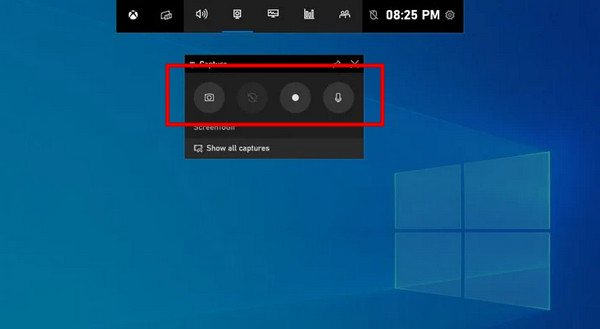
الخطوة 1افتح "قائمة ابدأ"، واكتب "Xbox" في مربع البحث، أو استخدم اختصار لوحة المفاتيح "Windows + G" لفتح شريط ألعاب Xbox.
الخطوة 2انقر فوق الزر الأحمر "بدء التسجيل"، أو اضغط على "Windows + Alt + R" لبدء التسجيل.
الخطوه 3يمكنك التقاط لقطات الشاشة بالضغط على زر "الكاميرا" الثاني.
الخطوة 4عند الانتهاء، اضغط على مفتاحي "Windows + G" لإظهار شريط اللعبة، ثم انقر على زر "إيقاف التسجيل" الأحمر. سيتم حفظ التسجيل في مجلد محلي.
الجزء الثالث: كيفية تسجيل اللعب على الكمبيوتر باستخدام برنامج OBS Studio
برنامج OBS Studio هو برنامج مجاني ومفتوح المصدر لتسجيل الفيديو والبث المباشر. يُمكنه تسجيل شاشة كاملة، أو منطقة مُحددة، أو كاميرا الويب الخاصة بك أثناء تسجيل ألعاب Xbox على أنظمة Windows أو macOS أو Linux. يوفر OBS Studio إعدادات تسجيل قوية ومرنة، مما يسمح للمستخدمين بتخصيص تسجيلاتهم باستخدام المشاهد والطبقات والإضافات. كما يُساعد مُعالج الصوت المُدمج فيه على التقاط صوت واضح وعالي الجودة أثناء التسجيل.
- الايجابيات
- برنامج تسجيل مجاني ومفتوح المصدر.
- توفير إعدادات تسجيل متقدمة، ومكونات إضافية، ومشاهد، وتراكبات.
- يدعم البث المباشر على منصات مثل تويتش، ويوتيوب، وفيسبوك، وغيرها.
- يتميز بخلاط صوتي قوي ووضع الاستوديو لتحكم أفضل.
- سلبيات
- قد تبدو واجهة المستخدم معقدة للمبتدئين.
- قد يواجه المستخدمون الجدد صعوبة في التعلم.
- قد يستهلك البرنامج موارد كبيرة من وحدة المعالجة المركزية أثناء التشغيل.
خطوات تسجيل اللعب على الكمبيوتر باستخدام برنامج OBS Studio:
الخطوة 1قم بتنزيل وتثبيت أحدث إصدار من برنامج OBS من الموقع الرسمي.
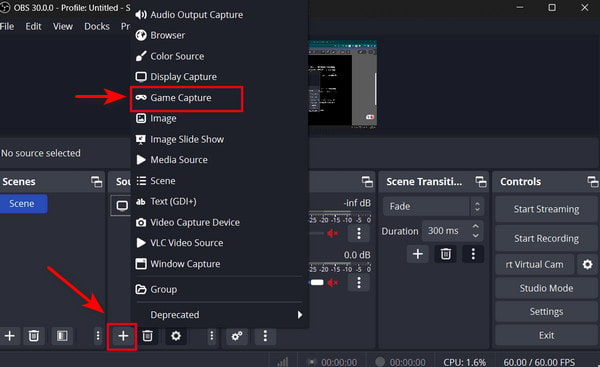
الخطوة 2 انقر فوق الزر "+ (إضافة)" الموجود أسفل "المشاهد" لإنشاء مشهد جديد وتسميته.
الخطوه 3في لوحة "المصادر"، انقر فوق زر "+ (إضافة)" واختر "التقاط اللعبة". أنشئ مصدرًا جديدًا وحدد اللعبة التي تريد تسجيلها.
الخطوة 4انتقل إلى "الإعدادات" > "الصوت" للتأكد من تشغيل الميكروفون وصوت النظام. تحقق من الإعدادات الأخرى. إعدادات تسجيل OBS إذا لزم الأمر.
الخطوة 5افتح اللعبة وانقر على "بدء التسجيل" في لوحة "التحكم" لبدء تسجيل اللعب. عند الانتهاء، انقر على "إيقاف التسجيل"."
نصائح
للمبتدئين، يُنصح باستخدام الوضع "البسيط" في "إعدادات الإخراج" واختيار الإعداد المسبق "جودة عالية" و"حجم ملف متوسط" للترجمة. يوفر هذا الخيار توازناً جيداً بين جودة الإخراج وحجم الملف.
الجزء الرابع: كيفية تسجيل اللعب على الكمبيوتر باستخدام NVIDIA ShadowPlay
ShadowPlay أداة للبث المباشر والتسجيل طورتها شركة NVIDIA. تتيح للمستخدمين تسجيل اللعب على الكمبيوتر بدقة تصل إلى 4K بمعدل 60 إطارًا في الثانية. بفضل تسريع الأجهزة بواسطة وحدة معالجة الرسومات، يُقلل ShadowPlay من تأثيره على أداء وحدة المعالجة المركزية مقارنةً بالعديد من البرامج الأخرى. علاوة على ذلك، تتيح لك ميزة الإعادة الفورية حفظ أبرز اللحظات من البث المباشر.
- الايجابيات
- سهل الاستخدام ومجاني تمامًا لمستخدمي NVIDIA GeForce.
- يدعم التسجيل عالي الجودة بدقة تصل إلى 4K بمعدل 60 إطارًا في الثانية.
- أداء تسجيل سلس مع تشفير الأجهزة باستخدام وحدة معالجة الرسومات.
- خاصية الإعادة الفورية لتسجيل آخر 20 دقيقة من اللعب.
- سلبيات
- يعمل فقط مع بطاقات الرسومات من إنفيديا.
- يعمل فقط مع برنامج GeForce Experience.
- يفتقر إلى أدوات تحرير الفيديو المدمجة.
- يتطلب بطاقة رسومات من سلسلة NVIDIA GeForce GTX 600 أو أحدث.
خطوات تسجيل اللعب على الكمبيوتر باستخدام NVIDIA ShadowPlay:
الخطوة 1قم بتثبيت برنامج "NVIDIA GeForce Experience" وافتحه على جهاز الكمبيوتر الخاص بك.
الخطوة 2اضغط على "Alt + Z" لفتح طبقة ShadowPlay.
الخطوه 3انقر على "تسجيل" > "إعدادات" > "التقاط الفيديو" لضبط خيارات التسجيل مثل الدقة ومعدل الإطارات ومعدل البت. انقر على "حفظ" للاحتفاظ بالتغييرات.
الخطوة 4افتح اللعبة التي تريد تسجيلها. انقر على "تسجيل" > "بدء" أو اضغط على "Alt + F9" لبدء تسجيل اللعب على الكمبيوتر.
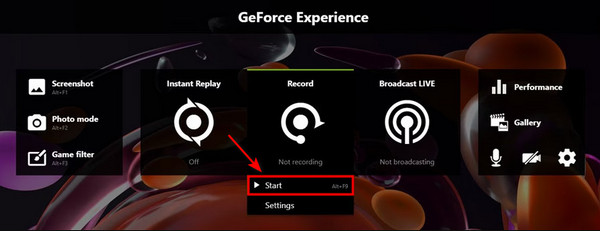
الخطوة 5اضغط على "Alt + F9" مرة أخرى لإيقاف التسجيل. انقر على "تسجيل" > "إيقاف وحفظ". سيتم حفظ فيديو اللعب تلقائيًا في مجلد "الفيديوهات" على جهاز الكمبيوتر الخاص بك.
الجزء الخامس: المقارنة: أي برنامج لتسجيل اللعب يجب أن تختار؟
بعد استعراض الأدوات الأربع المذكورة أعلاه، قد تتساءل عن أفضل طريقة لتسجيل اللعب على جهاز الكمبيوتر الخاص بك. يقدم الجدول أدناه مقارنة أكثر تفصيلاً لمساعدتك في اختيار الأنسب.
| برمجة | النظام المدعوم | جودة التسجيل | سهولة الاستخدام | أداء وحدة المعالجة المركزية | التخصيص | البث المباشر |
| 4 برنامج تسجيل الشاشة ايزي سوفت | ويندوز ماك أو إس | عالي | سهل | قليل | واسطة | غير مدعوم |
| شريط ألعاب إكس بوكس | ويندوز 10/11 | واسطة | سهل | قليل | قليل | غير مدعوم |
| ستوديو او بي اس | ويندوز ماك أو إس لينكس | عالي | صعب | عالي | عالي | مدعوم |
| نفيديا شادو بلاي | وحدة معالجة الرسومات من NVIDIA فقط | عالي | سهل | قليل | قليل | مدعوم (Twitch/YouTube/Facebook) |
خاتمة
اختيار أفضل برنامج لتسجيل اللعب على الكمبيوتر يعتمد ذلك على احتياجاتك الخاصة. إذا كنت ترغب في مسجل سهل الاستخدام ومتكامل،, 4 برنامج تسجيل الشاشة ايزي سوفت يُعدّ خيارًا جيدًا. إذا كنت تُفضّل أداة مُدمجة، فإنّ شريط ألعاب Xbox مُناسب لمستخدمي ويندوز. وللحصول على ميزات تسجيل وبثّ مُتقدّمة، يُوفّر برنامج OBS Studio خيارات تخصيص قوية. قد يُفضّل اللاعبون الذين يستخدمون بطاقات رسومات NVIDIA برنامج NVIDIA ShadowPlay لأدائه السلس. عمومًا، باستخدام الأدوات المذكورة أعلاه، يُمكنك بسهولة تسجيل ومشاركة لحظات لعبك المُفضّلة!
100% آمن
100% آمن
