
قم بتسجيل وتحرير ومشاركة مقاطع الفيديو من جميع المصادر.

تطبيقات محظورة لتسجيل الشاشة على نظام أندرويد: 3 طرق لتجربتها

منشور من طرف إيثان بروك ل تسجيل الفيديو 19 أكتوبر 2026
على الرغم من أن بعض أجهزة أندرويد مزودة بخاصية تسجيل الشاشة، إلا أن العديد من التطبيقات تقيّد هذه الخاصية أو تحظرها تمامًا لالتقاط محتوى محدد. سواء كان ذلك لأسباب تتعلق بحقوق النشر أو الخصوصية أو غيرها، فأنت لا يمكن تسجيل شاشة التطبيقات المقيدة على نظام أندرويد, وهذا الأمر يُثير إحباطك بلا شك. لحسن الحظ، توجد طرق لتجاوزه! ستجد في هذه المقالة ثلاث طرق يمكنك من خلالها تسجيل شاشة التطبيقات المقيدة على نظام أندرويد. سجّل الآن معظم أنشطتك على الشاشة.
قائمة الدليل
الطريقة الأولى: تسجيل التطبيقات المحظورة على نظام أندرويد باستخدام مسجل الشاشة 4Easysoft الطريقة الثانية: استخدام ميزة مشاركة الشاشة في تطبيق Zoom الطريقة 3. تثبيت التطبيق المحظور في الفضاء الافتراضي| طريق | المميزات الخاصة |
| سجل التطبيقات المحظورة على Android باستخدام 4Easysoft Screen Recorder | أداة تسجيل قوية يمكنها تجاوز قيود التطبيق، مما يوفر نتائج عالية الجودة دون الحاجة إلى الجذر. |
| استخدم ميزة مشاركة الشاشة في تطبيق Zoom | باستخدام ميزة مشاركة الشاشة في Zoom، يمكنك تسجيل التطبيقات المقيدة أثناء المكالمة. |
| تثبيت التطبيق المقيد في المساحة الافتراضية | يستخدم بيئة افتراضية أو مستنسخ تطبيق لفتح التطبيق المقيد، مما يتيح لك تسجيل الشاشة مع تشغيل القيود. |
الطريقة الأولى: تسجيل التطبيقات المحظورة على نظام أندرويد باستخدام مسجل الشاشة 4Easysoft
ال 4 برنامج تسجيل الشاشة ايزي سوفت برنامج تسجيل متعدد الاستخدامات وسهل الاستخدام، يتيح لك تجاوز قيود التطبيقات وتسجيل شاشة التطبيقات المحظورة على نظام أندرويد. بفضل قوته، يمكنك التقاط فيديو وصوت عالي الجودة من شاشتك عبر النسخ المتطابق. بالإضافة إلى تسجيل الشاشة، يوفر البرنامج ميزات مثل تسجيل كاميرا الويب، والتعليقات التوضيحية الفورية، واختيار صيغة الإخراج. كما يتيح لك تخصيص إعدادات التسجيل، مثل الدقة ومعدل الإطارات وغيرها، للحصول على النتائج عالية الجودة التي ترغب بها. قد يكون White برنامجًا تابعًا لجهة خارجية يتطلب التثبيت، ولكنه يوفر تسجيلًا عالي الجودة بوظائف قوية ترتقي بأي مهام تسجيل على التطبيقات المحظورة إلى مستوى جديد.

قادر على عكس ثم تسجيل التطبيقات المحظورة من أي جهاز يعمل بنظام Android.
توفير تسجيل عالي الجودة بدقة 4K مع لقطات شاشة في الوقت الفعلي والمزيد.
قم بتغيير الدقة ومعدل الإطارات والتنسيق والمزيد حسب متطلباتك.
قم بتسجيل كاميرا الويب والميكروفون وصوت النظام مع شاشتك.
يتيح لك إضافة النقاط البارزة والتعليقات التوضيحية أثناء التسجيل وبعده.
100% آمن
100% آمن
الخطوة 1تفعيل 4 برنامج تسجيل الشاشة ايزي سوفت على جهاز الكمبيوتر الخاص بك. للبدء، انقر على زر "مسجل الهاتف" من الواجهة الرئيسية.
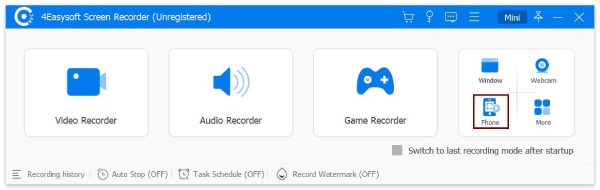
الخطوة 2نظرًا لأنك تحتاج إلى تسجيل شاشة التطبيقات المقيدة على Android، فتأكد من اختيار زر "مسجل Android" في هذه النافذة.
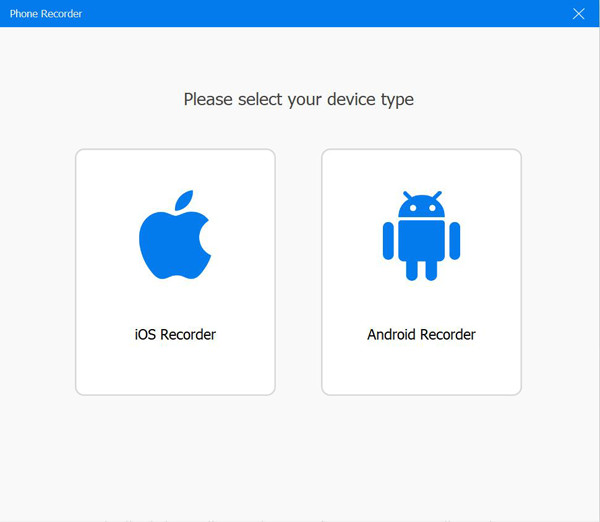
أولاً، يجب تثبيت تطبيق FoneLab Mirror على جهاز Android. بعد التثبيت، يمكنك عرض شاشة جهازك على الكمبيوتر عبر خاصية الكشف، أو رمز PIN، أو رمز الاستجابة السريعة. وإلا، استخدم كابل USB لتوصيل الأجهزة.
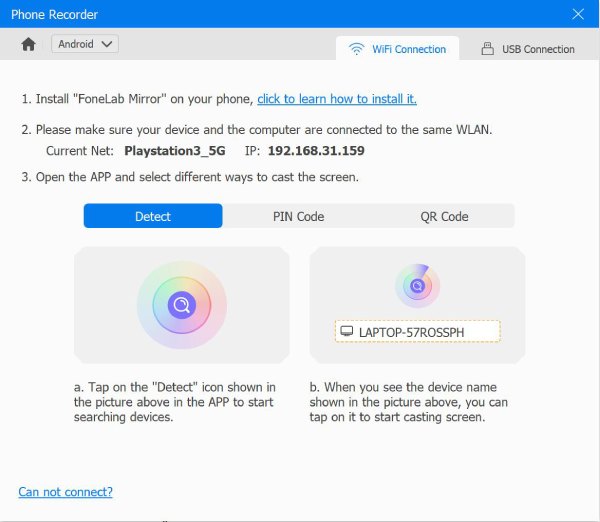
الخطوه 3بعد عرض شاشة هاتفك الأندرويد على جهاز الكمبيوتر، يمكنك تدوير الشاشة وتغيير دقة الإخراج. توجه إلى التطبيق الذي يحتوي على قيود التسجيل، ثم انقر على زر "تسجيل" من البرنامج للبدء.
الطريقة الثانية: استخدام ميزة مشاركة الشاشة في تطبيق Zoom
هناك طريقة عملية أخرى لتسجيل شاشة التطبيقات المقيدة على نظام أندرويد، وهي استخدام ميزة مشاركة الشاشة في تطبيق زووم. عند بدء اجتماع زووم، يمكنك مشاركة شاشتك وتسجيل أي شيء يظهر عليها. كما يوفر تطبيق زووم خيار التسجيل السحابي، وهو مفيد لمن يرغبون في حفظ التسجيلات دون استهلاك مساحة تخزين الجهاز. مع ذلك، يتطلب هذا الحل اتصالاً نشطاً بالإنترنت، وقد لا تكون جودة التسجيل بنفس جودة الطريقة الأولى. باستخدام حساب زووم المجاني، يمكنك بدء كل جلسة تسجيل سحابي محلي لمدة تصل إلى 40 دقيقة. أما إذا كنت بحاجة إلى تسجيل مدة أطول، فستحتاج إلى حساب زووم مدفوع.
قد يبدو أقل مرونة، خاصةً إذا كنت لا ترغب في استخدام ميزات المؤتمرات. ولكن إذا لم يكن لديك مانع، فاتبع الخطوات التالية لبدء تسجيل شاشة التطبيقات المقيدة على نظام أندرويد.
الخطوة 1نزّل تطبيق Zoom على هاتفك الأندرويد، ثم شغّله. ابدأ اجتماعًا جديدًا وانقر على خيار "مشاركة الشاشة"، ويمكنك الانتقال إلى التطبيق الذي ترغب بمشاركته.
الخطوة 2من تطبيق Zoom، اضغط على زر "التسجيل" سجل اجتماع زوومبمجرد الانتهاء من التقاط التطبيق، أوقف التسجيل، وسيقوم Zoom بحفظه على جهازك أو على مساحة التخزين السحابية.
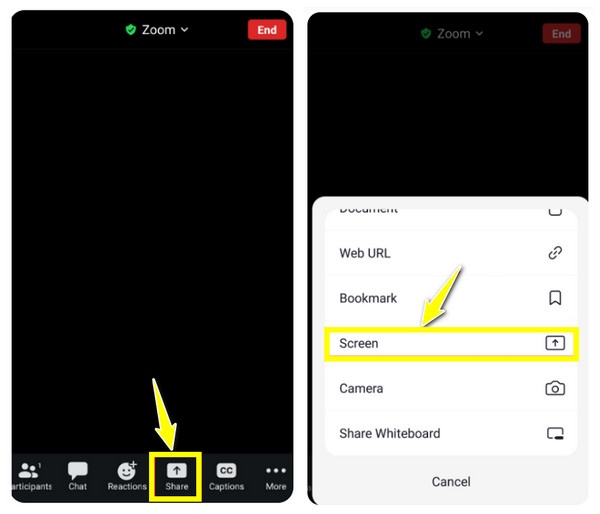
لا يعمل تسجيل Zoom إلا مع تفعيل خاصية FLAG_SECURE. إذا كان التطبيق يستخدم محتوى محميًا بتقنية إدارة الحقوق الرقمية (مثل خدمات البث المباشر وبعض الألعاب)، فسيظهر مربع أسود حول هذا المحتوى عند مشاركة الشاشة في Zoom.
الطريقة 3. تثبيت التطبيق المحظور في الفضاء الافتراضي
للمستخدمين الراغبين في تجاوز قيود التطبيقات تمامًا، يمكنكم تجربة تثبيت التطبيق المقيد في بيئة افتراضية أو استخدام برنامج استنساخ التطبيقات. تطبيقات مثل LSPosed وDisableFlagSecure تُساعدكم على إنشاء بيئة افتراضية لتشغيل تطبيق مُحدد، كما تُتيح لكم تسجيل شاشة التطبيقات المقيدة على نظام أندرويد دون أي تدخل. مع ذلك، قد لا تكون العملية سلسة، وقد لا تعمل بعض التطبيقات بشكل صحيح في هذه البيئة.
مقارنةً بالطريقتين السابقتين لتسجيل شاشة التطبيقات المقيّدة على نظام أندرويد، تتطلب هذه الطريقة معرفة تقنية أكبر، لكنها تمنحك حرية أكبر في توافق التطبيقات. إليك كيفية القيام بذلك:
الخطوة 1قم بعمل روت لجهازك الذي يعمل بنظام أندرويد أو استخدم طريقة LSPosed بدون الحاجة إلى عمل روت
يتطلب الأسلوب القياسي صلاحيات الجذر (عبر Magisk). LSPosed هو إطار عمل Xposed يعمل فوق Magisk. بدون صلاحيات الجذر، تكون الخيارات محدودة، وسنتناول هذا بمزيد من التفصيل لاحقًا.
الخطوة 2قم بتثبيت LSPosed
يُعدّ LSPosed بديلاً مُحدّثاً لإطار عمل Xposed القديم. حمّله من إصدارات LSPosed على GitHub (github.com/LSPosed/LSPosed). ثبّت إصدار LSPosed Zygisk عبر مدير الوحدات النمطية في Magisk.
الخطوه 3قم بتثبيت "تمكين لقطة الشاشة" (المعروف سابقًا باسم DisableFlagSecure)
قم بتنزيل DisableFlagSecure (الاسم الحالي هو Enable Screenshot. معرف الحزمة الخاص به هو io.github.lsposed.disableflagsecure. وهو يدعم Android 12 إلى 16.) من مستودع وحدات LSPosed (modules.lsposed.org).
الخطوة 4قم بتفعيل الوحدة في LSPosed
افتح برنامج LSPosed، وانتقل إلى الوحدات النمطية، وقم بتمكين لقطة الشاشة، وحدد "إطار عمل النظام" في النطاق، ثم أعد تشغيل الجهاز.
الخطوة 4امتحان
افتح التطبيق المقيد وحاول التقاط لقطة شاشة أو تسجيل الشاشة على نظام أندرويد.
خاتمة
بينما تتيح لك كل طريقة من الطرق المذكورة أعلاه تجاوز القيود وتسجيل الشاشة للتطبيقات المقيدة على نظام أندرويد, لكل منها مزاياها وعيوبها، لذا يعتمد اختيار الأنسب على أولوياتك. يمكنك استخدام خاصية مشاركة الشاشة في تطبيق Zoom كحل بسيط، أو الاعتماد على مساحة افتراضية لفتح التطبيقات دون قيود. أما لتسجيل شاشة جهازك الأندرويد بجودة عالية، فننصحك باستخدام برنامج 4Easysoft Screen Recorder. يتيح لك هذا البرنامج عرض شاشة هاتفك على جهاز الكمبيوتر وبدء التسجيل بسرعة. يمكنك إضافة التعليقات، وتعديل إعدادات التسجيل، والتقاط صوت النظام والميكروفون دون فقدان الجودة. سجّل أي محتوى من أي تطبيق تريده الآن!
100% آمن
100% آمن
