
تحويل وتحرير وضغط مقاطع الفيديو/التسجيلات الصوتية بأكثر من 1000 تنسيق بجودة عالية.

3 طرق عملية لإزالة الصوت من الفيديو (متى يتم ذلك)

منشور من طرف باولا بيلاجا ل تحرير الفيديو/الصوت 25 ديسمبر 2025
معرفة كيفية إزالة الصوت من الفيديو لا تقل أهمية كتم الصوت عن تحرير الصورة. سواء كنت تتعامل مع موسيقى محمية بحقوق الطبع والنشر، أو ضوضاء خلفية، أو تُعدّ مقطعًا، فإن كتم الصوت يُضفي على الفيديو طابعًا احترافيًا. لذا، تُقدّم لك هذه المقالة ثلاث طرق عملية لحفظ الفيديو بدون صوت، بدءًا من أدوات بسيطة عبر الإنترنت وصولًا إلى أدوات سطح المكتب. كما تُوضّح متى يكون من المناسب إزالة الصوت، لتختار الخيار الأمثل لمشروعك.
قائمة الدليل
متى يكون من المناسب إزالة الموسيقى من الفيديو؟ كيفية إزالة الموسيقى من مقاطع الفيديو بشكل كامل باستخدام أدوات قوية محول Kapwing عبر الإنترنت: كتم الصوت أو تصدير الفيديوهات الصامتة إزالة الموسيقى من مقاطع الفيديو على جهاز iPhone باستخدام iMovieمتى يكون من المناسب إزالة الموسيقى من الفيديو؟
إن معرفة الوقت المناسب لكتم الصوت يساعدك على تجنب مشاكل حقوق النشر، وتحسين الوضوح، والتأكد من أن الفيديو الخاص بك مناسب للجمهور المستهدف.
فيما يلي بعض المواقف اليومية التي يكون فيها من المناسب إزالة الموسيقى من الفيديو:
• مخاوف تتعلق بحقوق النشر. قد يحتوي الفيديو على موسيقى محمية بحقوق الطبع والنشر، وليس لديك إذن باستخدامها، خاصة عند تحميلها عبر الإنترنت.
• جودة الصوت رديئة. الموسيقى مشوهة وذات جودة منخفضة، مما يجعل المحتوى رديئاً.
• موسيقى خلفية مشتتة للانتباه. قد تكون الموسيقى صاخبة للغاية، مما يصرف انتباه الجمهور عن العناصر البصرية.
• للاستخدام المهني أو التجاري. قد لا تكون الموسيقى ضرورية للمحتوى الرسمي.
• إضافة صوت جديد. أنت تخطط لاستبدال الموسيقى بتعليق صوتي أو موسيقى تصويرية مختلفة.احصل على موسيقى خلفية مجانية هنا.)
• تنسيقات التشغيل الصامت. تم تصميم الفيديو خصيصاً للمنصات التي يكون فيها الصوت مكتوماً عادةً.
كيفية إزالة الموسيقى من مقاطع الفيديو بشكل كامل باستخدام أدوات قوية
أفضل طريقة للبدء في إزالة موسيقى الخلفية من الفيديو هي استخدام أداة مخصصة لأجهزة الكمبيوتر تسمى 4 إيزي سوفت إجمالي محول الفيديويتيح لك هذا البرنامج الممتاز لتحويل وتحرير الفيديو كتم الصوت أو إزالته تمامًا دون التأثير على جودة الفيديو. كما يمكنك إضافة مسارات صوتية خارجية أو موسيقى خلفية إلى الفيديو المكتوم. لاحقًا، يمكنك تصديره بأكثر من 600 صيغة وملفات تعريف جاهزة. لذا، يمكنك حفظ الفيديو وتشغيله وتعديله ومشاركته بلا حدود.

استخرج الصوت أو أزله أو غيّره من الفيديو بنقرة واحدة فقط.
سرعة تحويل فائقة مع تسريع الأجهزة، لا مزيد من وقت الانتظار.
يحافظ على جودة الفيديو الأصلية بدقة تصل إلى 4K، مما يمنحك نتائج ممتازة.
محرر فيديو مدمج للتقطيع، وتطبيق المؤثرات والفلاتر، والمزيد.
100% آمن
100% آمن
الخطوة 1افتح برنامج 4Easysoft Total Video Converter. من شاشته الرئيسية، انقر على زر "إضافة ملفات" في الزاوية العلوية اليسرى لإضافة الفيديو الذي ترغب في إزالة الصوت منه.

الخطوة 2بعد ذلك، انتقل إلى قائمة "المسار الصوتي" واختر "تعطيل الصوت" لإزالة المسار الموسيقي نهائيًا. أو يمكنك النقر على زر "تحرير"، ثم الانتقال إلى علامة التبويب "الصوت"، وضبط مستوى الصوت على "صفر". يمكنك تشغيل الفيديو للتأكد من إزالة الموسيقى.
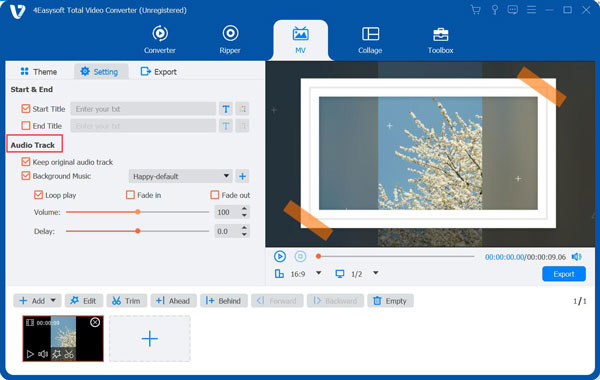
الخطوه 3انقر على القائمة المنسدلة "التنسيق" لاختيار تنسيق الفيديو المطلوب، ثم اضبط إعدادات الإخراج هناك. بعد ذلك، حدد مجلد الوجهة، ثم انقر على زر "تحويل الكل".

100% آمن
100% آمن
محول Kapwing عبر الإنترنت: كتم الصوت أو تصدير الفيديوهات الصامتة
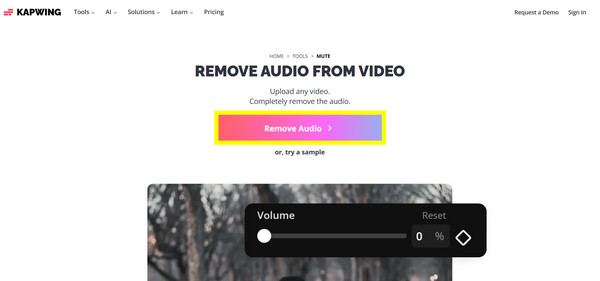
لكل من يرغب في حلٍّ عبر المتصفح لإزالة الصوت من الفيديو، يُعدّ برنامج إزالة الصوت عبر الإنترنت بديلاً سريعًا وسهل الاستخدام. Kapwing هو محرر شهير عبر الإنترنت يتيح لك إزالة الضوضاء الخلفية من الفيديو أو تصدير الفيديوهات بدون صوت. يُعد هذا الحل مفيدًا عندما لا ترغب في تثبيت أي برنامج وتحتاج إلى تعديل سريع لمنشور على وسائل التواصل الاجتماعي.
الخطوة 1افتح موقع Kapwing في متصفح الويب الذي اخترته، وقم بتحميل ملف الفيديو الخاص بك بالنقر فوق زر "إزالة الصوت" أو لصق عنوان URL للفيديو في الصفحة.
الخطوة 2حدد الفيديو على الخط الزمني، ثم انقر فوق "الصوت" (مستوى الصوت)، ثم قم بكتم الصوت.
الخطوه 3شاهد الفيديو الصامت، ثم قم بتصديره إلى جهاز الكمبيوتر الخاص بك.
إزالة الموسيقى من مقاطع الفيديو على جهاز iPhone باستخدام iMovie
إذا كنت ترغب في التعديل مباشرةً على جهاز iPhone الخاص بك، فلحسن الحظ، توفر Apple أدوات مدمجة لإزالة المقاطع الصوتية غير المرغوب فيها من الفيديو بسهولة، وذلك من خلال تطبيق iMovie. التطبيق مجاني، ويتيح لك إزالة أو كتم موسيقى الخلفية دون أي تكلفة، بالإضافة إلى الاستمتاع بميزات التحرير الأساسية مثل القص والانتقالات. ورغم أنه لا يحتوي على أدوات متقدمة لفصل الصوت، إلا أنه يفي بالغرض تمامًا لإجراء تعديلات سريعة أثناء التنقل.
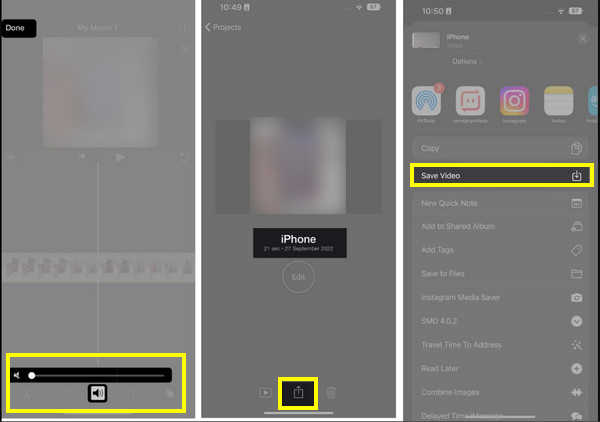
الخطوة 1قم بتشغيل تطبيق iMovie على جهاز iPhone الخاص بك وأنشئ مشروعًا جديدًا. أضف الفيديو الذي يحتوي على الموسيقى التي ترغب في إزالتها.
الخطوة 2ابدأ بالنقر على مقطع الفيديو في المخطط الزمني؛ حدد خيار "مستوى الصوت" واسحب شريط التمرير إلى الصفر.
الخطوه 3قم بمعاينة الفيديو للتأكد من إزالة الموسيقى.
الخطوة 4قم بتصدير الفيديو وحفظه في مكتبة تطبيق الصور الخاص بك.
خاتمة
إحدى الطرق البسيطة والفعالة لتحسين الوضوح هي كتم صوت الفيديوهات وإزالة الصوت غير المرغوب فيه. من الأدوات المتاحة عبر الإنترنت إلى الحلول المدمجة، تخدم كل طريقة مذكورة هنا غرضًا مختلفًا حسب سير عملك وجهازك. كما أن فهم متى يجب إزالة الصوت يساعد في ضمان بقاء مقاطع الفيديو الخاصة بك احترافية ومثالية لجمهورها. للحصول على خيار موثوق ومرن لإنجاز هذه المهمة، 4 إيزي سوفت إجمالي محول الفيديو يُعدّ هذا البرنامج خيارًا ممتازًا. فهو يُمكّنك من إزالة الصوت بدقة مع الحفاظ على جودة الفيديو الأصلية. وللحصول على نتائج متسقة دائمًا، يُعدّ هذا الحلّ الشامل خيارًا مثاليًا.
100% آمن
100% آمن
