
استعادة البيانات المحذوفة/المفقودة من أجهزة الكمبيوتر الشخصية/أجهزة ماك، والأقراص الصلبة، ووحدات التخزين USB، وبطاقات الذاكرة SD، وغيرها.

كيفية استعادة الصور المحذوفة مؤخراً على جهاز iPhone [4 طرق]

منشور من طرف باولا بيلاجا ل استرداد دائرة الرقابة الداخلية 9 يناير 2026
عندما تُفقد تلك اللحظات المهمة التي تم التقاطها بهاتف آيفون عن طريق الخطأ، قد يكون الأمر مُرهقًا لأنها لا تُعوَّض. هل من طريقة لـ استعادة الصور المحذوفة مؤخراً على جهاز iPhoneالخبر السار هو أن أجهزة آبل توفر خيارات استعادة مدمجة، بالإضافة إلى طريقة لاستعادة الصور بمساعدة إضافية. لذا، بدءًا من التحقق من مجلد "المحذوفة مؤخرًا" وصولًا إلى ثلاث طرق أسهل، انتقل إلى الأجزاء التالية لاستعادة الصور المحذوفة على جهاز آيفون.
قائمة الدليل
أين تُخزَّن الصور المحذوفة مؤخراً على جهاز آيفون؟ كيفية استعادة الصور المحذوفة مؤخرًا من تطبيق الصور استعادة الصور المحذوفة نهائياً والمحذوفة مؤخراً على جهاز iPhone [مقترح] استعادة الصور المحذوفة نهائيًا من جهاز iPhone عبر iCloud استعادة الصور المحذوفة نهائيًا من جهاز iPhone باستخدام iTunesأين تُخزَّن الصور المحذوفة مؤخراً على جهاز آيفون؟
قبل الخوض في طرق استعادة الصور المحذوفة مؤخرًا على جهاز iPhone، من المهم فهم ما يحدث فعليًا عند حذف الصور. عند حذف الصور من مكتبتك، فإنها لا تختفي فورًا. بل يقوم نظام Apple بتخزينها في ألبوم "المحذوفة مؤخرًا" الذي يتيح لك فرصة استعادتها.
تبقى جميع الصور داخل الألبوم لمدة تصل إلى 30 يومًا. بمجرد انتهاء هذه المدة أو حذف الصور يدويًا من هذا الألبوم، تُعتبر الصور محذوفة نهائيًا، وستحتاج إلى طرق استعادة متقدمة لاستعادتها.
كيفية استعادة الصور المحذوفة مؤخرًا من تطبيق الصور
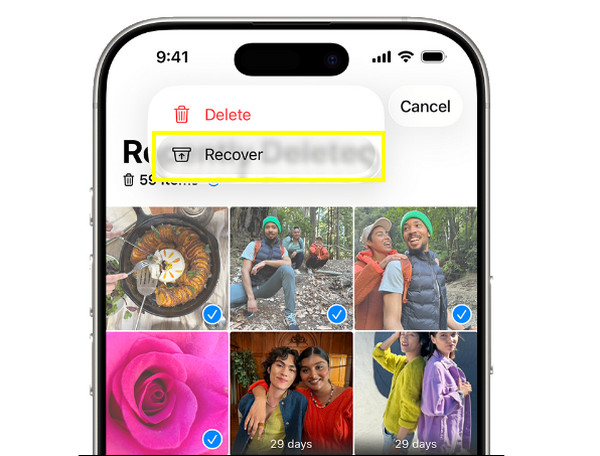
بعد أن عرفتَ مكان تخزين الصور المحذوفة حديثًا على جهاز iPhone، إليك أسهل طريقة لاستعادتها. تُجدي هذه الطريقة نفعًا إذا كانت الصور لا تزال ضمن فترة الثلاثين يومًا ولم تُحذف من ألبوم "المحذوفة حديثًا".
الخطوة 1داخل تطبيق "الصور"، انقر على "الألبومات" في الأسفل، ثم مرر لأسفل للعثور على ألبوم "المحذوفة مؤخراً".
الخطوة 2افتحه باستخدام بصمة الوجه أو بصمة الإصبع أو رمز المرور.
الخطوه 3بمجرد الدخول إلى هناك، انقر فوق "تحديد" وحدد الصور المحذوفة التي ترغب في استعادتها.
الخطوة 4انقر على "استعادة" لاستعادة الصور المحذوفة على جهاز iPhone باستخدام مجلد "المحذوفة مؤخراً".
استعادة الصور المحذوفة نهائياً والمحذوفة مؤخراً على جهاز iPhone [مقترح]
بمجرد حذف صورك نهائيًا من الألبوم، قد لا تعمل خيارات نظام iOS المدمجة. في هذه الحالة، استخدم أداة استعادة مخصصة مثل 4إيزي سوفت لاستعادة بيانات الأيفون يقوم هذا البرنامج بفحص دقيق لوحدات التخزين والنسخ الاحتياطية للعثور على الصور المحذوفة، وغيرها من البيانات، بما في ذلك جهات الاتصال والرسائل وسجل المكالمات وغيرها. يدعم البرنامج أوضاع استعادة متعددة، مما يجعله مثاليًا لاستعادة صورك المفقودة نتيجة الحذف العرضي أو فشل التحديثات أو الأعطال أو إعادة ضبط النظام. على عكس حلول الاستعادة الأساسية، يمكنك معاينة الصور قبل استعادتها، بحيث لا تسترجع إلا ما تحتاجه فعلاً.

يمكنك استعادة الصور المحذوفة مؤخراً على جهاز iPhone بسهولة إلى جانب البيانات الأخرى.
متوافق تمامًا مع جميع طرازات iPhone ويعمل بسلاسة مع أحدث الإصدارات.
تتميز بتقنية مسح ضوئي سريعة وموثوقة لتحديد موقع الصور المفقودة دون التأثير على البيانات الأخرى.
قم بمعاينة الصور المحذوفة قبل استعادتها لاستعادة ما تحتاجه فقط.
100% آمن
100% آمن
الخطوة 1شغّل برنامج 4Easysoft لاستعادة بيانات iPhone على جهاز الكمبيوتر، وقم بتوصيل جهاز iPhone الخاص بك بالبرنامج باستخدام كابل USB. عند ظهور نافذة منبثقة على جهاز iOS الخاص بك، تأكد من النقر على "الوثوق" للسماح للبرنامج بالوصول إلى جهازك.

الخطوة 2في الواجهة الرئيسية، حدد "استعادة بيانات iPhone"، ثم اختر "الاستعادة من جهاز iOS". انقر على زر "بدء الفحص" لإجراء فحص شامل لجهاز iPhone الخاص بك بحثًا عن الصور المحذوفة مؤخرًا والبيانات المفقودة الأخرى.

الخطوه 3بعد انتهاء الفحص، سيتم تصنيف جميع الملفات القابلة للاسترداد بشكل منظم ليسهل تصفحها. انتقل إلى "الصور" واستعرض جميع الصور المحذوفة. انقر على زر "استرداد" لاستعادة صور الآيفون المحذوفة نهائيًا بشكل انتقائي وناجح.

100% آمن
100% آمن
استعادة الصور المحذوفة نهائيًا من جهاز iPhone عبر iCloud
يُعدّ iCloud خيارًا موثوقًا آخر لاستعادة الصور المحذوفة مؤخرًا من iPhone. تعمل هذه الطريقة بسلاسة تامة إذا تمت مزامنة صورك تلقائيًا قبل حذفها. ولكن تذكر أن القيام بذلك سيستبدل بياناتك الحالية على iPhone ببيانات النسخة الاحتياطية. (خطوات إلى نسخ صور iPhone احتياطيًا.)
الخطوة 1على جهاز الآيفون الخاص بك، افتح "الإعدادات"، ثم اضغط على "عام"، وانتقل إلى قسم "نقل أو إعادة ضبط الآيفون". بعد ذلك، اضغط على "مسح جميع المحتويات والإعدادات".
الخطوة 2أكمل عملية الإعداد، وبمجرد دخولك إلى شاشة "التطبيقات والبيانات"، حدد "الاستعادة من نسخة iCloud الاحتياطية".
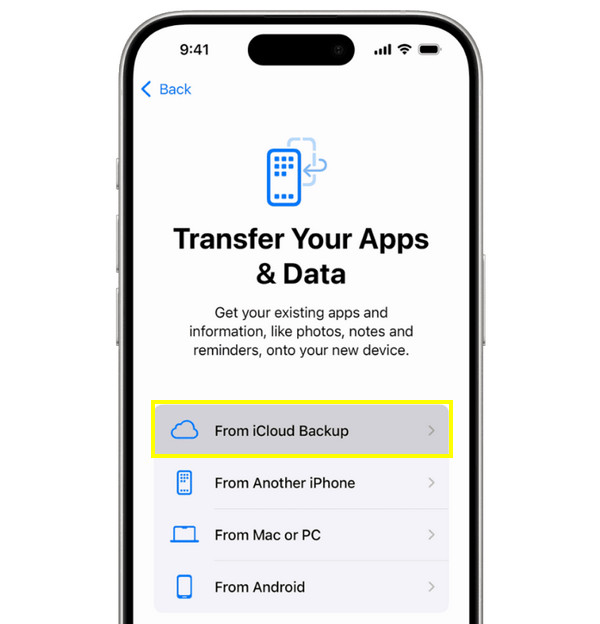
الخطوه 3بعد ذلك، قم بتسجيل الدخول باستخدام معرف Apple الصحيح، ثم اختر النسخة الاحتياطية التي تم إنشاؤها قبل حذف الصور وانتظر حتى تكتمل.
استعادة الصور المحذوفة نهائيًا من جهاز iPhone باستخدام iTunes
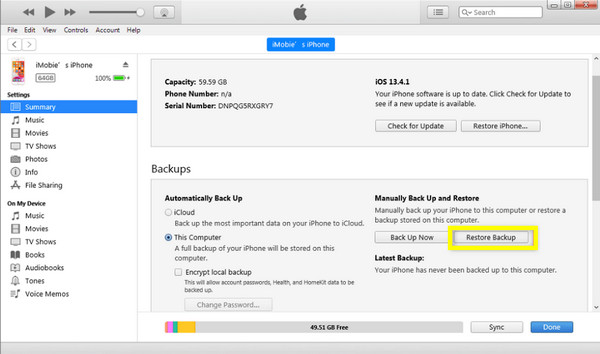
أخيرًا، إذا كنتَ تُجري نسخًا احتياطية منتظمة لجهاز iOS الخاص بك على جهاز كمبيوتر، فيمكنك استعادة الصور المحذوفة مؤخرًا من iPhone عبر iTunes أو Finder على macOS. وكما هو الحال مع طريقة الاستعادة السابقة، فإن استخدام iTunes سيؤدي إلى فقدان البيانات الحالية، لذا يُنصح بحفظ الملفات المهمة قبل المتابعة.
الخطوة 1قم بإقران جهاز iOS الخاص بك بجهاز الكمبيوتر. افتح برنامج iTunes، وحدد أيقونة جهازك بمجرد اكتشافه.
الخطوة 2انقر هناك على "استعادة النسخة الاحتياطية".
الخطوه 3حدد النسخة الاحتياطية التي تم إنشاؤها قبل فقدان الصور، ثم انقر فوق زر "استعادة" وانتظر حتى تنتهي العملية.
خاتمة
كما هو موضح اليوم، فإن حذف الصور من جهاز iPhone لا يعني فقدانها نهائيًا. إليك أربع طرق موثوقة لمساعدتك. استعادة الصور المحذوفة على iPhone سواءً مع وجود نسخة احتياطية أو بدونها، بدءًا من ألبوم "المحذوفة مؤخرًا" وصولًا إلى استخدام النسخ الاحتياطية. مع ذلك، عندما لا تقوم بعمل نسخة احتياطية، لا تنسَ الخيار الأكثر فعالية: 4إيزي سوفت لاستعادة بيانات الأيفونتقوم هذه الأداة بفحص جهاز iPhone الخاص بك بدقة وأمان، ومعاينة الصور المحذوفة، والقيام بالمزيد، دون الكتابة فوق بياناتك الموجودة. لضمان نسبة نجاح عالية في استعادة الصور المحذوفة من جهاز iPhone بعد 30 يومًا، استخدم هذه الأداة الذكية.
100% آمن
100% آمن
