
قم بعمل نسخ احتياطية واستعادة بيانات iPhone/iPad/iPod بشكل انتقائي وآمن دون فقدان البيانات.
كيفية نسخ رسائل واتساب احتياطيًا واستعادتها على أجهزة أندرويد وآيفون

منشور من طرف ألفين كانتيرو ل النسخ الاحتياطي والاستعادة لنظام iOS 12 مايو 2026
ربما اشتريتَ هاتفًا جديدًا، أو تعطل هاتفك، أو قمتَ بإعادة ضبطه عن طريق الخطأ إلى إعدادات المصنع، وفجأةً، اختفت جميع محادثاتك وصورك ورسائلك الصوتية على واتساب. لا داعي للقلق! سيُريك هذا الدليل كيفية استعادة هاتفك. رسائل واتساب الاحتياطية ويمكنك استعادتها بسهولة، حتى تتمكن من الحفاظ على جميع محادثاتك ووسائطك المهمة آمنة، بغض النظر عما يحدث لهاتفك.
قائمة الدليل
الجزء الأول: حل بنقرة واحدة لعمل نسخة احتياطية من جميع رسائل واتساب الجزء الثاني: كيفية نسخ رسائل واتساب احتياطيًا إلى جوجل درايف الجزء الثالث: كيفية نسخ رسائل واتساب احتياطيًا إلى iCloud الجزء الرابع: كيفية استعادة رسائل واتساب بعد إعادة ضبط الهاتف الجزء الخامس: الأسئلة الشائعة حول النسخ الاحتياطي لتطبيق واتسابالجزء الأول: حل بنقرة واحدة لعمل نسخة احتياطية من جميع رسائل واتساب
قد يستغرق نسخ رسائل واتساب احتياطيًا يدويًا وقتًا طويلاً إذا كان لديك سجل محادثات كبير يحتوي على صور وفيديوهات وملفات. كيف يمكنك نسخ رسائل واتساب احتياطيًا بسهولة؟ 4Easysoft iOS النسخ الاحتياطي واستعادة البيانات يُقدّم حلاً سريعاً وآمناً بنقرة واحدة لعمل نسخة احتياطية من جميع رسائل واتساب مباشرةً من جهاز iOS الخاص بك إلى جهاز الكمبيوتر. بالإضافة إلى بيانات واتساب، يدعم أيضاً عمل نسخ احتياطية للصور وسجل المكالمات والموسيقى وبيانات تطبيق Kik والعديد من أنواع الملفات الأخرى.

قم بعمل نسخ احتياطية واستعادة رسائل واتساب الخاصة بك بسرعة على دفعات.
يدعم نقل أكثر من 20 نوعًا من البيانات بين أجهزة iOS وأجهزة الكمبيوتر.
يمكنك معاينة البيانات ونسخها احتياطياً بشكل انتقائي كما تشاء.
قم بتوفير وضع تشفير لحماية أمان النسخ الاحتياطية.
100% آمن
100% آمن
كيفية عمل نسخة احتياطية من الرسائل على واتساب بسهولة:
الخطوة 1قم بتشغيل البرنامج على جهاز الكمبيوتر الخاص بك، واختر وضع "نسخ بيانات iOS احتياطيًا" من الواجهة الرئيسية. ثم قم بتوصيل جهاز iOS الخاص بك بالكمبيوتر عبر كابل USB.

الخطوة 2انقر على وضع "النسخ الاحتياطي القياسي" أو وضع "النسخ الاحتياطي المشفر". إذا كانت لديك مخاوف بشأن الخصوصية، فاختر وضع "النسخ الاحتياطي المشفر" لحماية بياناتك.

الخطوه 3قم بمعاينة وتحديد رسائل واتساب التي تريد حفظها، ثم انقر فوق زر "التالي" لإنشاء نسخة احتياطية.
الجزء الثاني: كيفية نسخ رسائل واتساب احتياطيًا إلى جوجل درايف
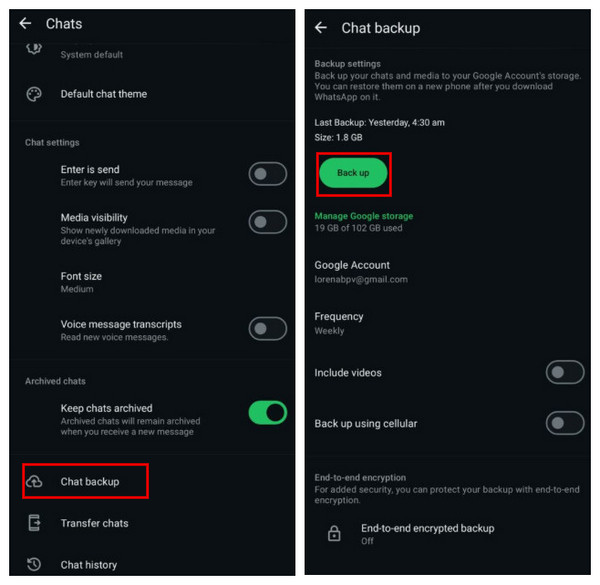
لمستخدمي أندرويد، يمكنكم بسهولة نسخ رسائل واتساب احتياطيًا إلى جوجل درايف. قبل ذلك، تأكدوا من ربط جهازكم الأندرويد بحساب جوجل، وأن لديكم مساحة كافية في جوجل درايف لتخزين النسخة الاحتياطية.
كيفية عمل نسخة احتياطية من رسائل واتساب على نظام أندرويد:
الخطوة 1افتح تطبيق واتساب على جهازك وانقر على النقاط الثلاث العمودية في الزاوية العلوية اليمنى لفتح قائمة واتساب.
الخطوة 2اختر "الإعدادات" من القائمة المنسدلة.
الخطوه 3انقر على "المحادثات" وحدد خيار "نسخ المحادثات احتياطياً".
الخطوة 4انقر على "النسخ الاحتياطي إلى Google Drive". يمكنك اختيار ما إذا كنت تريد تضمين مقاطع الفيديو وتحديد وتيرة النسخ الاحتياطي التلقائي لتطبيق WhatsApp يوميًا أو أسبوعيًا أو شهريًا.
الخطوة 5حدد حساب جوجل الذي تريد استخدامه للنسخ الاحتياطي. اضغط على زر "نسخ احتياطي" لبدء عملية النسخ الاحتياطي.
الجزء الثالث: كيفية نسخ رسائل واتساب احتياطيًا إلى iCloud
لمستخدمي أجهزة آيفون، يوفر واتساب خيارًا آخر لعمل نسخة احتياطية من المحادثات عبر iCloud. تأكد من اتصال جهاز آيفون بشبكة واي فاي مستقرة وتسجيل الدخول إلى حساب iCloud نشط. بالإضافة إلى ذلك، تحقق من وجود مساحة تخزين كافية على iCloud لإجراء النسخ الاحتياطي.
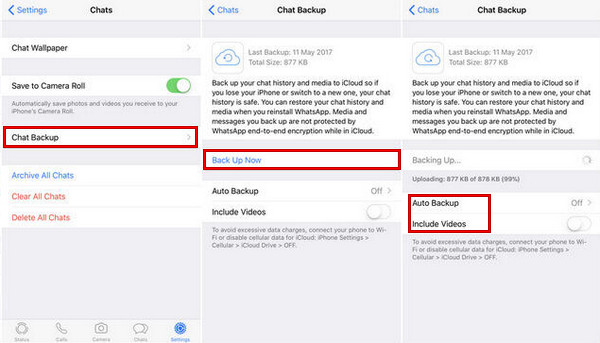
كيفية عمل نسخة احتياطية من رسائل واتساب على جهاز آيفون:
الخطوة 1افتح تطبيق واتساب على جهاز الآيفون الخاص بك. انقر على الإعدادات في الزاوية السفلية اليمنى.
الخطوة 2انقر على "المحادثات" ثم حدد "نسخ احتياطي للمحادثات".
الخطوه 3اختر "النسخ الاحتياطي التلقائي" لتعيين جدول زمني للنسخ الاحتياطي التلقائي يوميًا أو أسبوعيًا أو شهريًا.
اختر "تضمين مقاطع الفيديو" إذا كنت ترغب في نسخ صور ورسائل واتساب احتياطيًا، ولكن هذا سيزيد من حجم الملف ويتطلب مساحة تخزين أكبر على iCloud.
قم بتفعيل "النسخ الاحتياطي المشفر من البداية إلى النهاية" لإضافة رمز مرور إلى نسخ واتساب الاحتياطية الخاصة بك.
الخطوة 4انقر على "النسخ الاحتياطي الآن" لإنشاء نسخة احتياطية من رسائل واتساب.
الجزء الرابع: كيفية استعادة رسائل واتساب بعد إعادة ضبط الهاتف
هل اختفت رسائلك على واتساب بعد... إعادة ضبط الهاتفيحدث هذا عادةً لأن إعادة ضبط المصنع تحذف جميع بيانات محادثاتك المحلية. لحسن الحظ، إذا كنت قد فعّلت النسخ الاحتياطي مسبقًا، يمكنك استعادة رسائل واتساب من النسخة الاحتياطية ببضع خطوات بسيطة.
سيؤدي استعادة نسخة احتياطية إلى استبدال محادثات واتساب الحالية. إذا لم تكن تستعيد النسخة الاحتياطية بعد إعادة ضبط المصنع، فتأكد من عمل نسخة احتياطية من أحدث رسائلك مسبقًا.
استعادة رسائل واتساب بشكل انتقائي
يمكنك أيضًا استعادة رسائل واتساب باستخدام 4Easysoft iOS النسخ الاحتياطي واستعادة البيانات. يوفر هذا البرنامج حلاً مرنًا يتيح لك معاينة ملفات النسخ الاحتياطي واستعادة البيانات التي تحتاجها فقط.
الخطوة 1قم بتوصيل جهاز iOS الخاص بك بالكمبيوتر وحدد "استعادة بيانات iOS" من الواجهة.
الخطوة 2سيتم عرض جميع ملفات النسخ الاحتياطي المتاحة ومعلوماتها التفصيلية على الشاشة.

الخطوه 3اختر نسخة احتياطية واحدة وانقر على "عرض الآن" لتصفح المحتوى. حدد "واتساب والمرفقات" لاستعادة سجل محادثاتك.

استعادة رسائل واتساب من جوجل درايف
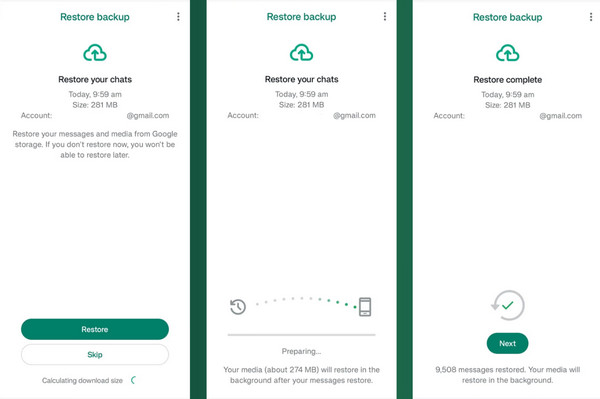
الخطوة 1أعد تثبيت تطبيق واتساب من متجر جوجل بلاي، ثم انقر على "التالي".
الخطوة 2افتح هذا التطبيق وتحقق من رقم هاتفك. سجّل الدخول باستخدام حساب جوجل نفسه الذي استخدمته لعمل نسخة احتياطية. عند ظهور المطالبة، انقر على "استعادة" لاستعادة رسائل واتساب الخاصة بك.
الخطوه 3انتظر حتى تنتهي عملية الاستعادة، ثم انقر على "التالي".
استعادة رسائل واتساب من iCloud
إذا كنت قد حفظت محادثات واتساب الخاصة بك على iCloud، فيمكنك استعادتها بسهولة إلى جهازك. يُرجى العلم أن النسخ الاحتياطية على iCloud تُحفظ لمدة 180 يومًا. إذا حاولت الاستعادة بعد هذه المدة، فقد تظهر لك رسالة خطأ "انتهت صلاحية النسخة الاحتياطية".
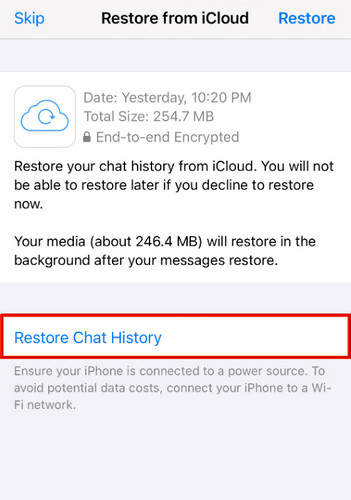
الخطوة 1أعد تثبيت تطبيق واتساب من متجر التطبيقات.
الخطوة 2افتح تطبيق واتساب وقم بتأكيد رقم هاتفك. تأكد من تسجيل الدخول باستخدام نفس حساب أبل الذي استخدمته لعمل نسخة احتياطية.
الخطوه 3انقر على "استعادة سجل المحادثات" عند ظهور المطالبة. انتظر حتى تكتمل العملية. سيتم استعادة محادثاتك وصورك تلقائيًا.
الجزء الخامس: الأسئلة الشائعة حول النسخ الاحتياطي لتطبيق واتساب
-
كيفية نقل رسائل واتساب من أندرويد إلى آيفون؟
يُقدّم واتساب الآن ميزة نقل المحادثات بين المنصات، والتي تُمكّنك من نقل المحادثات من أجهزة أندرويد إلى أجهزة آيفون. لاستخدام هذه الميزة، تأكد من أن جهاز آيفون الخاص بك يعمل بنظام iOS 15.5 أو أحدث، وأن جهاز أندرويد الخاص بك يعمل بنظام أندرويد 5 (لولي بوب) أو أحدث. بدلاً من ذلك، يمكنك استخدام أداة احترافية من طرف ثالث. نقل محادثات واتساب من أندرويد إلى آيفون بدون هذه القيود.
-
لماذا لا يستطيع تطبيق واتساب اكتشاف نسخة جوجل درايف الاحتياطية الخاصة بي؟
قد لا يتعرف واتساب على النسخة الاحتياطية لأسباب مختلفة: (1) استخدامك لحساب جوجل أو رقم هاتف مختلف. (2) حذف النسخة الاحتياطية أو انتهاء صلاحيتها. (3) عدم استقرار اتصالك بالإنترنت.
-
لماذا لا يظهر نسخ iCloud الاحتياطي الخاص بي في تطبيق واتساب؟
تشمل الأسباب المحتملة ما يلي: (1) إيقاف تشغيل iCloud Drive. (2) عدم تفعيل WhatsApp في إعدادات iCloud. (3) تسجيل الدخول باستخدام Apple ID مختلف. (4) عدم اكتمال النسخة الاحتياطية أو تلفها.
خاتمة
يُعد فقدان محادثات واتساب، مثل الرسائل والصور والملاحظات الصوتية، من الأمور التي لا تُدرك أهميتها إلا بعد فقدانها فجأة. ولكن الآن، يمكنك استعادتها بسرعة. نسخ رسائل واتساب احتياطياً واستعادتها باستخدام جوجل درايف أو آي كلاود أو أداة خارجية. بمجرد نسخ محادثاتك احتياطيًا، لن تقلق بشأن فقدان تلك الذكريات المهمة مرة أخرى!
100% آمن
100% آمن
