
استرجع جميع البيانات من أجهزة iOS الخاصة بك، والنسخ الاحتياطي على iTunes وiCloud.

طريقتان لإعادة ضبط جهاز iPhone (من iPhone 8 إلى 17 والإصدارات الأقدم)

منشور من طرف ألفين كانتيرو ل استرداد دائرة الرقابة الداخلية 17، 2026
يواجه كل مستخدم لجهاز iPhone لحظة لا يُجدي فيها إيقاف التشغيل البسيط نفعًا، خاصةً في حالات مثل تجمد الشاشة أو عدم استجابة واجهة اللمس. ولحل هذه المشكلة، يمكنك إعادة تشغيل الجهاز من خلال معرفة كيفية القيام بذلك. إعادة ضبط المصنع لجهاز iPhone. على الرغم من أن العملية بسيطة، إلا أن الخطوات المحددة تختلف باختلاف طراز جهاز iPhone الذي تستخدمه. لذا، يهدف دليل اليوم إلى شرح طريقتين مجربتين لإعادة ضبط أجهزة iPhone قسرًا، بالإضافة إلى نصائح ومقارنات حول إعادة ضبط iPhone.
قائمة الدليل
كيفية إعادة ضبط المصنع لأجهزة iPhone 8 والإصدارات الأحدث إعادة ضبط المصنع لأجهزة iPhone 7/7 Plus والطرازات الأقدم من 6/6s نصائح إضافية لاستعادة البيانات بعد إعادة ضبط المصنع لجهاز iPhone الفرق بين إعادة التشغيل، وإعادة الضبط الكامل، وإعادة ضبط المصنعكيفية إعادة ضبط المصنع لأجهزة iPhone 8 والإصدارات الأحدث
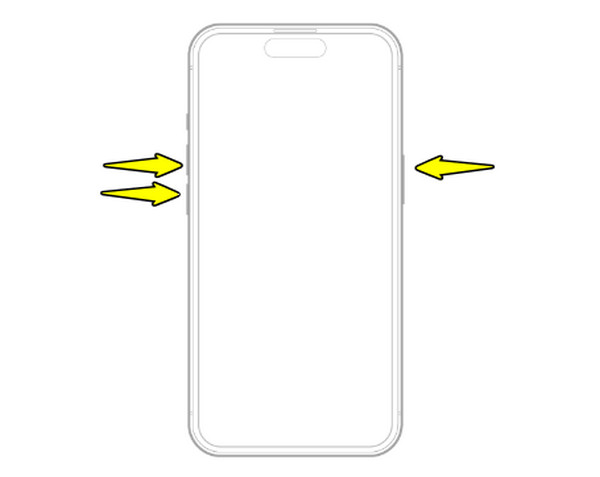
عندما تفشل إعادة التشغيل العادية، تُعدّ إعادة التشغيل القسري الطريقة الأمثل لإعادة تشغيل جهازك. لن يؤدي ذلك إلى حذف بياناتك، ولكنه يُجبر المعالج على إعادة التشغيل بسرعة للتخلص من أعطال النظام. تحتوي أجهزة آيفون الحديثة التي لا تحتوي على زر الصفحة الرئيسية على خطوات محددة للتخلص من هذه الأعطال. لذا، لمساعدتك في إعادة تشغيل آيفون 8 والإصدارات الأحدث قسرًا، إليك الخطوات المحددة التي يجب اتباعها:
الخطوة 1اضغط بسرعة على زر "رفع الصوت" ثم حرره، وكرر نفس الإجراء مع زر "خفض الصوت".
الخطوة 2بعد ذلك، اضغط باستمرار على زر "الطاقة" حتى تصبح الشاشة سوداء وتومض شعار أبل.
إعادة ضبط المصنع لأجهزة iPhone 7/7 Plus والطرازات الأقدم من 6/6s
بالانتقال إلى التصاميم الكلاسيكية، إذا كنت تستخدم جهاز iPhone 7 أو إصدارًا أقدم من 6/6s، فإن إعادة الضبط تعتمد على زر الصفحة الرئيسية الموجود أسفل الشاشة. هنا، من الضروري تحديد تخطيط أزرار جهازك تحديدًا، لأن استخدام تركيبات أزرار خاطئة قد يؤدي إلى التقاط لقطة شاشة أو تغيير مستوى الصوت. اتبع الخطوات التالية بناءً على طراز جهازك لإعادة الضبط. أعد تشغيل جهاز iPhone:
كيفية إعادة ضبط المصنع لهاتفي iPhone 7 و 7 Plus:
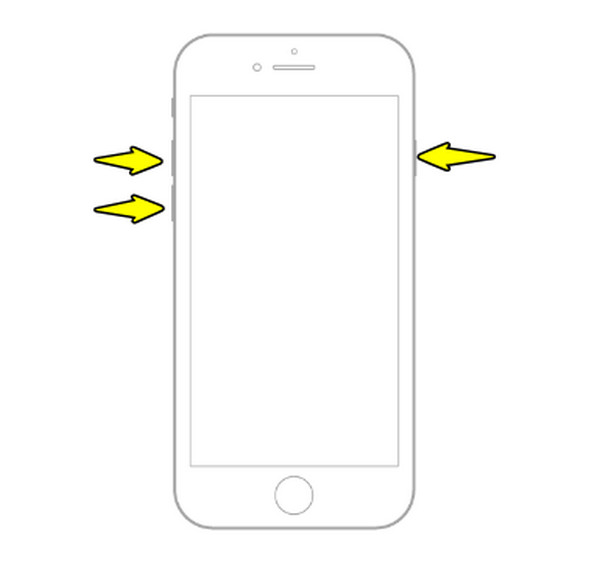
الخطوة 1اضغط مع الاستمرار على زر "خفض مستوى الصوت" وزر "التشغيل" في نفس الوقت لمدة 10 ثوانٍ تقريبًا.
الخطوة 2حرر الأزرار فقط بمجرد ظهور شعار Apple على شاشتك.
كيفية إعادة ضبط المصنع لأجهزة iPhone 6s و SE (الجيل الأول) والإصدارات الأقدم:
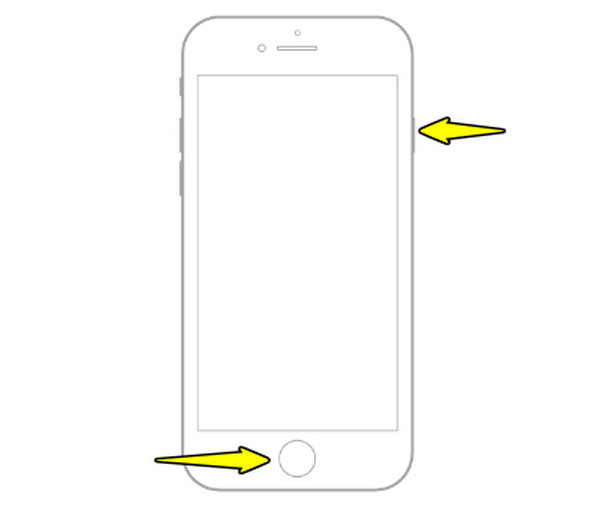
الخطوة 1ابحث عن زر "الرئيسية" في الأمام وزر "الطاقة" في الأعلى أو الجانب.
الخطوة 2اضغط باستمرار على كلا الزرين حتى تتحول الشاشة إلى اللون الأسود ويظهر شعار أبل.
نصائح إضافية لاستعادة البيانات بعد إعادة ضبط المصنع لجهاز iPhone
على الرغم من أن إعادة ضبط المصنع لجهاز الآيفون آمنة عمومًا لملفاتك، إلا أن الأعطال المفاجئة قد تؤدي أحيانًا إلى فقدان البيانات. لذا، ولضمان سلامة بياناتك الرقمية، يُنصح بتجهيز طريقة لاستعادة البيانات. 4إيزي سوفت لاستعادة بيانات الأيفون. يُقدّم هذا البرنامج طريقةً مُبسّطة لحماية جهاز iOS الخاص بك من خلال إنشاء نسخ احتياطية يسهل الوصول إليها أكثر من البدائل السحابية. كما يُتيح لك معاينة ملفات مُحدّدة قبل استعادتها، ما يمنحك تحكّماً كاملاً في الملفات التي ستعود إلى جهاز iPhone الخاص بك. إنه أداة خفيفة الوزن لكنها فعّالة، وتدعم جميع إصدارات iOS الحديثة وجميع طرازات الأجهزة.

قم بتأمين جميع بيانات نظام التشغيل iOS الخاص بك على جهاز كمبيوتر بسرعة باستخدام مشبك واحد.
قم بمعاينة الملفات واختيار الملفات المراد استعادتها بدلاً من التأثير على الجهاز بأكمله.
وضع النسخ الاحتياطي المشفر لحفظ المعلومات الحساسة خلف كلمة مرور.
مسح سريع وآمن للبيانات، مما يضمن عدم فقدان أي ملفات موجودة.
100% آمن
100% آمن
الخطوة 1ابدأ بتشغيل برنامج 4Easysoft لاستعادة بيانات iPhone على جهاز الكمبيوتر. وصّل جهاز الكمبيوتر بكابل USB موثوق. وللتأكد من إمكانية استكمال عملية الاستعادة، افتح قفل شاشة iPhone وانقر على "الوثوق" لمنح البرنامج إذن الوصول إلى جهازك.

الخطوة 2في الشاشة الرئيسية، انتقل إلى "استعادة بيانات الآيفون" واختر وضع "الاستعادة من جهاز iOS". بعد الاختيار، انقر على زر "بدء الفحص" لبدء عملية الفحص والبحث عن أي ملفات قد تكون فُقدت أثناء إعادة ضبط المصنع.

الخطوه 3بعد انتهاء الفحص، سيتم تصنيف بياناتك حسب نوعها. ما عليك سوى التوجه إلى فئة الملف لمعاينتها، مثل مقاطع الفيديو والصور والرسائل، إلخ. حدد الملف الذي ترغب في استعادته وانقر على زر "استعادة" لتصديره وحفظه بأمان.

100% آمن
100% آمن
الفرق بين إعادة التشغيل، وإعادة الضبط الكامل، وإعادة ضبط المصنع
أخيرًا، لتجنب أي لبس مستقبلًا، من المفيد تصنيف أنواع إعادة الضبط المختلفة التي قد تحتاجها لإدارة جهاز iPhone الخاص بك. يعتمد اختيار الطريقة المناسبة على أداء جهاز iOS الخاص بك وما إذا كنت ترغب في الحفاظ على بياناتك الشخصية آمنة. في حين أن إعادة التشغيل البسيطة كافية للأعطال الطفيفة، فإن طرق إعادة الضبط الأخرى تُستخدم في حالات التجميد الشديد. معرفة الفرق بين هذه الطرق يضمن لك الحفاظ على أداء جهازك دون أي فقدان مفاجئ للبيانات.
إليكم مقارنة سريعة بين إعادة التشغيل، وإعادة الضبط الكامل، و إعادة ضبط المصنع لجهاز iPhone:
| ميزة | إعادة التشغيل القياسية | إعادة ضبط المصنع (إعادة التشغيل القسري) | اعدادات المصنع |
| حالة الاستخدام الرئيسية | قد تحدث بعض الأخطاء الطفيفة أو بطء في التطبيق. | أزرار لا تستجيب أو شاشات متجمدة. | إصلاح أخطاء النظام العميقة. |
| مستوى الصعوبة | سهل | معتدل | متقدم |
| تأثير البيانات | لم يتم حذف أي بيانات. | لم يتم حذف أي بيانات. | يمسح جميع البيانات والإعدادات. |
| حالة الجهاز | يجب أن يكون جهاز iPhone سريع الاستجابة. | قد لا يستجيب جهاز iPhone. | يجب أن يكون جهاز الآيفون مفتوحًا ويمكن الوصول إليه. |
خاتمة
إتقان كيفية إعادة ضبط المصنع أو إعادة تشغيل جهاز iPhone بالقوة تُعدّ هذه مهارة أساسية لكل مستخدم، فهي تضمن عدم تعطل يومك بسبب تجمد الشاشة. لقد تعلمت اليوم خطوات إعادة تشغيل أجهزة آيفون الحديثة المزودة ببصمة الوجه، بالإضافة إلى الطرازات القديمة المزودة بزر الصفحة الرئيسية الفعلي. كما فهمت الفروقات الواضحة بين إعادة التشغيل، وإعادة الضبط القسري، وإعادة ضبط المصنع. مع أن إعادة الضبط القسري لجهاز آيفون إجراء آمن، إلا أنه قد تحدث أعطال في بعض الأحيان، لذا اطمئن. 4إيزي سوفت لاستعادة بيانات الأيفون. تقوم هذه الأداة بفحص جهازك بسرعة فائقة، وتستعيد الصور والفيديوهات والرسائل المفقودة، وغيرها الكثير، بعد أي خلل كبير في النظام. حافظ على أمان بياناتك باستخدام هذه الأداة اليوم!
100% آمن
100% آمن
