
استعادة البيانات المحذوفة/المفقودة من أجهزة الكمبيوتر الشخصية/أجهزة ماك، والأقراص الصلبة، ووحدات التخزين USB، وبطاقات الذاكرة SD، وغيرها.

كيفية عمل نسخة احتياطية لصور iPhone حتى لا تفقدها مرة أخرى

منشور من طرف باولا بيلاجا ل النسخ الاحتياطي والاستعادة لنظام iOS 11 أكتوبر 2024
يحتوي تطبيق الصور على كنوز ثمينة من الذكريات التي توثق لحظات حياتك. ماذا لو فقدت جهاز iPhone الخاص بك أو تعرض للتلف؟ قد تضيع تلك الصور التي لا تُحصى إلى الأبد! لذا، من الضروري عمل نسخة احتياطية من صور iPhone مسبقًا. ولهذا، سيقدم لك هذا الدليل ثلاث طرق لحماية صورك، بدءًا من iCloud وصولًا إلى خيارات أخرى. تابع القراءة واتبع هذه الخطوات. صورة احتياطية من جهاز iPhone طُرق!
قائمة الدليل
كيفية عمل نسخة احتياطية لجميع صورك على iPhone بسرعة خطوات تفصيلية لعمل نسخة احتياطية لصور iPhone على iCloud نسخ الصور احتياطيًا من iPhone إلى الكمبيوتر الشخصي باستخدام Windows Photosكيفية عمل نسخة احتياطية لجميع صورك على iPhone بسرعة
سواء كنت تريد ترقية جهازك، أو الاستعداد لإعادة ضبط النظام، أو تريد ببساطة طبقة إضافية من الحماية، 4Easysoft النسخ الاحتياطي واستعادة iOS يعد هذا البرنامج الحل الشامل لك! إنه تطبيق برمجي مخصص لنظامي التشغيل Windows وMac يبسط عملية النسخ الاحتياطي واستعادة البيانات من جهاز iPhone إلى جهاز الكمبيوتر الخاص بك. إنه يوفر ميزات قوية للتأكد من النسخ الاحتياطي الآمن لبيانات iPhone الأساسية، ليس فقط الصور ولكن أيضًا الرسائل وجهات الاتصال والملاحظات ومقاطع الفيديو والمزيد. على عكس بعض الطرق الأخرى، عندما تقوم بنسخ صور iPhone احتياطيًا باستخدام البرنامج، تظل جميع بياناتك الحالية سليمة، مما يقلل من خطر فقدان البيانات ويضمن للجميع طريقة موثوقة لتأمين معلوماتك. بغض النظر عن مستواك الفني، يجعل هذا البرنامج عملية النسخ الاحتياطي لجهاز iPhone إلى جهاز الكمبيوتر الشخصي في متناول الجميع.

يتيح لك اختيار ومعاينة أنواع محددة من البيانات أو عناصر معينة للنسخ الاحتياطي.
متوافق على نطاق واسع مع مختلف أجهزة iOS والإصدارات، مما يضمن الدعم الواسع.
تأكد من أن بيانات iPhone الحالية لديك تظل غير قابلة للمساس أثناء عملية النسخ الاحتياطي.
احصل على أدوات لتنظيم ملفات النسخ الاحتياطي وإدارتها بشكل فعال.
100% آمن
100% آمن
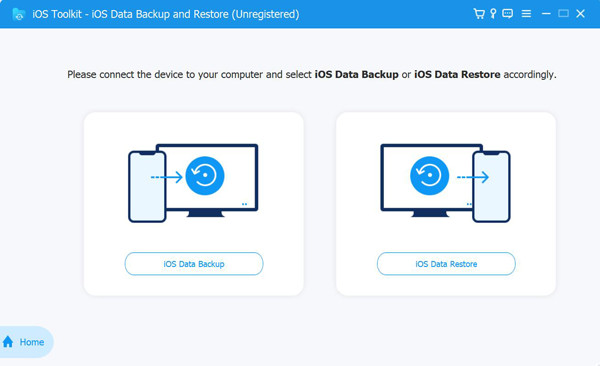
الخطوة 1على شاشة سطح المكتب، قم بتشغيل 4إيزي سوفت لاستعادة بيانات الأيفون من الشاشة الرئيسية، حدد زر "النسخ الاحتياطي لبيانات iOS". لا تدع فكرة الحصول على كابل USB وربط جهاز iPhone بالكمبيوتر تتسلل إلى ذهنك.
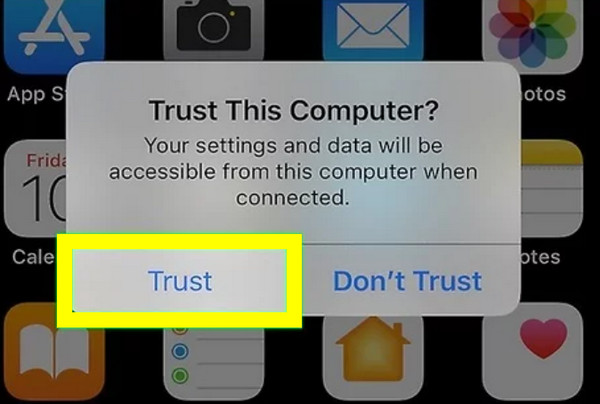
إذا طُلب منك ذلك على شاشة iPhone، فيرجى التأكد من النقر على زر "الثقة" للسماح لجهاز الكمبيوتر الخاص بك بالوصول إلى تطبيق الصور.
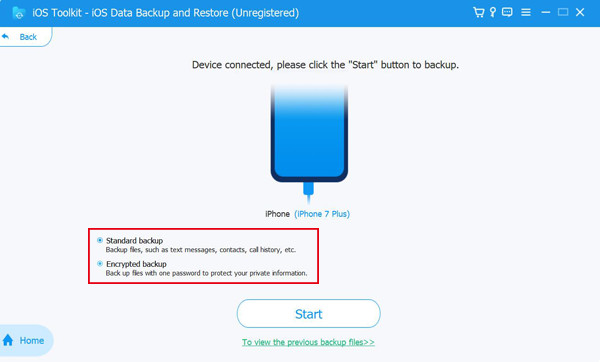
الخطوة 2داخل هذه الصفحة، اختر بين النسخ الاحتياطي القياسي والنسخ الاحتياطي المشفر. لنفترض أن لديك بعض المعلومات محمية بكلمة مرور؛ انتقل إلى زر الاختيار "النسخ الاحتياطي المشفر". ثم انقر فوق الزر "ابدأ".
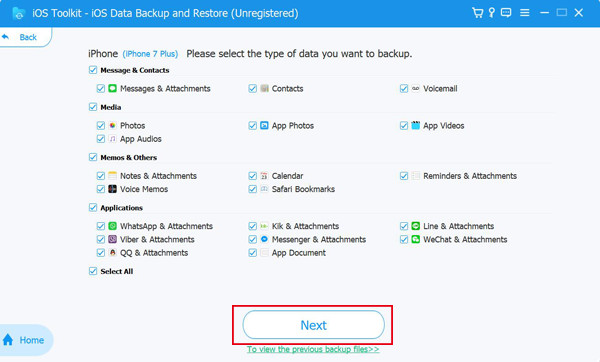
الخطوه 3بعد ذلك، ستظهر على شاشتك جميع أنواع البيانات، مثل الوسائط والرسائل وجهات الاتصال والمذكرات والمزيد. ضمن "الوسائط"، ضع علامة اختيار على مربع "الصور"، ثم انقر فوق الزر "التالي" لبدء عملية النقل.
خطوات تفصيلية لعمل نسخة احتياطية لصور iPhone على iCloud
إن نسخ صورك احتياطيًا عبر iCloud هو حل مناسب يضمن تخزين ذكرياتك بأمان وسهولة الوصول إليها عبر جميع أجهزة Apple. وكما تعلم، فإن iCloud هو خدمة تخزين سحابية من Apple تتكامل بسلاسة مع iPhone وiPad وMac، مما يحافظ على أمان صورك ومزامنتها طالما قمت بتسجيل الدخول باستخدام معرف Apple الخاص بك. قد تكون هذه هي أسهل طريقة لنسخ الصور احتياطيًا من iPhone.
مع حل النسخ الاحتياطي لصور iPhone عبر iCloud، يمكنك الاستمتاع بالسلام لأنك تعلم أن ذكرياتك مخزنة بأمان ومتاحة وقتما تحتاج إليها. وإليك كيفية القيام بذلك:
الخطوة 1التحقق من مساحة تخزين iCloud. على جهاز iPhone الخاص بك، انتقل إلى تطبيق "الإعدادات"، وانقر على اسمك في الأعلى، ثم توجه إلى قسم "iCloud" لمعرفة مقدار مساحة التخزين المتوفرة.
الخطوة 2تفعيل صور iCloud. ابدأ بتمكين صور iCloud في الإعدادات. بعد النقر على اسمك في الأعلى، انتقل إلى iCloud، وحدد "الصور"، وتأكد من تبديل المفتاح إلى "تشغيل".
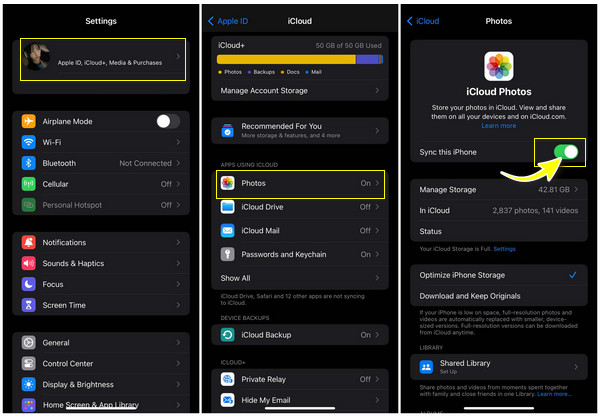
الخطوه 3تحسين التخزين الخاص بك. لتوفير المساحة مع الاحتفاظ بصورتك في iCloud، افتح تطبيق "الإعدادات" مرة أخرى، وانقر على اسمك، ثم حدد "iCloud". داخل قسم "الصور"، اختر "تحسين مساحة تخزين iPhone" للاحتفاظ فقط بنسخ أصغر حجمًا وأكثر توفيرًا للمساحة من صورك.
الخطوة 4النسخ الاحتياطي لصور iPhone. الآن، قم بزيارة iCloud.com على جهاز الكمبيوتر الخاص بك أو أي جهاز آخر، ثم قم بتسجيل الدخول باستخدام معرف Apple الخاص بك. انتقل إلى "الصور" لرؤية جميع الصور التي قمت بتحميلها؛ يجب أن ترى نفس الصور على تطبيق الصور الخاص بجهاز iPhone.
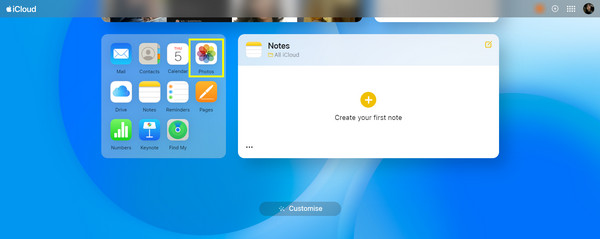
الخطوة 5تحقق من النسخ الاحتياطي الخاص بك بانتظام. في قسم "iCloud" داخل تطبيق "الإعدادات"، من الجيد أن تتحقق بشكل دوري من أن صورك لا تزال قيد النسخ الاحتياطي على iCloud. هناك، سترى ما إذا كانت صور iCloud تتم مزامنتها بشكل صحيح.
نسخ الصور احتياطيًا من iPhone إلى الكمبيوتر الشخصي باستخدام Windows Photos
بالإضافة إلى خدمة iCloud المريحة، لديك أيضًا تطبيق Windows Photos هنا. وهو تطبيق مدمج يوفر واجهة سهلة الاستخدام لتنظيم وإدارة صورك. وبغض النظر عن سبب النسخ الاحتياطي، فإن تطبيق Windows Photos من بين الطرق التي تجعل العملية مباشرة وفعالة. فبدلاً من الوصول إلى صور iPhone عبر جميع أجهزة Apple، يمكنك من خلال تطبيق Windows Photos نسخ iPhone احتياطيًا بسرعة إلى جهاز كمبيوتر.
لنقل صور iPhone إلى جهاز كمبيوتر، راجع الدليل خطوة بخطوة أدناه لتطبيق Windows Photos:
الخطوة 1ربط جهاز iPhone الخاص بك بالكمبيوتر. احصل على كابل USB قابل للاستخدام لتوصيل جهاز iPhone الخاص بك بجهاز الكمبيوتر الشخصي الذي يعمل بنظام Windows؛ اعتمادًا على الطراز، يمكنك استخدام كابل Lightning إلى USB أو كابل USB-C إلى Lightning.

الخطوة 2افتح جهاز iOS الخاص بك. قم بإلغاء قفل جهاز iPhone الخاص بك، وإذا طُلب منك ذلك، فانقر فوق زر "الثقة" للسماح لجهاز الكمبيوتر الخاص بك بالوصول إلى الصور الموجودة على جهاز iPhone الخاص بك.
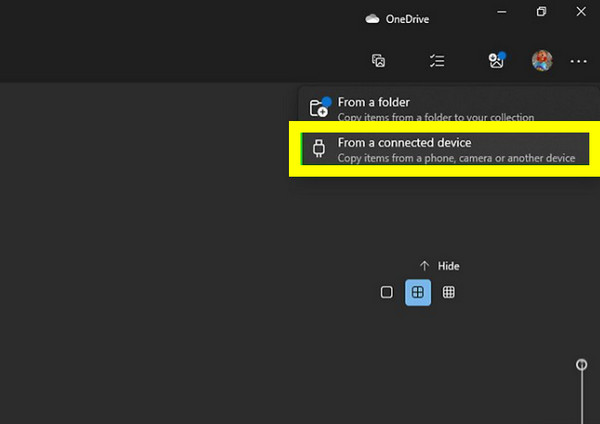
الخطوه 3النسخ الاحتياطي لصور iPhone. افتح تطبيق "الصور" على جهاز الكمبيوتر الخاص بك، وانقر على زر "استيراد"، واختر "من جهاز USB" أو خيار مماثل من القائمة المنسدلة. سيبدأ التطبيق بعد ذلك في البحث عن الصور على جهاز iPhone الخاص بك.
الخطوة 4حدد الصور التي تريد عمل نسخة احتياطية لها. بمجرد عرض جميع الصور، يمكنك تحديد عناصر فردية أو النقر فوق "تحديد الكل" أو أي خيار مماثل لاستيراد كل شيء. يمكنك أيضًا النقر فوق "حذف العناصر من جهازي بعد الاستيراد" لتحرير مساحة على جهاز iDevice الخاص بك.
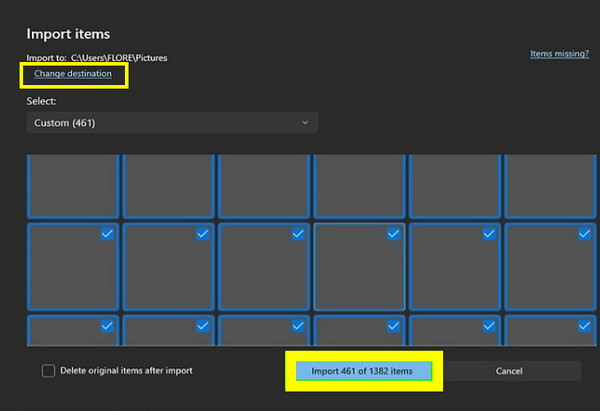
الخطوة 5اختر الوجهة، ثم استيراد. حدد الموقع على جهاز الكمبيوتر الخاص بك حيث سيتم حفظ صور iPhone المستوردة. لاحقًا، انقر فوق الزر "استيراد" لبدء النقل. تعتمد العملية على عدد الصور التي لديك.
خاتمة
يُعدّ الحفاظ على صورك على جهاز iPhone أمرًا بالغ الأهمية لحفظ ذكرياتك الثمينة وضمان عدم ضياعها إلى الأبد بسبب أحداث غير متوقعة. بدءًا من خدمة التخزين السحابي من Apple، iCloud، وصولًا إلى تطبيق صور Windows، يمكنك الآن نسخ صور iPhone احتياطيًا مع الراحة والأمان. ومع ذلك، للحصول على حل شامل وموثوق يتميز بالمرونة وسهولة الاستخدام، استخدم برنامج 4Easysoft iOS Data Backup & Restore. باستخدام هذا البرنامج القوي، يمكنك نقل صور iPhone ورسائله وملاحظاته وغيرها إلى جهاز الكمبيوتر لعمل نسخة احتياطية واستعادتها بسهولة. إنه بلا شك الخيار الأمثل لكل من يرغب في حماية ذكرياته بثقة.
100% آمن
100% آمن
