

إصلاح أكثر من 150 مشكلة في نظام iOS دون فقدان البيانات.

هل تواجه مشكلة في صوت الرسائل النصية على الآيفون؟ الأسباب و11 طريقة لإصلاحها

منشور من طرف ألفين كانتيرو ل استرداد دائرة الرقابة الداخلية 17 نوفمبر 2026
تخيل أنك تنتظر رسالة نصية مهمة، لكن هاتفك الآيفون لم يصدر أي صوت! كم هو محبط هذا الأمر؟ صوت الرسائل النصية في الآيفون لا يعمل قد يكون السبب بسيطًا كتفعيل الوضع الصامت، لكن قد تكون هناك أيضًا أعطال أعمق في نظام iOS. لذا، قبل أن تفوتك رسالة مهمة أخرى، تابع القراءة هنا لمعرفة سبب مشكلة انقطاع صوت الرسائل النصية في الآيفون، و11 حلًا عمليًا لإعادة تنبيهات الرسائل إلى وضعها الطبيعي.
قائمة الدليل
لماذا لا يصدر هاتفي الآيفون صوتًا عند إرسال الرسائل النصية؟ تحقق أولاً مما إذا كانت الأصوات الأخرى تعمل حل مشاكل نظام iOS المستمرة التي تتسبب في عدم عمل صوت الرسائل النصية على أجهزة iPhone إيقاف الوضع الصامت أوقف التركيز أو اختر وضع عدم الإزعاج تأكد من تفعيل إشعارات الرسائل تحقق من نغمة الرسائل النصية ومستوى صوت التنبيه تحقق مما إذا كانت المحادثة مكتومة تحقق من اتصال البلوتوث واتصالات الصوت الأخرى أعد تشغيل جهاز iPhone الخاص بك قم بتحديث نظام iOS إذا كانت إشعارات الرسائل النصية لا تزال بدون صوت. إعادة تعيين إعدادات iPhone| حل سريع | الأفضل لـ |
| تحقق أولاً مما إذا كانت الأصوات الأخرى تعمل | حدد ما إذا كانت المشكلة تؤثر على جميع الأصوات أم على التنبيهات فقط. |
| 4إيزي سوفت لاسترداد نظام iOS | أصوات النصوص التي لا تزال معطلة بعد كل الإصلاحات الأساسية. |
| إيقاف الوضع الصامت | عدم ظهور التنبيهات بسبب إعدادات كتم الصوت. |
| أوقف التركيز أو اختر وضع عدم الإزعاج | تم إيقاف الإشعارات بسبب وضع "عدم الإزعاج". |
| تأكد من تفعيل إشعارات الرسائل | تنبيهات نصية تظهر بصمت أو لا تظهر على الإطلاق. |
| تحقق من نغمة الرسائل النصية ومستوى صوت التنبيه | رسائل نصية بدون تنبيهات صوتية. |
| تحقق مما إذا كانت المحادثة مكتومة | لا يوجد صوت من جهة اتصال واحدة أو من محادثة جماعية. |
| تحقق من اتصال البلوتوث واتصالات الصوت الأخرى | يبدو أن هناك صلة محتملة بجهاز متصل آخر. |
| أعد تشغيل جهاز iPhone الخاص بك | أعطال مؤقتة تؤثر على أصوات الإشعارات. |
| قم بتحديث نظام iOS إذا كانت إشعارات الرسائل النصية لا تزال بدون صوت. | مشاكل صوتية مستمرة ناتجة عن أخطاء برمجية. |
| إعادة تعيين إعدادات iPhone | قم باستكشاف الأخطاء وإصلاحها عندما تفشل جميع الحلول الأخرى. |
لماذا لا يصدر هاتفي الآيفون صوتًا عند إرسال الرسائل النصية؟
إذا كان صوت الرسائل النصية على جهاز iPhone الخاص بك لا يعمل باستمرار، فسيكون من المفيد لك تحديد سبب المشكلة. قبل تجربة أي شيء، إليك أكثر الأسباب شيوعًا لعدم وجود صوت على جهاز iPhone الخاص بك:
- تم ضبط جهاز iPhone الخاص بك على كتم التنبيهات الواردة.
- يمكن خفض مستوى الصوت المحدد.
- لا يُسمح بتشغيل تنبيهات الرسائل النصية على جهاز iPhone الخاص بك.
- يمكن كتم الإشعارات بمجرد تفعيل هذا الخيار.
- يمكن توصيل الصوت بجهاز لاسلكي.
- قد تؤدي إعدادات الصوت غير الصحيحة إلى إيقاف تنبيهات الرسائل النصية.
- تؤثر مشاكل النظام على كيفية عمل الإشعارات النصية.
- قد تمنع الأخطاء البرمجية سماع أصوات الإشعارات.
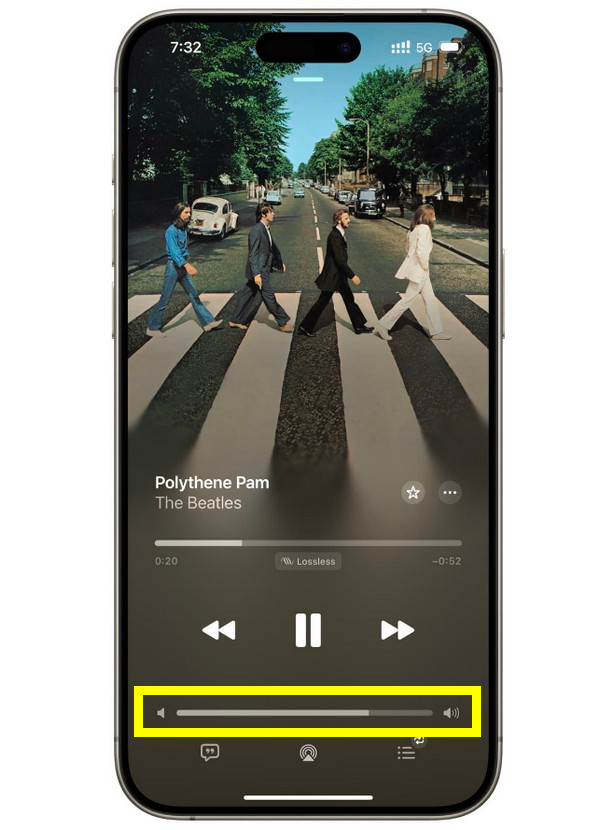
تحقق أولاً مما إذا كانت الأصوات الأخرى تعمل
تحقق مما إذا كانت مشكلة عدم وجود صوت للرسائل في جهاز iPhone تؤثر فقط على إشعارات الرسائل النصية. سيساعدك هذا في تحديد السبب وتجنب تجربة حلول معقدة لست بحاجة إليها.
الخطوة 1افتح أي تطبيق بث مباشر وشغل شيئاً ما.
الخطوة 2اضغط على زر "رفع مستوى الصوت" لزيادة مستوى صوت الوسائط.
الخطوه 3إذا بدا الأمر طبيعياً، فما عليك سوى التركيز على إعدادات إشعارات الرسائل.
حل مشاكل نظام iOS المستمرة التي تتسبب في عدم عمل صوت الرسائل النصية على أجهزة iPhone
عندما تكون مشكلة أساسية في نظام iOS هي المسؤولة عن مشكلة عدم وجود صوت للرسائل النصية على جهاز iPhone الخاص بك، استخدم 4إيزي سوفت لاسترداد نظام iOS. يُعدّ هذا البرنامج خيارًا جديرًا بالاهتمام لإصلاح مشاكل النظام المعقدة التي تُسبب انقطاع الصوت. فهو مُصمم باستخدام أوضاع إصلاح مُتعددة لمشاكل انقطاع الصوت، والشاشة السوداء، وعدم تشغيل الجهاز، وغيرها. ولا يقتصر دعمه على أجهزة iPhone فحسب، بل يشمل أيضًا طرازات iPad وiPod touch الأخرى، مما يُوفر لك حلولًا لمجموعة أوسع من الأجهزة.
طرق إصلاح متعددة لمستويات مختلفة من مشاكل النظام.
يمكنه إصلاح مشاكل انقطاع الصوت، وتجمد الشاشة، والشاشة السوداء، ومشاكل الصوت، وغيرها.
تم تحسينه لجميع أحدث طرازات iPhone وجميع إصدارات نظام التشغيل iOS.
يتميز بخاصية الكشف الذكي لاكتشاف وحل الأخطاء الخفية التي تؤثر على الصوت.
100% آمن
100% آمن
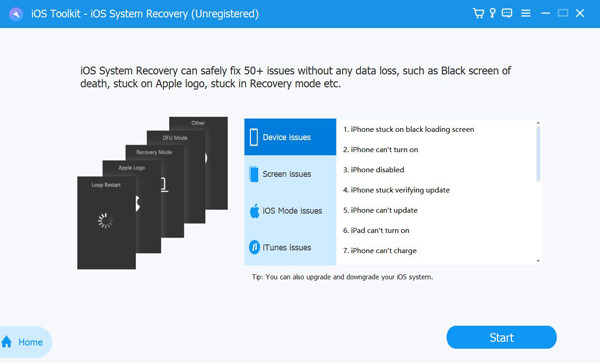
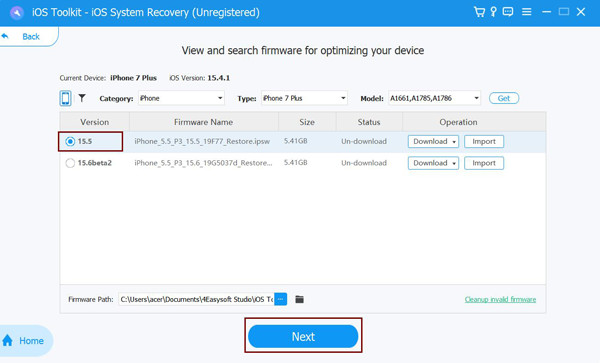
الخطوة 1افتح برنامج 4Easysoft iOS System Recovery وقم بتوصيل جهاز iPhone الخاص بك بالكمبيوتر. حدد "iOS System Recovery"، ثم انقر فوق "ابدأ".
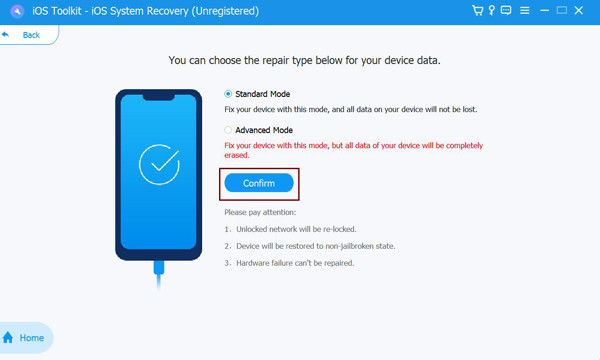
الخطوة 2بعد ذلك، انقر على "إصلاح" واختر "الوضع القياسي" للاحتفاظ ببياناتك إن أمكن، أو "الوضع المتقدم" لإجراء إصلاح أعمق قد يؤدي إلى مسح البيانات. انقر على "تأكيد" للمتابعة.
الخطوه 3تحقق من بيانات جهاز iPhone الخاص بك، وقم بتنزيل البرنامج الثابت المقترح على الشاشة، ثم انقر على "التالي" لإنهاء عملية الإصلاح. بعد ذلك، تحقق الآن مما إذا كان صوت الرسائل النصية يعمل.
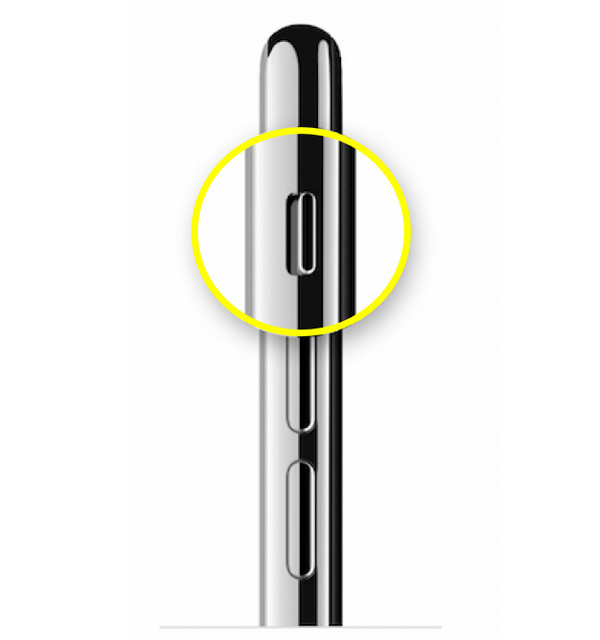
إيقاف الوضع الصامت
يُعدّ الوضع الصامت من أول الأشياء التي يجب عليك التحقق منها عند مواجهة مشكلة في عدم عمل صوت الرسائل النصية على جهاز iPhone. يمكنك تعطيله إما من خلال مفتاح التبديل أو من خلال الإعدادات.
الخطوة 1بالنسبة لأجهزة iPhone المزودة بمفتاح رنين/صامت على الجانب، قم بتحريك المفتاح لإخفاء المؤشر البرتقالي.
الخطوة 2يمكنك أيضًا فتح تطبيق "الإعدادات"، ثم الانتقال إلى "الأصوات واللمس" والتحقق من إعدادات الصوت المتاحة.
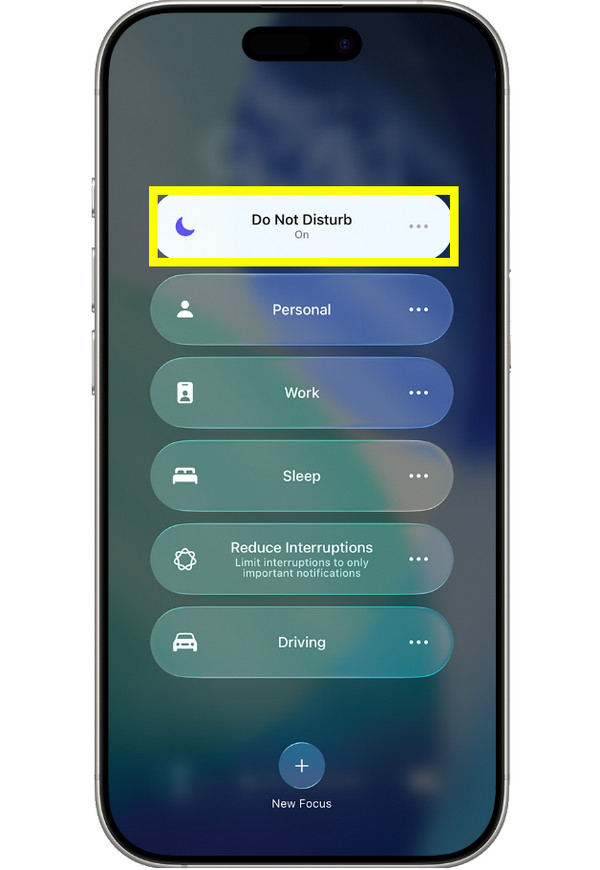
أوقف التركيز أو اختر وضع عدم الإزعاج
مع أن وضع التركيز يساعدك على تجنب المشتتات، إلا أنه قد يُسكت صوت جهاز الآيفون. لذا، عطّله حتى لا تصلك رسائلك النصية دون تنبيه. (راجع حلول لـ إصلاح مشكلة عدم عمل وضع "عدم الإزعاج" على أجهزة iPhone.)
الخطوة 1اسحب لأسفل من الزاوية العلوية اليمنى لشاشتك للوصول إلى "مركز التحكم".
الخطوة 2انقر على "التركيز"، وتحقق من وضع التركيز المُفعّل.
الخطوه 3انقر عليه لإيقاف تشغيله، ثم تحقق مما إذا كان جهاز iPhone الخاص بك يصدر صوتًا.
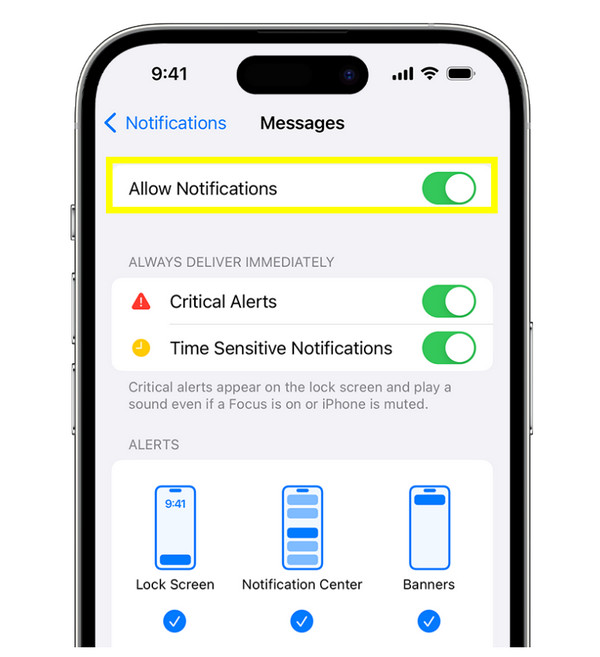
تأكد من تفعيل إشعارات الرسائل
حتى مع رفع مستوى صوت جهاز iPhone، قد تؤدي الإعدادات المعطلة إلى إيقاف تنبيهات الرسائل النصية. من الأفضل التحقق من خيارات إشعارات الرسائل للتأكد من تفعيل التنبيهات.
الخطوة 1قم بتشغيل "الإعدادات" على جهاز iPhone الخاص بك، وانقر على "الإشعارات"، ثم انتقل إلى "الرسائل".
الخطوة 2قم بتفعيل خيار "السماح بالإشعارات" إذا كان معطلاً.
الخطوه 3تأكد من ضبط مواقع التنبيه وفقًا لتفضيلاتك.
الخطوة 4ثم، تحقق من "الأصوات" واختر نغمة مسموعة.
تحقق من نغمة الرسائل النصية ومستوى صوت التنبيه
أحيانًا، لا تكمن مشكلة عدم عمل صوت إشعارات الرسائل في الآيفون في الإشعارات نفسها، بل في مستوى الصوت المُختار. قد يؤدي اختيار نغمة صامتة إلى كتم صوت الرسائل الواردة تمامًا.
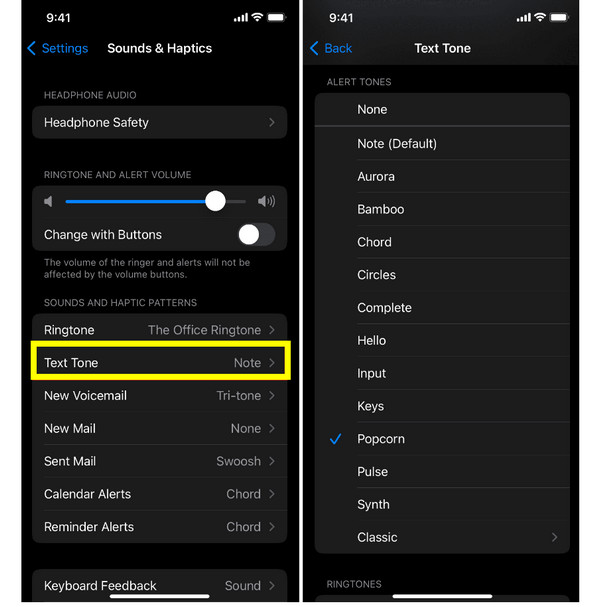
الخطوة 1افتح "الإعدادات" وانتقل إلى "الأصوات واللمس".
الخطوة 2انقر على "نغمة الرسائل النصية" واختر نغمة مدمجة يمكنك سماعها.
الخطوه 3ثم، ارجع إلى "الأصوات واللمس" وابحث عن "نغمة الرنين والتنبيهات".
الخطوة 4حرك المؤشر إلى مستوى صوت مريح.
تحقق مما إذا كانت المحادثة مكتومة
هل يصدر جهاز iPhone الخاص بك صوتًا لمعظم رسائلك، لكنه يبقى صامتًا عندما يرسل لك شخص معين رسالة؟ تحقق من تلك المحادثة تحديدًا لمعرفة ما إذا كان بإمكانك إصلاح مشكلة صوت الرسائل النصية على جهاز iPhone دون الحاجة إلى مراجعة جميع الإعدادات.
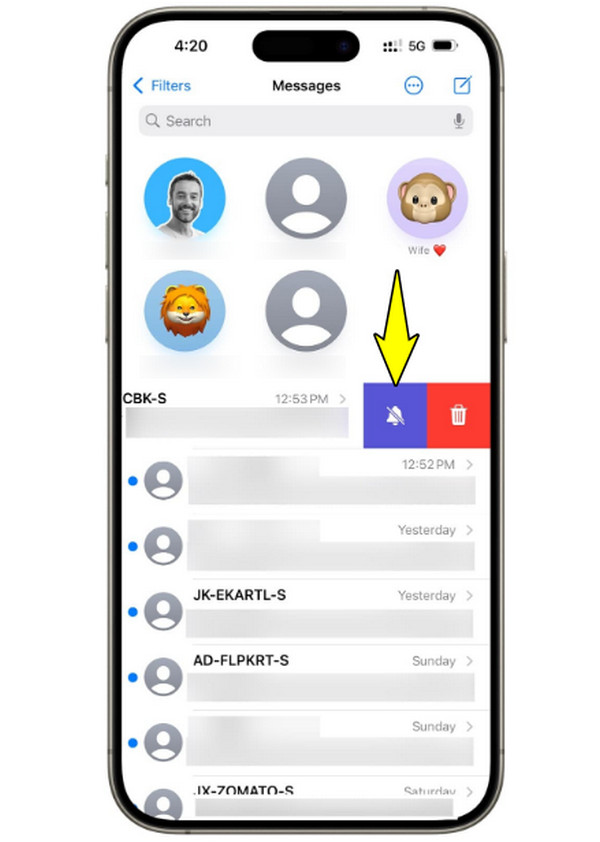
الخطوة 1من تطبيق "الرسائل"، ابحث عن المحادثة التي لا يصدر عنها صوت.
الخطوة 2اسحب لليسار وابحث عن إعداد "إخفاء التنبيهات" (رمز الجرس).
الخطوه 3إذا كان الخيار مخفياً، فقم بإيقاف تشغيله.
الخطوة 4الآن، انتظر رسالة جديدة للتأكد من أن الصوت يعمل.
تحقق من اتصال البلوتوث واتصالات الصوت الأخرى
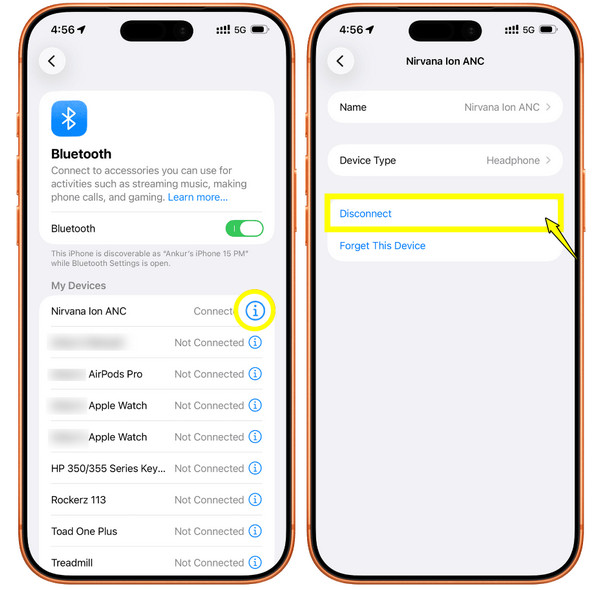
من المفيد التحقق مما إذا كان الجهاز اللاسلكي يؤثر على إشعارات الرسائل النصية. لذا، افصل سماعات الرأس ونظام الصوت في السيارة أو أي جهاز بلوتوث آخر مؤقتًا.
الخطوة 1في "الإعدادات"، انتقل إلى "البلوتوث".
الخطوة 2قم بإيقاف تشغيله، وإذا كان هناك جهاز سلكي آخر متصل به، فافصله.
الخطوه 3والآن، تحقق مما إذا كانت الرسائل النصية تُصدر صوتًا.
أعد تشغيل جهاز iPhone الخاص بك
هناك طريقة أخرى بسيطة لإصلاح مشكلة عدم عمل أصوات إشعارات الآيفون وهي إعادة تشغيل جهاز iPhone الخاص بك. قد تؤثر الأعطال المؤقتة أحيانًا على الإشعارات، لذا حاول تحديث النظام أولاً قبل اللجوء إلى طرق استكشاف الأخطاء وإصلاحها الأخرى.
الخطوة 1انتقل إلى "الإعدادات" وانقر على "عام".
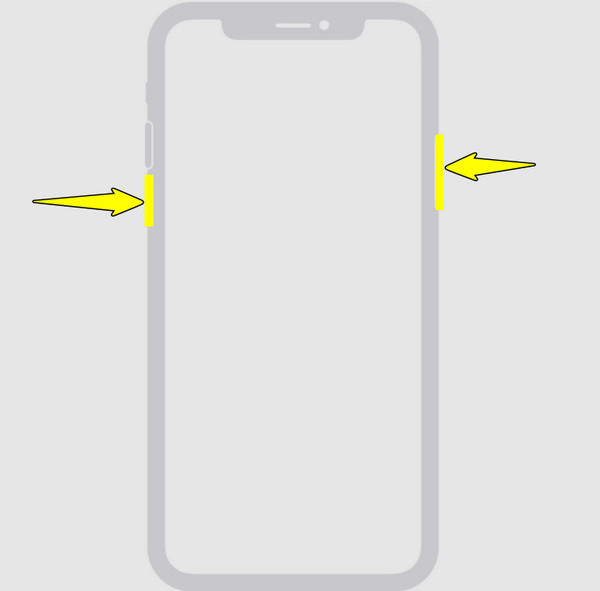
الخطوة 2مرر لأسفل وانقر على "إيقاف التشغيل". اسحب شريط التمرير لإيقاف تشغيل جهاز iPhone الخاص بك.
الخطوه 3بعد مرور 30 ثانية، اضغط مع الاستمرار على زر "التشغيل" حتى يظهر الشعار.
الخطوة 4بمجرد تشغيل جهاز iPhone الخاص بك، اختبر صوت الرسائل النصية.
قم بتحديث نظام iOS إذا كانت إشعارات الرسائل النصية لا تزال بدون صوت.
قد يحتوي إصدار نظام iOS الحالي لديك على خلل يؤثر على مشكلة عدم سماع صوت الرسائل النصية في الآيفون. لذا، يُنصح بالتحقق من وجود تحديثات، خاصةً إذا ظهرت المشكلة بعد تحديث النظام الأخير.
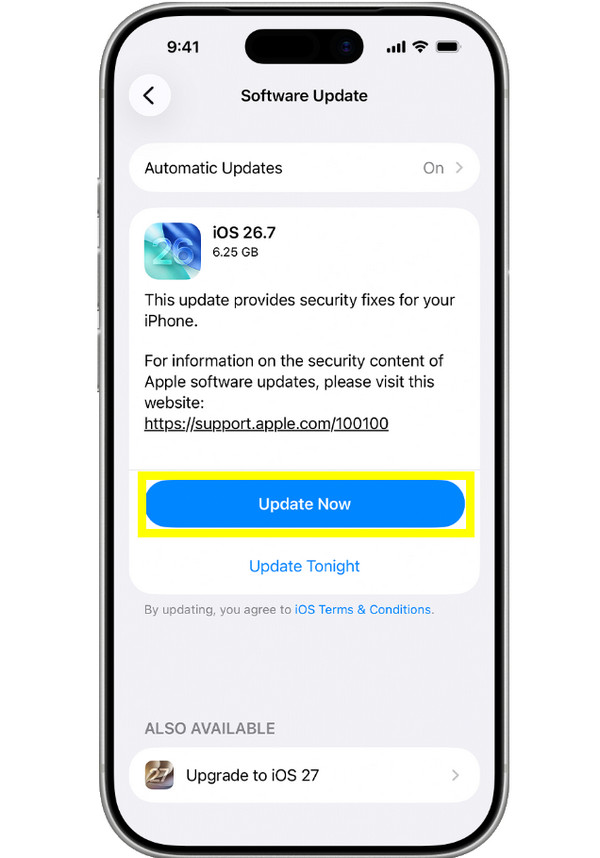
الخطوة 1بمجرد اتصال جهاز iPhone الخاص بك بشبكة Wi-Fi وحصوله على طاقة كافية، افتح "الإعدادات" ثم "عام" وتحقق من وجود "تحديث البرنامج".
الخطوة 2انقر على "التحديث الآن" إذا كان هناك تحديث متاح.
الخطوه 3اتبع التعليمات وانتظر حتى يتم تحديث جهاز iPhone الخاص بك.
إعادة تعيين إعدادات iPhone
بعد كل هذه المحاولات، وما زلت لا تسمع صوتًا عند مواجهة مشكلة عدم استقبال الرسائل النصية على جهاز iPhone، فقد يكون السبب هو إعدادات النظام غير الصحيحة. أعد ضبط جميع الإعدادات لإصلاح هذه المشكلة المستعصية.
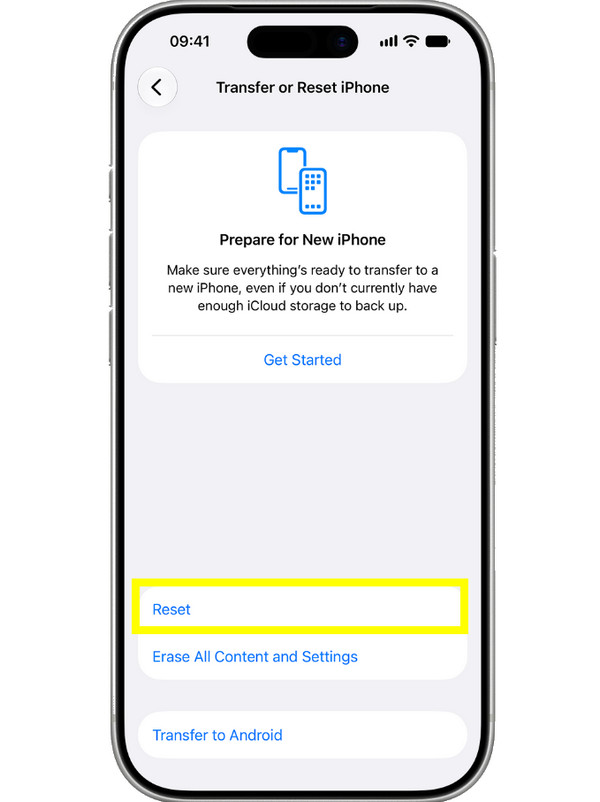
الخطوة 1داخل "الإعدادات"، انتقل إلى "عام" وانقر على "نقل أو إعادة ضبط الآيفون".
الخطوة 2حدد "إعادة الضبط"، ثم اختر "إعادة ضبط جميع الإعدادات"، وأدخل رمز المرور الخاص بك، وانتظر حتى تتم إعادة تشغيل جهازك.
خاتمة
لا سماع تنبيهات الرسائل النصية على جهاز iPhone الخاص بك لا يعني ذلك بالضرورة وجود مشكلة خطيرة. قد يكون السبب هو كتم صوت الهاتف، أو تفعيل وضع التركيز، أو إعدادات الإشعارات. إذا لم تُجدِ الفحوصات المعتادة نفعاً،, 4إيزي سوفت لاسترداد نظام iOS يوفر طريقة أخرى لاستكشاف أخطاء نظام iOS المحتملة وإصلاحها.
100% آمن
100% آمن
