
قم بإزالة رمز مرور الشاشة، ومعرف Apple، وإدارة الأجهزة المحمولة، ووقت الشاشة من جهاز iPhone بأمان.

حلول عملية لإزالة إدارة الأجهزة المحمولة من جهاز iPhone الخاص بك

منشور من طرف ألفين كانتيرو ل iOS أونلوكر 19 فبراير 2026
يتساءل العديد من المستخدمين كيفية إزالة إدارة الأجهزة المحمولة (MDM) من جهاز iPhone بشكل دائم إذا لم يعودوا جزءًا من تلك المؤسسة. قد يبدو حذف إدارة الأجهزة المحمولة (MDM) واستعادة الوصول الكامل إلى جهاز iPhone مهمة معقدة لأسباب أمنية، خاصةً للمبتدئين غير الملمين بإعدادات النظام أو أدوات التحكم الإدارية. في هذا الدليل، ستتعلم طرقًا عملية وسهلة لحذف إدارة الأجهزة المحمولة (MDM) من جهاز iPhone الخاص بك بأمان وكفاءة.
قائمة الدليل
أمور يجب معرفتها قبل إزالة تطبيق إدارة الأجهزة المحمولة (MDM) من جهاز iPhone طريقة افتراضية لإزالة ملف تعريف إدارة الأجهزة المحمولة (MDM) الخاص بجهاز iPhone كيفية إزالة إدارة الأجهزة المحمولة (MDM) من أي جهاز آيفون بشكل دائم إزالة مجانية لأنظمة إدارة الأجهزة المحمولة (MDM) لأجهزة iPhone للشركات والمدارسأمور يجب معرفتها قبل إزالة تطبيق إدارة الأجهزة المحمولة (MDM) من جهاز iPhone
قبل محاولة إزالة نظام إدارة الأجهزة المحمولة (MDM) من جهاز iPhone، من الضروري أولاً فهم ماهية هذا النظام وميزاته الرئيسية. ببساطة، يُستخدم نظام إدارة الأجهزة المحمولة (MDM) من قِبل العديد من المؤسسات، بما في ذلك الشركات والمدارس وغيرها من المؤسسات التي تحتاج إلى إدارة عدد معين من الموظفين، وذلك لإدارة ملفات تعريف الأجهزة. من خلال تثبيت نظام إدارة الأجهزة المحمولة، يمكن لهذه المؤسسات التحكم في أنشطة الهواتف المحمولة ومنع تسريب المعلومات الحساسة أو الهجمات الإلكترونية الخبيثة. باختصار، تُعد هذه جميعها إجراءات تُتخذ لضمان أمن المؤسسة.
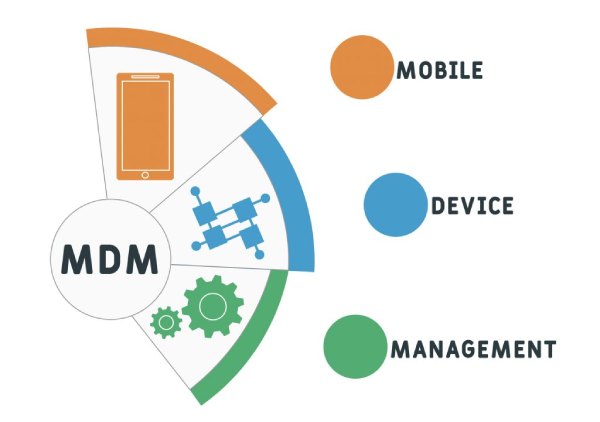
مع ذلك، عند مغادرة المؤسسة مع الاحتفاظ بالأجهزة، تُصبح ملفات تعريف إدارة الأجهزة المحمولة (MDM) مُشكلة. نظرًا لقيودها، لا يُمكن استخدامها كهاتف محمول عادي لأن إعدادات ملفات تعريف إدارة الأجهزة المحمولة لا تُحذف تلقائيًا عند المغادرة. إذا كنت ترغب في حذف ملفات تعريف إدارة الأجهزة المحمولة من جهاز iPhone الخاص بك، فستحتاج إلى حل احترافي.
طريقة افتراضية لإزالة ملف تعريف إدارة الأجهزة المحمولة (MDM) الخاص بجهاز iPhone
بالنسبة للأجهزة ذات الإعدادات البسيطة التي لم تُدِرها مؤسسة رسمية، يمكنك إزالة ملفات تعريف إدارة الأجهزة المحمولة (MDM) على أجهزة iPhone مباشرةً من الإعدادات دون تثبيت أي برامج إضافية. من خلال تصفح الإعدادات، يمكنك حذف ملف تعريف إدارة الأجهزة المحمولة (MDM) مباشرةً دون استخدام أدوات خارجية، مما يجعله حلاً بسيطًا ورسميًا. الدخول إلى جهاز آيفون مقفل.
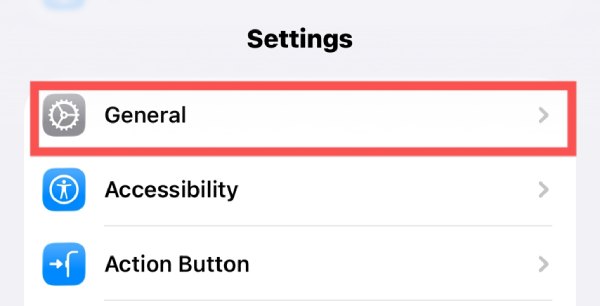
الخطوة 1افتح الإعدادات على جهاز iPhone الخاص بك وانقر على زر "عام" للوصول إلى صفحة جديدة.
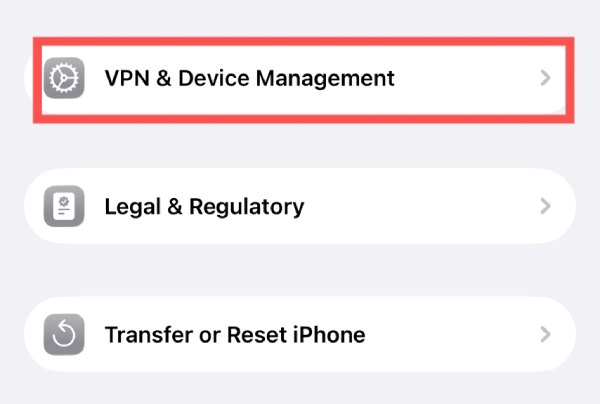
الخطوة 2قم بالتمرير لأسفل وانقر على زر "VPN وإدارة الجهاز" للمتابعة.
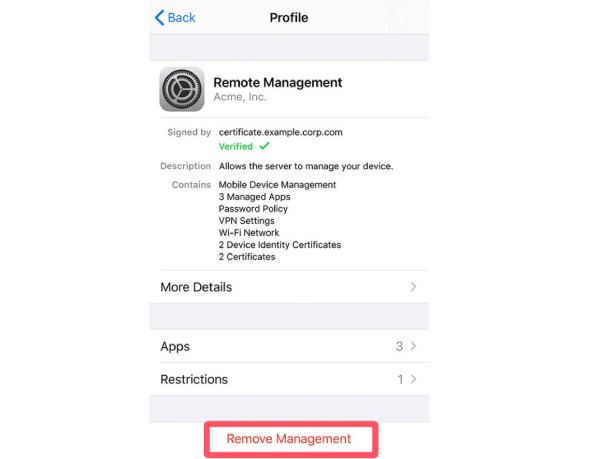
الخطوه 3انقر لتحديد ملف تعريف إدارة الأجهزة المحمولة (MDM) لضبط الإعدادات. لإزالة إدارة الأجهزة المحمولة من جهاز iPhone، انقر على زر "إزالة الإدارة".
كيفية إزالة إدارة الأجهزة المحمولة (MDM) من أي جهاز آيفون بشكل دائم
إذا كنت لا تعرف كيفية حل المشكلة،, 4 برنامج ايزي سوفت لفتح قفل الايفون تساعدك هذه الأداة المتخصصة على إزالة إدارة الأجهزة المحمولة (MDM) من جهاز iPhone الخاص بك بشكل دائم. فهي مزودة بوضع مخصص لإزالة ملفات تعريف MDM، مما يتيح التخلص السريع من آثارها. باستخدام هذه الأداة، لن تتمكن فقط من استعادة هاتفك إلى وضعه الطبيعي، بل ستحمي خصوصيتك أيضًا من أي مراقبة محتملة من قبل المؤسسة السابقة.

قم بإزالة ملفات تعريف إدارة الأجهزة المحمولة (MDM) من المؤسسات التي لا تملك بيانات اعتماد المسؤول.
قم بتعطيل عناصر التحكم في إدارة الأجهزة المحمولة مع الاحتفاظ بجميع البيانات على جهاز iPhone الخاص بك.
قم بإزالة قفل إدارة الأجهزة المحمولة (MDM) من جهاز العمل أو المدرسة دون ترك أي أثر.
تجاوز قيود MDM على iPhone دون الإضرار بالأمان.
100% آمن
100% آمن
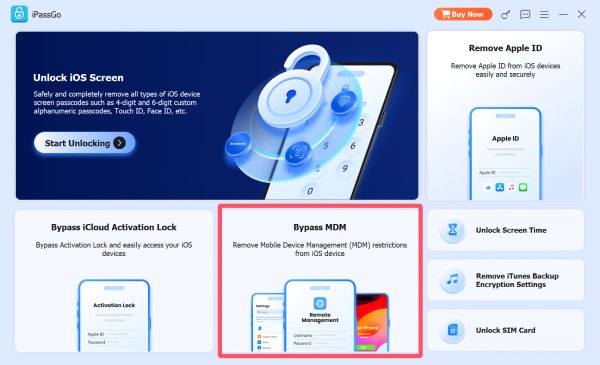
الخطوة 1استخدم كابل USB لتوصيل جهاز iPhone الخاص بك بالكمبيوتر. شغّل برنامج 4Easysoft iPhone Unlocker وانقر على زر "تجاوز إدارة الأجهزة المحمولة".
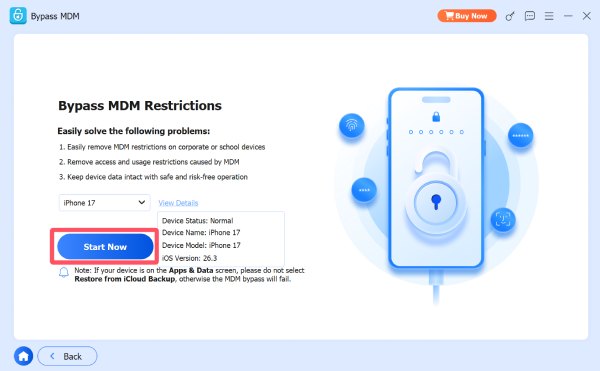
الخطوة 2في النافذة المنبثقة، ضع مؤشر الماوس على زر "عرض التفاصيل" للتحقق من المعلومات. ثم انقر على زر "ابدأ الآن".
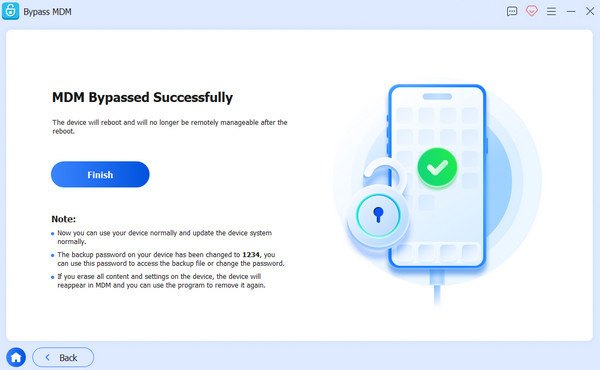
الخطوه 3سيقوم برنامج 4Easysoft iPhone Unlocker بإزالة MDM من جهاز iPhone الخاص بك تلقائيًا بعد فترة معالجة قصيرة.
إزالة مجانية لأنظمة إدارة الأجهزة المحمولة (MDM) لأجهزة iPhone للشركات والمدارس
بالنسبة للأجهزة التي لا تزال مرتبطة بالمؤسسات، غالبًا ما يتطلب إزالتها التعامل معها من خلال منصات مثل Apple Business Manager أو Apple School Manager. تتيح هذه الأنظمة للمسؤولين إدارة و تجاوز إدارة الأجهزة المحمولة على أجهزة iPhone بشكل صحيح. إذا كان لديك صلاحية الوصول إلى حساب المسؤول أو يمكنك الاتصال بالمنظمة، فإن هذه الطريقة تضمن إزالة شرعية وكاملة دون تعريض وظائف الجهاز للخطر.
الخطوة 1انتقل إلى الموقع الرسمي لبرنامج Apple Business Manager أو Apple School Manager بناءً على مؤسستك.
الخطوة 2سجّل الدخول باستخدام حساب Apple ID الذي تستخدمه على جهاز iPhone الخاص بك. ثم انقر على زر "الأجهزة" في اللوحة اليسرى.
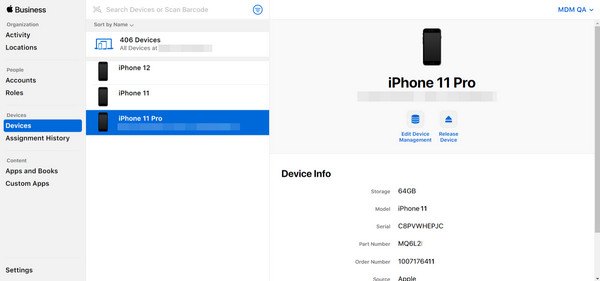
الخطوه 3ستُعرض معلومات ملف تعريف إدارة الأجهزة المحمولة (MDM). يمكنك النقر على زر "إلغاء تثبيت الجهاز" لإزالة إدارة الأجهزة المحمولة من جهاز iPhone الخاص بك.
خاتمة
ختاماً، إزالة إدارة الأجهزة المحمولة من جهاز iPhone يتطلب الأمر فهمًا واضحًا لحالة إدارة الجهاز والأساليب المتاحة. بالنسبة لأجهزة iPhone التي لم تعد تحت إدارة الشركة المصنعة، يمكنك حل هذه المشكلة مباشرةً من الإعدادات. أما بالنسبة للأجهزة التي لا يمكن فصلها عن إدارة الشركة السابقة، فيمكنك الاستعانة بأدوات متخصصة. اتبع التعليمات باستخدام 4 برنامج ايزي سوفت لفتح قفل الايفون, يمكنك إزالة MDM بأمان واستعادة الوصول الكامل إلى جهاز iPhone الخاص بك.
100% آمن
100% آمن
