
قم بتسجيل وتحرير ومشاركة مقاطع الفيديو من جميع المصادر.

كيفية تسجيل الشاشة على نظام أندرويد باستخدام الصوت الداخلي [4 طرق]

منشور من طرف إيثان بروك ل تسجيل الفيديو 24، 2026
قد يكون الأمر فوزًا في لعبة، أو خطأً برمجيًا تحتاج إلى توضيحه، أو شرحًا سريعًا لكيفية استخدام هاتفك الأندرويد. يمكن مشاركة هذه اللحظات التي لا تُنسى من خلال معرفة كيفية سجل الشاشة على أندرويد. لحسن الحظ، تتميز طرق اليوم بالسرعة والسهولة، وتعمل بكفاءة عالية مع دقة فائقة. لا تفوت الأجزاء التالية لتسجيل فيديو الشاشة مع الصوت على أجهزة أندرويد باستخدام أفضل أربع أدوات، لضمان اختيارك الطريقة الأمثل لحالتك.
قائمة الدليل
كيفية تسجيل الشاشة باستخدام الطرق المدمجة في نظام أندرويد تسجيل شاشات أندرويد عالية الدقة باستخدام جهاز كمبيوتر تسجيل شاشة أندرويد باستخدام تطبيقات أخرى الأسئلة الشائعة حول تسجيل الشاشة على نظام أندرويدكيفية تسجيل الشاشة باستخدام الطرق المدمجة في نظام أندرويد
أصبح تسجيل فيديو عالي الجودة من جهازك الأندرويد أسهل من أي وقت مضى، بفضل ميزاته المدمجة. سواءً أردت توثيق لحظة تسجيلك لأعلى نتيجة في لعبة ما أو إنشاء درس تعليمي سريع، فإن معظم هواتف الأندرويد الحديثة مزودة بأداة تسجيل مدمجة لا تتطلب أي تنزيلات إضافية. باتباع خطوات بسيطة، يمكنك تسجيل شاشة جهازك الأندرويد بكل سهولة.
الخطوة 1اسحب لأسفل مرتين من أعلى الشاشة للوصول إلى قائمة "الإعدادات السريعة". هناك، ابحث عن أيقونة "تسجيل الشاشة"، وإذا لم تجدها، فانقر على زر "تحرير" واسحب أيقونة التسجيل إلى ملفاتك النشطة.
الخطوة 2بعد ذلك، انقر على أيقونة "تسجيل الشاشة"، ثم حدد ما إذا كنت تريد تسجيل صوت الميكروفون أو صوت الجهاز أو كليهما. انقر على زر "بدء" لبدء العد التنازلي القصير.

الخطوه 3سجّل نشاطك على الشاشة بسهولة. عند الانتهاء، اسحب شريط الإشعارات للأسفل، ثم انقر على زر "إيقاف"، وسيتم حفظ الفيديو في معرض الصور الخاص بك.
تسجيل شاشات أندرويد عالية الدقة باستخدام جهاز كمبيوتر
على الرغم من سهولة استخدامها، قد تبحث عن مزيد من التحكم والاستقرار وخيارات التحرير المتقدمة التي لا يوفرها إلا برنامج سطح المكتب. يُعدّ أحد أقوى الحلول لتسجيل الشاشة على نظام أندرويد هو 4 برنامج تسجيل الشاشة ايزي سوفت, يتيح لك هذا التطبيق توصيل جهازك الأندرويد بجهاز الكمبيوتر للحصول على نتائج احترافية. بفضل مسجل الشاشة، يمكنك عرض شاشة هاتفك على شاشة خارجية، مما يسمح لك بالتسجيل في الوقت الفعلي دون إجهاد عينيك. بالإضافة إلى تسجيل الفيديو، يحتوي التطبيق على أدوات متطورة للتسجيلات المجدولة والتعليقات الفورية التي تجعل محتواك مميزًا. لذا، إذا كنت تبحث عن طريقة لإنتاج فيديوهات أندرويد عالية الجودة، فهذا التطبيق هو الرفيق الأمثل على جهاز الكمبيوتر.

قم بعرض شاشة جهاز Android الخاص بك على جهاز الكمبيوتر لتسجيل الأنشطة بجودة مذهلة.
اضبط إعدادات الصوت لإعطاء الأولوية لصوت النظام أو الميكروفون، لضمان التقاط كل شيء.
قم بتعيين اختصارات لوحة المفاتيح لبدء التسجيل وإيقافه مؤقتًا واستئنافه وإيقافه فورًا.
قم بتصدير تسجيلاتك من جهاز Android بتنسيقات مثل MP4 و MOV و AVI وغيرها.
100% آمن
100% آمن
الخطوة 1قم بتشغيل برنامج 4Easysoft Screen Recorder على سطح المكتب. من الخيارات المتاحة في الواجهة الرئيسية، حدد وضع "مسجل الهاتف" لبدء التشغيل.

بمجرد ظهور نافذة اختيار الجهاز، انقر فوق "مسجل أندرويد" لتجهيز البرنامج لهاتفك الذكي الذي يعمل بنظام أندرويد.

الخطوة 2لبدء مشاركة الشاشة، قم أولاً بتنزيل وتثبيت تطبيق "FoneLab Mirror" من متجر Google Play على جهازك. بعد ذلك، استخدم رمز PIN أو رمز QR أو ميزة الكشف التلقائي لعرض شاشة هاتفك مباشرةً على شاشة الكمبيوتر.

الخطوه 3بعد ظهور شاشة جهازك الأندرويد، انتقل إلى إعدادات الصوت لاختيار مصدر الصوت المفضل لديك. عندما تكون جاهزًا لتسجيل الحدث، انقر على زر "تسجيل". بعد الانتهاء، راجع التسجيل، وأجرِ أي تعديلات ضرورية، ثم احفظ الملف عالي الدقة.

100% آمن
100% آمن
تسجيل شاشة أندرويد باستخدام تطبيقات أخرى
أحيانًا لا توفر أدوات النظام القياسية خيارات التخصيص المطلوبة لمشروعك. فإلى جانب تطبيق سطح المكتب، توفر تطبيقات الجوال أيضًا إعدادات متخصصة مثل التحكم في معدل البت، وإضافة كاميرات، وعلامات مائية مخصصة. إليك أفضل تطبيقين لتسجيل الشاشة على نظام أندرويد:
1. مسجل الشاشة AZ
مسجل الشاشة AZ يُعتبر هذا التطبيق المعيار الذهبي لتسجيل الشاشة على هواتف أندرويد بفضل ميزاته المتطورة التي لا تتطلب صلاحيات الروت. فهو يعمل بكفاءة عالية، ويُوفر لك كل ما تحتاجه، بدءًا من زر التحكم السحري الذي يُتيح لك تسجيل الشاشة بشكل نظيف، وصولًا إلى مُحرر فيديو مُدمج.
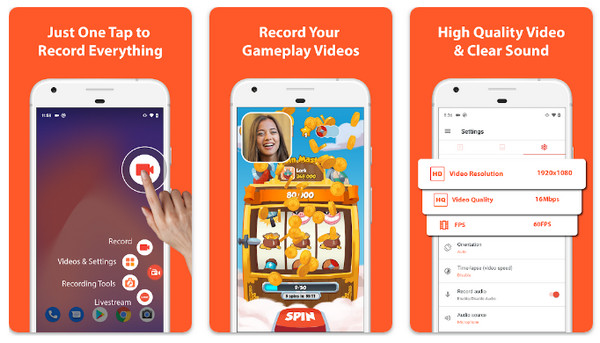
الخطوة 1افتح برنامج AZ Screen Recorder للوصول إلى طبقة التحكم العائمة.
الخطوة 2ومن هناك، انقر على زر "الإعدادات" لضبط الدقة ومعدل الإطارات ومعدل البت المفضل لديك.
الخطوه 3ابدأ عملية الالتقاط بالنقر على زر "الكاميرا" في النافذة المنبثقة. اسحب الإشعار للأسفل عند الانتهاء، ثم انقر على زر "إيقاف".
2. مسجل الشاشة ADV
إذا كنت تريد حلاً مباشراً تطبيق تسجيل شاشة أندرويد, يُعدّ تطبيق ADV Screen Recorder خيارًا رائعًا. فهو يستخدم محركين يضمنان التوافق مع مختلف إصدارات نظام أندرويد، مع الحفاظ على خفته.
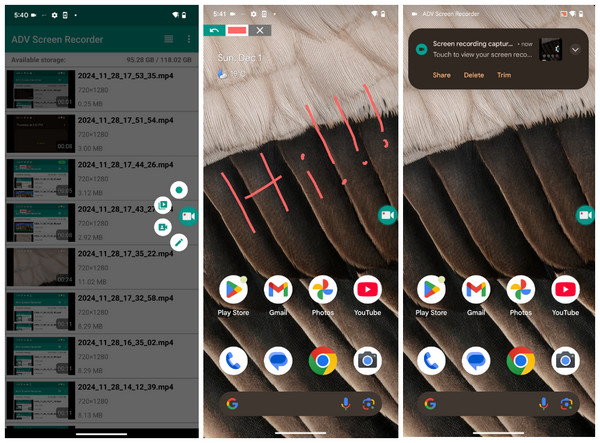
الخطوة 1قم بتشغيل برنامج ADV Screen Recorder، وانقر على زر "إضافة" لتفعيل الزر العائم. .
الخطوة 2انتقل إلى إعدادات التطبيق لتفعيل أو تعطيل خياري "إظهار اللمسات" أو "استخدام الكاميرا" حسب الحاجة.
الخطوه 3انقر على الأيقونة العائمة ثم زر "تشغيل" لبدء الجلسة.
الخطوة 4يمكنك استخدام أداة القلم المتراكب للرسم على الشاشة، ثم النقر على زر "إيقاف" لحفظ الملف.
الأسئلة الشائعة حول تسجيل الشاشة على نظام أندرويد
-
أين يتم حفظ تسجيلات شاشة هاتفي الأندرويد افتراضياً؟
في معظم أجهزة أندرويد، تُحفظ تسجيلاتك في مجلد باسم "تسجيلات الشاشة" ضمن وحدة التخزين المحلية. يمكنك العثور عليها في تطبيق صور جوجل، أو في تطبيق المكتبة، أو مباشرةً في تطبيق المعرض.
-
هل هناك حد أقصى لمدة تسجيل الشاشة على نظام أندرويد؟
تتمثل القيود الرئيسية في مساحة التخزين المتاحة وعمر البطارية. عند تسجيل ملفات عالية الدقة، قد يشغل تسجيل مدته 10 دقائق عدة غيغابايتات من المساحة. وفي حال امتلاء مساحة التخزين، سيتوقف التسجيل تلقائيًا.
-
هل يمكنني الرسم على شاشة هاتفي الأندرويد أثناء التسجيل؟
على الرغم من أن أدوات أندرويد الأساسية محدودة، إلا أن بعض الشركات المصنعة، مثل سامسونج، توفر أداة قلم تتيح لك الرسم والتخطيط في الوقت الفعلي. أما بالنسبة لأجهزة بيكسل، فقد تحتاج إلى استخدام تطبيقات تسجيل فيديو خارجية.
خاتمة
كما رأيت، لستَ مُقيدًا بطريقة واحدة لتسجيل الشاشة على نظام أندرويد. فهناك مُسجل الشاشة المُدمج في الهاتف لتسجيل مقاطع سريعة، أو تطبيقات خارجية لإضافة لمسات إبداعية. باختيار الطريقة الأنسب لاحتياجاتك، يُمكنك التقاط كل إطار بوضوح ودقة. ولكن نصيحة احترافية: إذا كنت ترغب في الارتقاء بتسجيلات شاشة أندرويد إلى مستوى أعلى، فاستخدم 4 برنامج تسجيل الشاشة ايزي سوفت. هنا، يمكنك عكس شاشة هاتفك المحمول مباشرة على جهاز الكمبيوتر الخاص بك، مما يمنحك عرضًا ضخمًا وأدوات تحكم احترافية.
100% آمن
100% آمن
