
محول فيديو ومحرر وضاغط موثوق به للمهام اليومية.
دليل خطوة بخطوة لتدوير الفيديو على CapCut

منشور من طرف باولا بيلاجا ل تحرير الفيديو/الصوت 25 يوليو 2025
يُمكنك تدوير الفيديو في CapCut من حل العديد من المشاكل، بما في ذلك التوجيه الخاطئ. كما تُساعدك الأدوات المُقدمة في CapCut على تحرير الفيديو بفعالية لتحقيق نتائج أفضل. في هذا الدليل المُفصّل، ستتعلم كيفية تدوير الفيديوهات في CapCut، وستكتشف نصائح قيّمة لتحقيق أفضل النتائج.
قائمة الدليل
برنامج CapCut لتحرير الفيديو كيفية تدوير الفيديو على CapCut كيفية تدوير الفيديو بطريقة أسهل من CapCutبرنامج CapCut لتحرير الفيديو
لا يقتصر استخدام CapCut على تدوير الفيديو فحسب، بل يُعدّ من أشهر تطبيقات تحرير الفيديو. يتوفر CapCut على أجهزة الكمبيوتر المكتبية والهواتف المحمولة، ويُقدّم مجموعة غنية من أدوات التحرير، بدءًا من القصّ والتقطيع الأساسيين وصولًا إلى المؤثرات المتقدمة والانتقالات وميزات الذكاء الاصطناعي مثل إضافة التعليقات التوضيحية تلقائيًا وإزالة الخلفية.

من أهم مزايا CapCut واجهته سهلة الاستخدام، مما يجعله في متناول حتى المبتدئين. يمكنك تعديل اتجاه الفيديو بسهولة على CapCut. كما يمكنك إضافة تأثيرات خاصة لتحسين مشاريعك بدقة عالية دون الحاجة إلى خبرة احترافية.

سواء كنت تُحرّر فيديوهات قصيرة على تيك توك، أو مدونات فيديو على يوتيوب، أو مذكرات شخصية، فإن CapCut يُقدّم مرونةً مذهلة ومجموعةً واسعةً من الخيارات الإبداعية. ستجد أن CapCut يُقدّم لك قوالب شائعة ودروسًا تعليمية بسيطة لمساعدتك في إنشاء الفيديوهات، مما يجعله الحل الأمثل لتحقيق تحرير عالي الجودة وسهل الاستخدام. صور GIF دوارة.
كيفية تدوير الفيديو على CapCut
تدوير الفيديو على CapCut عملية بسيطة يُمكن لأي شخص إتقانها في بضع خطوات فقط. على عكس الخطوات المعقدة التي تحتاج إلى اتباعها أثناء تدوير مقاطع الفيديو في مشغل الوسائط VLC بفضل أدوات مثل CapCut، يُسهّل عليك تعديل اتجاه مقاطعك. سيرشدك هذا القسم عبر خطوات بسيطة لتدوير مقاطع الفيديو بسرعة والحفاظ على الجودة الأصلية، لتبدو تعديلاتك احترافية ومُتقنة في كل مرة.
الخطوة 1انتقل إلى الموقع الرسمي لـ CapCut وانقر على زر "إنشاء جديد" لاستيراد مقاطع الفيديو الخاصة بك للتدوير.

الخطوة 2انقر فوق زر "تدوير" وقم بتدوير الفيديو إلى الزاوية التي تريدها على CapCut.

الخطوه 3بعد تدوير الفيديو، انقر فوق زر "تصدير" لحفظ الفيديو الذي تم تدويره على جهازك.

كيفية تدوير الفيديو بطريقة أسهل من CapCut
على الرغم من أن CapCut هو محرر فيديو شائع يحتوي على العديد من الميزات، إلا أنك في بعض الأحيان تحتاج فقط إلى طريقة سريعة ومباشرة لتدوير مقاطع الفيديو دون الحاجة إلى الدخول إلى تطبيق تحرير كامل. 4 إيزي سوفت إجمالي محول الفيديو يقدم حلاً بسيطًا وفعالًا لتدوير مقاطع الفيديو. صُمم هذا البرنامج للتعامل مع تدوير الفيديو ببضع نقرات فقط، دون الحاجة إلى قوائم معقدة أو منحنى تعلم صعب. يدعم البرنامج مجموعة واسعة من صيغ الفيديو، مما يضمن التوافق مع جميع مقاطعك.
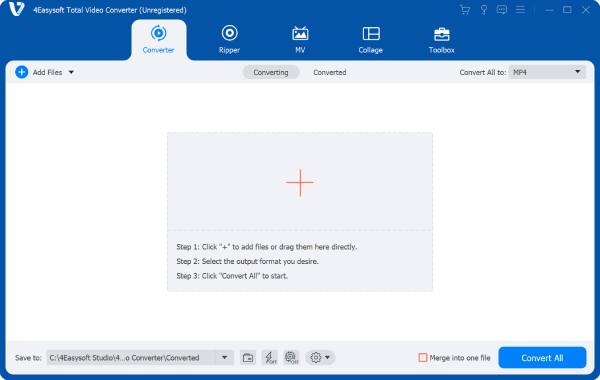
إلى جانب التدوير، يتيح لك برنامج 4Easysoft Total Video Converter تحويل مقاطع الفيديو بين الصيغ المختلفة، وضبط الدقة، وقص المقاطع، وغير ذلك الكثير، كل ذلك من خلال واجهة مستخدم سهلة الاستخدام. كما يضمن لك عدم فقدان الجودة، ما يضمن لك الحفاظ على وضوح مقاطع الفيديو بعد التدوير. إذا كنت ترغب في طريقة سهلة لـ تدوير مقاطع الفيديو على iPhone، الكمبيوتر الشخصي، وما إلى ذلك، يعد برنامج 4Easysoft Total Video Converter خيارًا موثوقًا به وفعالًا للمبتدئين والمحترفين على حد سواء.

قم بتدوير ملفات الفيديو الخاصة بك إلى أي زاوية تريدها بطريقة سريعة.
قم بتدوير مقاطع فيديو متعددة دفعة واحدة لتوفير وقتك الثمين.
قم بتدوير مقاطع الفيديو الخاصة بك مباشرة دون التأثير على الجودة الأصلية.
يدعم ما يصل إلى 600 نوع ملف للتعامل مع أنواع مختلفة من مقاطع الفيديو.
100% آمن
100% آمن
الخطوة 1قم بتشغيل برنامج 4Easysoft Total Video Converter وانقر على زر "إضافة ملفات" لاستيراد مقاطع الفيديو الخاصة بك للتدوير.
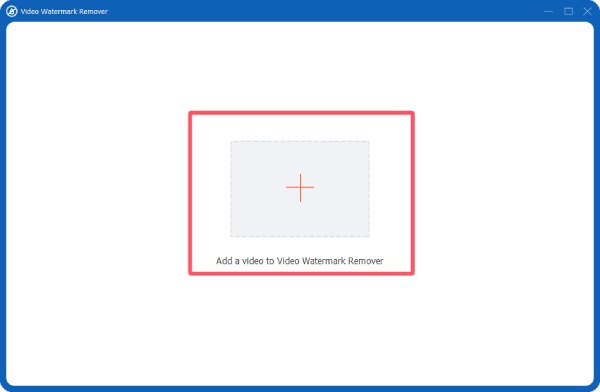
الخطوة 2انقر على زر "تحرير". ضمن علامة التبويب "تدوير وقص"، انقر على زر "تدوير" لتدوير الفيديو بالزاوية التي تريدها.

الخطوه 3بعد تدوير الفيديو، انقر فوق الزر "تحويل الكل" لحفظ الفيديو الذي تم تدويره على جهازك.

خاتمة
يُعد تدوير مقاطع الفيديو في برنامج CapCut مهمة تحرير أساسية، تُحسّن بشكل ملحوظ من عرض المحتوى. مع ذلك، ولأسباب مختلفة، كالصعوبات المالية ومتطلبات التعلم، يبحث العديد من المستخدمين عن بديل. 4 إيزي سوفت إجمالي محول الفيديو يعد خيارًا ممتازًا، ويمكن تنزيله الآن للحصول على نسخة تجريبية مجانية.
100% آمن
100% آمن
