

محول فيديو ومحرر وضاغط موثوق به للمهام اليومية.

حل مشكلة تأخير الصوت في VLC: أسباب حدوثها و3 طرق لحلها

منشور من طرف آيرا ليزلي إسكوتو ل تحرير الفيديو/الصوت نوفمبر 02، 2026
يؤدي وصول الصوت مبكرًا جدًا أو متأخرًا جدًا إلى تحويل فيديو VLC الرائع إلى تجربة مشاهدة مزعجة. لكنك لست مضطرًا للتعامل مع هذا الأمر لفترة طويلة، حيث تأخير الصوت في VLC يسهل حل هذه المشكلة بمجرد معرفة سبب عدم تزامن الصوت مع الفيديو. سواء كان السبب إعدادات غير صحيحة أو مشاكل في التشغيل، فهناك عدة طرق لإصلاح مشكلة تأخر الصوت في فيديوهات VLC. اكتشف سبب حدوث ذلك هنا واستعد لمزامنة الصوت مع الفيديو.
قائمة الدليل
لماذا يتأخر الصوت في برنامج VLC؟ كيفية إصلاح تأخير الصوت في برنامج VLC باستخدام اختصارات لوحة المفاتيح كيفية ضبط تأخير الصوت في برنامج VLC يدويًا كيفية إصلاح تأخير الصوت نهائياً باستخدام برنامج 4Easysoft Video Converter أخطاء شائعة يجب تجنبها في تأخير الصوت في VLCلماذا يتأخر الصوت في برنامج VLC؟
عندما لا يتطابق الصوت مع الحركة على الشاشة، لن تستمتع بالمشاهدة. قد تحدث مشكلة تأخير الصوت في VLC لأسباب عديدة. بمجرد معرفة سبب تأخير الصوت، يمكنك اختيار الحل المناسب فورًا.
- إعدادات مزامنة الصوت غير صحيحة. يتيح لك برنامج VLC ضبط التوقيت يدويًا، وقد يؤدي تغييره عن طريق الخطأ إلى عدم تزامن الصوت والفيديو.
- يوجد مشكلة في مزامنة ملفك. قد تحتوي ملفات الوسائط الخاصة بك على مشكلة في مزامنة الصوت والفيديو، والتي يمكن أن تحدث أثناء التسجيل أو التنزيل أو التحويل أو التحرير في برنامج VLC.
- ارتفاع حمل وحدة المعالجة المركزية أو الأجهزة. عندما يواجه جهاز الكمبيوتر الخاص بك صعوبة في معالجة الفيديو، قد يصبح التشغيل متقطعًا، مما يؤدي إلى تأخير في الصوت في برنامج VLC.
- تأخير الصوت عبر البلوتوث أو لاسلكيًا. قد يكون هناك قدر ضئيل من التأخير في سماعات الرأس ومكبرات الصوت اللاسلكية؛ فقد يتم تشغيل الفيديو بشكل طبيعي، بينما يصل الصوت إلى أذنيك بعد فترة وجيزة.
- معدل الإطارات المتغير. قد تستخدم مقاطع الفيديو المسجلة على أجهزة مختلفة معدلات إطارات متغيرة، مما يعني أنك لن تحصل على معدل إطارات ثابت طوال الوقت، وهو ما قد يتسبب في مشاكل في المزامنة.
- إعدادات VLC قديمة. قد يؤثر الإصدار القديم على التشغيل، بالإضافة إلى تغيير الإعدادات والتكوين غير الصحيح.
- مشاكل في ترميز الصوت أو الفيديو. تستخدم بعض الملفات برامج ترميز قد لا يتم فك تشفيرها بسلاسة، مما يؤدي إلى تقطع الصوت أو تأخره أو مشاكل في المزامنة التدريجية.
كيفية إصلاح تأخير الصوت في برنامج VLC باستخدام اختصارات لوحة المفاتيح
إذا كانت مشكلة عدم تزامن الصوت والصورة في برنامج VLC التي تواجهها طفيفة، فلا داعي للبحث في إعدادات المشغل. يحتوي مشغل الوسائط على اختصارات لوحة مفاتيح مدمجة لضبط الصوت أثناء تشغيل الفيديو، مما يجعله من أسرع الطرق لحل مشكلة عدم تزامن الصوت والصورة.
الخطوة 1بمجرد وضع الفيديو في مشغل الوسائط VLC، ابدأ التشغيل واستمع لمعرفة ما إذا كان الصوت يأتي متأخرًا عن الفيديو أم متقدمًا عليه.
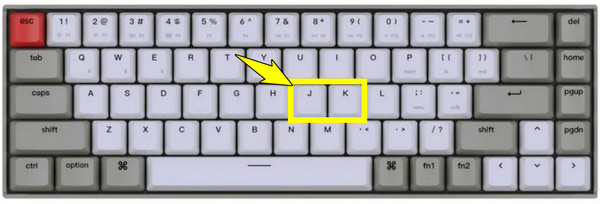
الخطوة 2اضغط على مفتاح "J" لتشغيل الصوت للأمام، واضغط على مفتاح "K" لتحريك الصوت للخلف إذا كان الصوت يتم تشغيله متأخرًا جدًا.
الخطوه 3استمر في الضغط على المفتاح الأيمن حتى يتطابق كلاهما.
كيفية ضبط تأخير الصوت في برنامج VLC يدويًا
تُعدّ اختصارات لوحة المفاتيح مثالية لإجراء تصحيحات سريعة، ولكن قد تحتاج أحيانًا إلى المزيد، خاصةً عندما يستمر تأخير الصوت في برنامج VLC. لحسن الحظ، يوفر المشغل العديد من الإعدادات لضبط التزامن وحلّ مشاكل التشغيل.
فيما يلي ثلاث طرق لإصلاح مشكلة تأخر الصوت في برنامج VLC:
مربع حوار مزامنة المسار (مؤقت، لكل ملف)
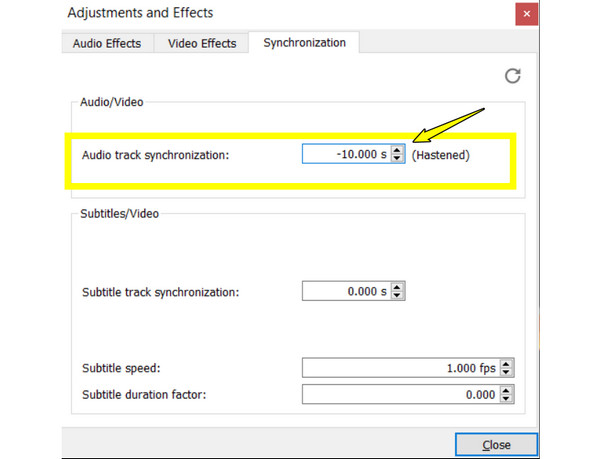
يمنحك هذا الحوار مزيدًا من الحرية في التحكم في الصوت أثناء تشغيل الفيديو؛ وهو مثالي إذا كان فيديو VLC يحتوي على صوت متأخر ولا تريد تغيير أي شيء لكل فيديو.
- 1.في فيديو VLC الخاص بك، انتقل إلى "الأدوات" وحدد "مزامنة المسار".
- 2.ابحث عن "مزامنة المسار الصوتي".
- 3.أدخل قيمة موجبة إذا كان يجب أن يتأخر الصوت، أو قيمة سالبة إذا كان يجب أن يتقدم.
- 4.انقر على زر "إغلاق" وتحقق من التشغيل.
تعويض عدم تزامن الصوت (ينطبق على جميع مقاطع الفيديو)
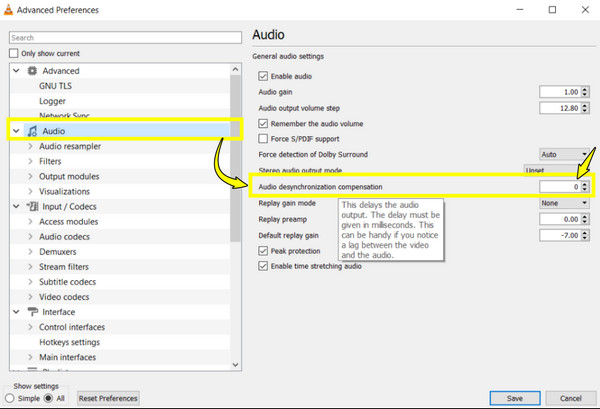
إذا حدث عدم تزامن الصوت والصورة في برنامج VLC مع عدة مقاطع فيديو، فعليك التحقق من إعدادات مزامنة الصوت العامة في المشغل. قم بإجراء تعديلات بسيطة واختبارات.
- 1.داخل برنامج VLC، انتقل إلى "الأدوات" وحدد "التفضيلات".
- 2.هناك، ابحث عن قسم "الصوت" وابحث عن إعداد تعويض عدم تزامن الصوت المتاح.
- 3.أدخل قيمة صغيرة موجبة أو سالبة حسب التأخير.
- 4.انقر على زر "حفظ"، وأعد تشغيل برنامج VLC، وتحقق من التشغيل.
تعطيل تسريع الأجهزة
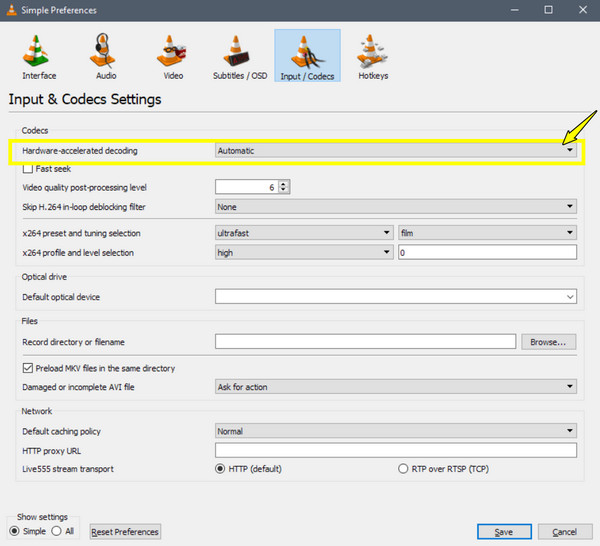
يُحسّن تسريع الأجهزة من جودة التشغيل، ولكن في الأنظمة التي تدعم بعض تنسيقات الفيديو، قد يُؤدي إلى مشاكل في التشغيل. تعطيل هذه الميزة قد يُساعد في تحديد ما إذا كانت مرتبطة بمشكلة تأخر الصوت في برنامج VLC.
- 1.في برنامج VLC، حدد "الأدوات" ثم انتقل إلى "التفضيلات".
- 2.اختر "الإدخال/برامج الترميز"، وابحث عن "فك التشفير المُسرّع بواسطة الأجهزة".
- 3.قم بتغيير الإعداد إلى "تعطيل"، ثم انقر فوق زر "حفظ"، ثم أعد تشغيل المشغل وقم بتشغيل الفيديو مرة أخرى.
كيفية إصلاح تأخير الصوت نهائياً باستخدام برنامج 4Easysoft Video Converter
قد يوفر تعديل إعدادات VLC حلاً مؤقتًا. ولكن ماذا لو استمرت مشكلة تأخير الصوت في VLC بالظهور في الفيديو؟ في هذه الحالة، قم بتصحيح التزامن بشكل دائم باستخدام 4 إيزي سوفت إجمالي محول الفيديو. يُتيح هذا البرنامج طريقة سهلة لضبط التوقيت قبل حفظ الملف المُعدَّل. وهو مفيدٌ عندما يُعاني الفيديو الأصلي من مشكلة تزامن الصوت والصورة التي تؤثر على تشغيله على مختلف مشغلات الفيديو. بمجرد تصدير النسخة المُعدَّلة، يُصبح ضبط التزامن جزءًا من ملف الفيديو الجديد.

أداة مزامنة الصوت لتحريك المسار للأمام أو للخلف لمطابقة الفيديو.
اضبط مستوى الصوت عندما يكون المقطع الصوتي الأصلي مرتفعًا جدًا أو منخفضًا جدًا.
يدعم العديد من تنسيقات الفيديو والصوت دون إعدادات معقدة.
تحقق من التزامن قبل تصدير الملف النهائي.
100% آمن
100% آمن
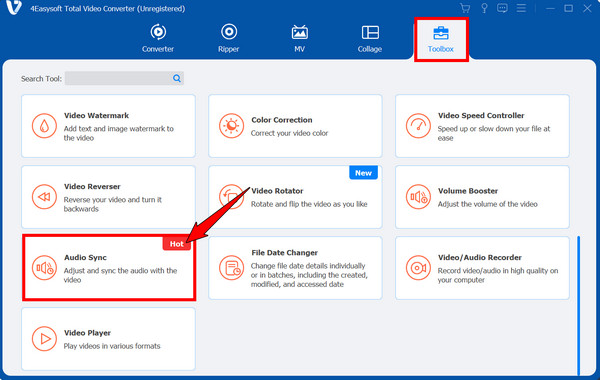
الخطوة 1بعد تشغيل برنامج 4Easysoft Total Video Converter على جهاز الكمبيوتر الخاص بك، افتح علامة التبويب "Toolbox" وحدد "Audio Sync" من بين العديد من مجموعات الأدوات.
الخطوة 2أضف الفيديو مع تأخير الصوت بالنقر على زر "إضافة". ثم استخدم شريط تمرير "التأخير" لإدخال قيمة لتحريك الصوت للأمام أو للخلف. بعد ذلك، اضبط مستوى الصوت أيضًا إذا لزم الأمر.
استخدم خاصية المعاينة في الوقت الفعلي للتحقق مما إذا كان توقيت الفيديو والصوت متطابقًا.
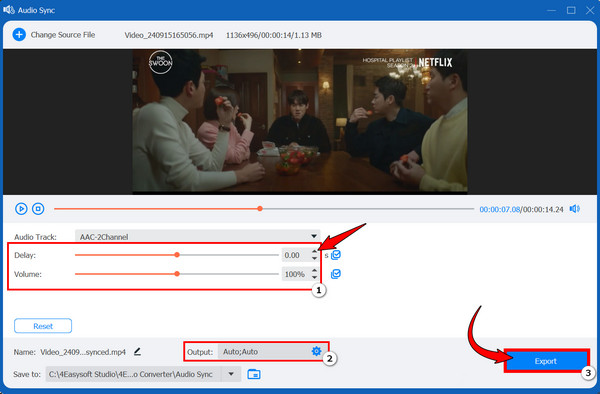
الخطوه 3بعد المحاذاة، حدد التنسيق المطلوب وإعدادات الإخراج الأخرى، وانقر فوق زر "تصدير" لحفظ الفيديو المتزامن.
أخطاء شائعة يجب تجنبها في تأخير الصوت في VLC
قد يكون حل مشكلة تأخير الصوت في برنامج VLC بسيطًا، لكن بعض الأخطاء قد تُصعّب الأمر. راجع ما يلي لتتمكن من إصلاح تأخير الصوت دون القيام بأمور قد تُسبب مشاكل مزامنة جديدة.
- ضبط التأخير بشكل مفرط. يمكن أن تؤدي التعديلات الكبيرة إلى قفزة في الصوت من كونه متأخراً إلى كونه مبكراً جداً.
- تغيير عدة إعدادات في وقت واحد. إن تغيير التأخير، وتسريع الأجهزة، والمزيد من إعدادات التشغيل في وقت واحد يجعل من الصعب معرفة الإصلاح الذي تحتاجه.
- بافتراض أن جميع مقاطع الفيديو تعاني من نفس المشكلة. إذا كان أحد الفيديوهات يعاني من تأخر في التشغيل، فقد تكون المشكلة في الملف نفسه وليس في برنامج VLC.
- تجاهل معدل الإطارات المتغير. قد تتسبب مقاطع الفيديو الملتقطة بالهواتف أو أجهزة التسجيل أو تطبيقات التحرير في حدوث خلل في التزامن بمرور الوقت.
- تجاهل زمن استجابة الصوت عبر البلوتوث. قد تعاني الأجهزة اللاسلكية من تأخير إضافي في الصوت، لذا تحقق من الاتصال لتحديد ما إذا كان هو السبب.
- نسيان التحقق بعد كل تغيير. تحقق دائمًا من الجزء المتأثر بعد ضبطه للتأكد من تزامن الصوت.
- نتوقع إجراء تعديلات لإصلاح ملفك بشكل دائم. تؤثر عناصر التحكم في مزامنة التشغيل على كيفية تشغيل الفيديو الحالي، بدلاً من تغيير الملف بشكل دائم.
خاتمة
تأخر الصوت في برنامج VLC يمكن حل هذه المشكلة بالتعديل المناسب. هذا كل ما شاهدتموه اليوم، سواء كنتم بحاجة إلى إصلاح سريع لتأخير VLC أو ضبط توقيت الصوت بشكل دائم. وللحصول على حل أكثر استدامة وليس فقط أثناء التشغيل، قوموا بمزامنة الصوت مع الفيديو باستخدام 4 إيزي سوفت إجمالي محول الفيديو. قم بتنزيله الآن، واحرص على محاذاة كل كلمة وصوت ومشهد، وأعد كل شيء إلى وضعه المتزامن.
100% آمن
100% آمن
