
محول فيديو ومحرر وضاغط موثوق به للمهام اليومية.

كيفية إنشاء فيديو متكرر - دليل شامل

منشور من طرف آيرا ليزلي إسكوتو ل تحرير الفيديو/الصوت 5 نوفمبر 2026
كيف تقوم بتكرار فيديو؟إذا كنت تتساءل عن كيفية استخدام تأثيرات مشابهة لجعل فيديوهاتك أكثر جاذبية، فستجد في هذه المقالة ما يُفيدك. سواء كنت تستخدم جهاز كمبيوتر أو هاتفًا ذكيًا، ستجد هنا حلولًا مُفصّلة. هذه الطرق مثالية للمبتدئين للتعلم منها، وللمستخدمين ذوي الخبرة لتعزيز كفاءتهم. ابدأ القراءة الآن لتتعلم كيفية إنشاء فيديو متكرر.
قائمة الدليل
[أي جهاز] كيفية إنشاء فيديو متكرر بشكل احترافي [ويندوز] كيفية إنشاء فيديو متكرر أثناء التشغيل [ماك] مشغل كويك تايم: أداة مدمجة لإنشاء فيديو متكرر [المتصفح] حل عبر الإنترنت لإنشاء فيديو متكرر [آيفون] كيفية إنشاء فيديو متكرر باستخدام تطبيق الصور [أندرويد] كيفية إنشاء فيديو متكرر عبر صور جوجل[أي جهاز] كيفية إنشاء فيديو متكرر بشكل احترافي
عندما يتعلق الأمر بأفضل الأدوات لإنشاء فيديو متكرر بتأثيرات احترافية،, 4 إيزي سوفت إجمالي محول الفيديو يُعد هذا البرنامج الخيار الأمثل. فهو لا يتيح لك فقط إضافة تأثيرات التكرار بسرعة إلى فيديوهاتك، بل يوفر أيضًا مجموعة واسعة من أدوات التحرير لتحسينها. بفضل كل هذه الميزات الرائعة، تزداد احتمالية انتشار الفيديوهات التي تُنشئها على مواقع التواصل الاجتماعي.
برنامج MV Maker لتحرير مقاطع الفيديو وإنشاء حلقة فيديو متكررة.
تأكد من تشغيل الصوت بالتزامن مع الفيديو المتكرر.
قم بمعاينة النتائج للتأكد من أنها تلبي متطلباتك.
اضبط المعلمات التفصيلية قبل تصدير الفيديو.
100% آمن
100% آمن
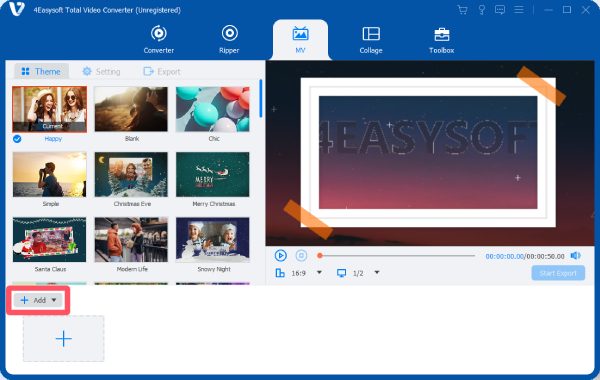
الخطوة 1شغّل برنامج 4Easysoft Total Video Converter وانقر على زر "MV". لاستيراد الفيديو، انقر على زر "إضافة".
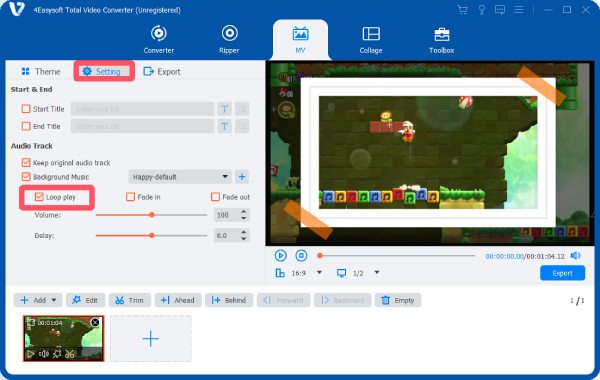
الخطوة 2ضمن علامة التبويب "الإعدادات"، انقر على زر "تشغيل متكرر" لإنشاء فيديو متكرر. يمكنك أيضًا التعديل باستخدام أدوات أخرى.
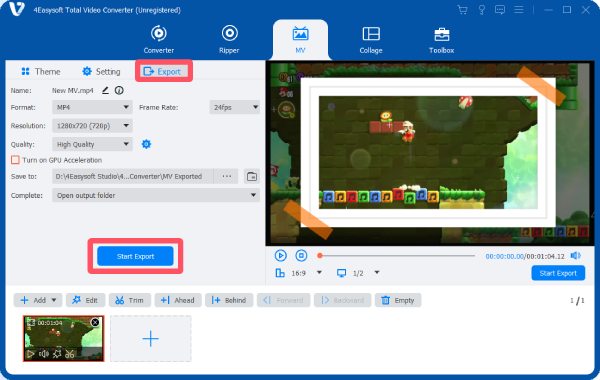
الخطوه 3ضمن علامة التبويب "تصدير"، اضبط معلمات ملف الإخراج. وأخيرًا، انقر فوق زر "بدء التصدير".
[ويندوز] كيفية إنشاء فيديو متكرر أثناء التشغيل
يُعدّ مشغل الوسائط VLC الخيار الأمثل للعديد من عشاق الفيديو. يعرف الكثيرون ميزاته المتنوعة لتشغيل الفيديوهات، مثل خاصية التكرار. في الواقع، يمكنك فعل أكثر من مجرد تطبيق هذه الخاصية أثناء التشغيل. بعد تطبيقها، يمكنك أيضًا تسجيل وحفظ التكرار باستخدام الأدوات المدمجة. اتبع الخطوات التالية.
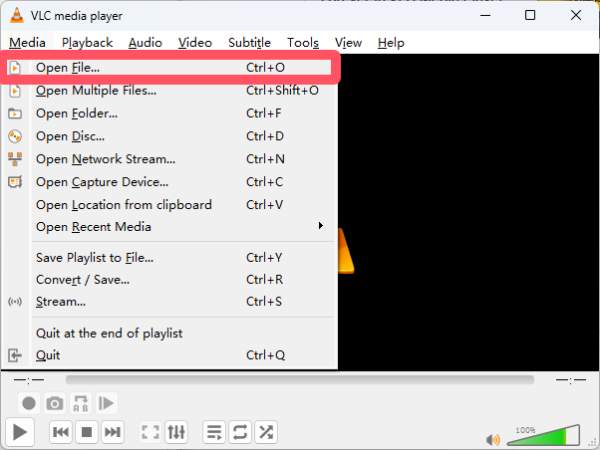
الخطوة 1قم بتشغيل مشغل الوسائط VLC وانقر فوق زر "فتح ملف ..." الموجود أسفل علامة التبويب "الوسائط" لاستيراد ملف الفيديو.
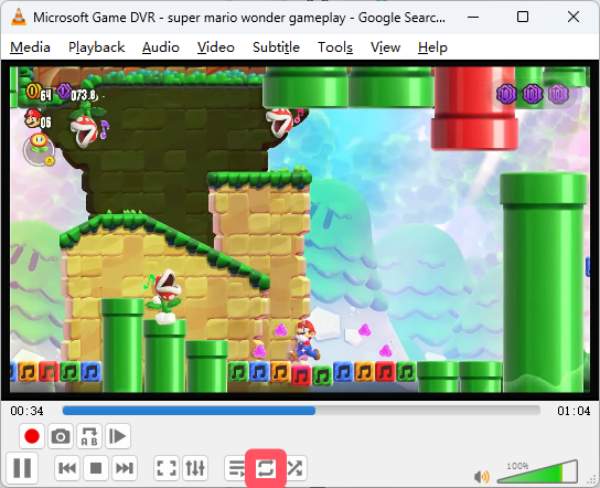
الخطوة 2في قسم "التحكمات المتقدمة" في الأسفل، انقر فوق زر "التكرار" لجعل الفيديو يتكرر.
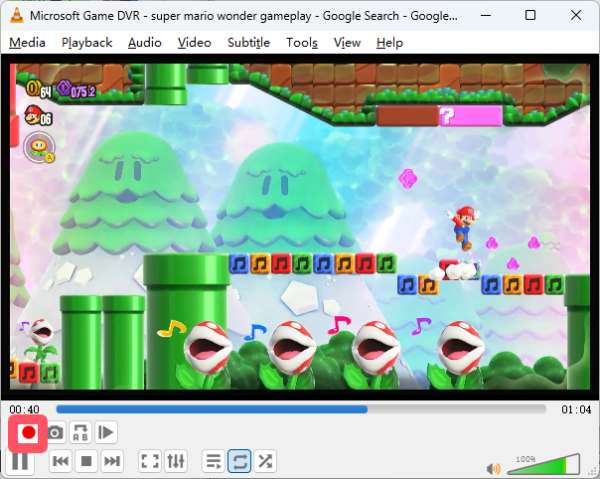
الخطوه 3لحفظ الفيديو المتكرر، انقر على زر "تسجيل". سيتم حفظ تأثير التكرار عند إعادة تشغيل الفيديو.
[ماك] مشغل كويك تايم: أداة مدمجة لإنشاء فيديو متكرر
إذا كنت تستخدم جهاز ماك، فهناك أداة مدمجة يمكن أن تساعدك في قم بتكرار تشغيل الفيديو مثل VLC. يُتيح لك برنامج QuickTime Player، المُثبّت مُسبقًا على أجهزة MacBook، إنجاز مهام تحرير الفيديو الأساسية بسرعة، بما في ذلك إضافة تأثيرات مثل تأثير التكرار. بعد تطبيق تأثير التشغيل، يمكنك حفظه باستخدام مُسجّل الشاشة المُدمج.
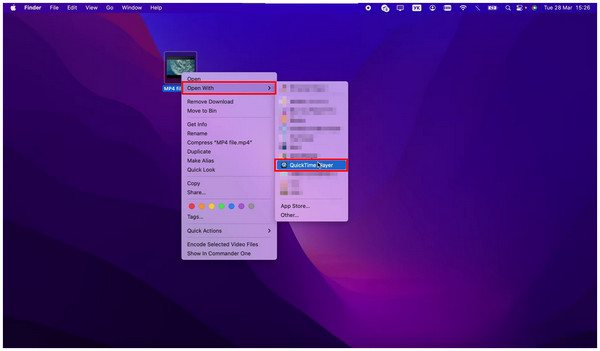
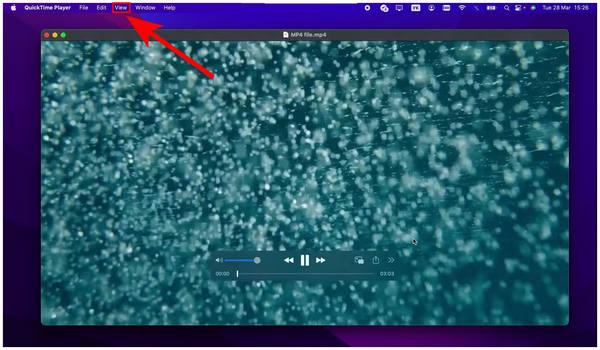
الخطوة 1ابحث عن ملف الفيديو الذي تريد تطبيق تأثير التكرار عليه. انقر بزر الماوس الأيمن على الملف، ثم انقر على زر "QuickTime Player" في القائمة المنسدلة "فتح باستخدام".
الخطوة 2أثناء تشغيل الفيديو، انقر فوق زر "عرض" لعرض قائمة منسدلة.
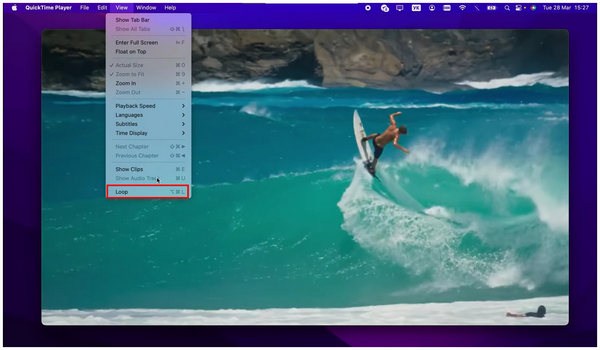
الخطوه 3لتشغيل الفيديو بشكل متكرر، انقر فوق زر "التكرار".
[المتصفح] حل عبر الإنترنت لإنشاء فيديو متكرر
تُعدّ الأدوات الإلكترونية خيارًا ممتازًا لإنشاء مقاطع فيديو متكررة. وبناءً على اختباراتنا، يبرز Clideo كأفضل خيار. يتميّز هذا البرنامج بقلة القيود، حيث يمكنك استخدامه فورًا لإنجاز المهمة بسرعة، دون الحاجة إلى التسجيل أو تسجيل الدخول.
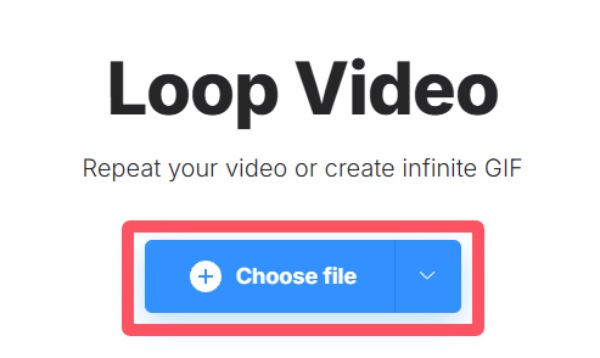
الخطوة 1انتقل إلى الموقع الرسمي لفيديو كليبيو لوب. انقر على زر "اختيار ملف" لتحميل ملف الفيديو.
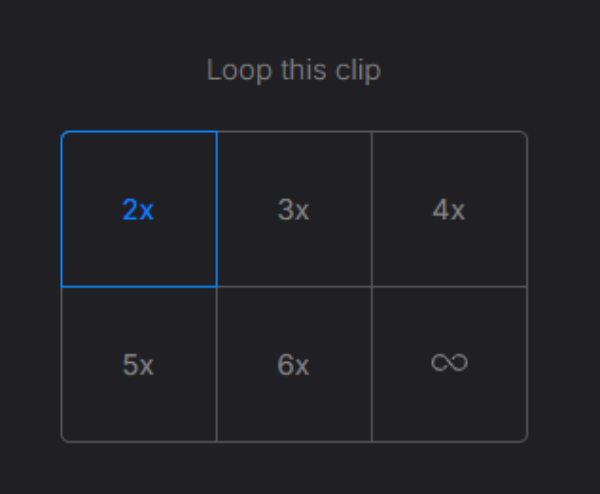
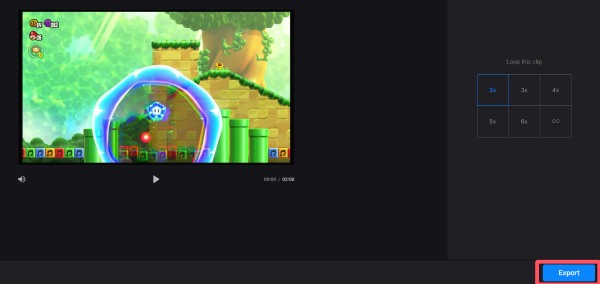
الخطوة 2في النافذة الجديدة، انقر لتحديد مدة التكرار التي ترغب في تطبيقها على الفيديو. لجعل ملف MP4 يتكرر باستمرار عند تشغيله، انقر على زر "لانهائي".
الخطوه 3وأخيراً، انقر فوق زر "تصدير" لحفظ الفيديو المتكرر على جهازك.
[آيفون] كيفية إنشاء فيديو متكرر باستخدام تطبيق الصور
هل توجد طريقة جيدة لفعل ذلك على جهاز آيفون بعد تسجيل فيديو؟ في الواقع، كل ما تحتاجه هو تطبيق الصور. تحوّل هذه الطريقة الفيديو المسجل إلى عرض شرائح وتشغله بشكل متكرر.
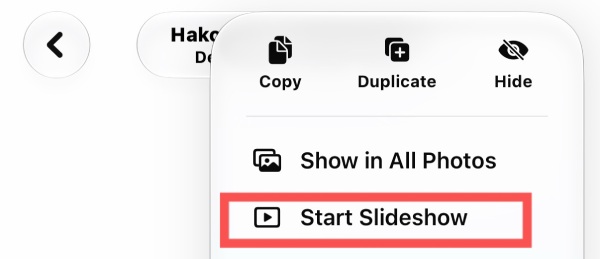
الخطوة 1افتح تطبيق الصور وانتقل إلى الفيديو الذي تريد تطبيق تأثير التكرار عليه. انقر على زر "المزيد" ثم زر "بدء عرض الشرائح".
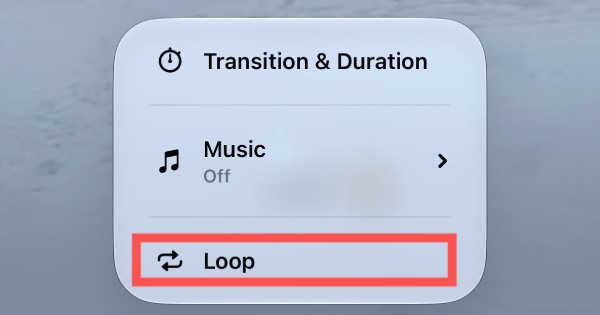
الخطوة 2انقر على زر "تخصيص" أسفل الشاشة. ثم انقر على زر "تكرار" لتشغيل مقاطع الفيديو بشكل متكرر.
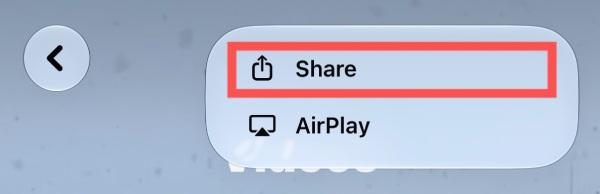
الخطوه 3وأخيرًا، انقر على زر "المزيد" في الزاوية العلوية اليمنى. ثم انقر على زر "مشاركة" لحفظ الفيديو المتكرر.
[أندرويد] كيفية إنشاء فيديو متكرر عبر صور جوجل
إذا كنت ترغب في معرفة كيفية تكرار مقطع فيديو على نظام أندرويد، فإن تطبيق صور جوجل يوفر لك حلاً بسيطاً. كل ما عليك فعله هو تعديل مقاطع الفيديو المخزنة في صور جوجل لإضافة هذا التأثير مباشرةً. الأمر في غاية السهولة. يمكنك اتباع الخطوات التالية لاستخدامه. صور جوجل كصانع أفلام لإنشاء فيديو متكرر على نظام أندرويد.
الخطوة 1افتح تطبيق صور جوجل على جهازك الذي يعمل بنظام أندرويد وانقر لتحديد ملف الفيديو المطلوب.
الخطوة 2انقر على زر "المزيد" الموجود أعلى يمين الشاشة.
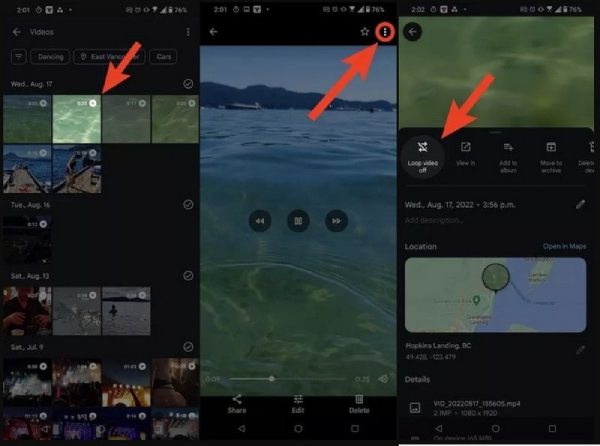
الخطوه 3لتكرار تشغيل الفيديو على نظام أندرويد، انقر على زر "إيقاف تشغيل الفيديو المتكرر".
خاتمة
لقد تعلمت الآن كيفية إنشاء ملف MP4 يتكرر تشغيله بشكل دائم. بغض النظر عن الجهاز الذي تستخدمه، يمكنك اتباع الخطوات الواردة في هذه المقالة بسرعة لجعل مقاطع الفيديو الخاصة بك أكثر إثارة للاهتمام. من بينها،, 4 إيزي سوفت إجمالي محول الفيديو إنها الطريقة الأكثر احترافية وملاءمة لإضافة تأثيرات بصرية جذابة إلى مقاطع الفيديو الخاصة بك.
100% آمن
100% آمن
