
استعادة البيانات المحذوفة/المفقودة من أجهزة الكمبيوتر الشخصية/أجهزة ماك، والأقراص الصلبة، ووحدات التخزين USB، وبطاقات الذاكرة SD، وغيرها.

3 طرق لاستعادة الفيديوهات المحذوفة من جهاز iPhone [بعد 30 يومًا]

منشور من طرف باولا بيلاجا ل استرداد دائرة الرقابة الداخلية 31 ديسمبر 2025
يُعد حذف مقاطع الفيديو من جهاز iPhone عن طريق الخطأ أمرًا مُرهقًا. والخبر السار هو أنه اعتمادًا على كيفية ووقت حذف مقاطع الفيديو، يمكنك استعادة مقاطع الفيديو المحذوفة من iPhone كيف يمكنك فعل ذلك بنفسك؟ يشرح هذا الدليل إمكانية استعادة مقاطع الفيديو المحذوفة، ويقدم ثلاث طرق عملية وسهلة لاستعادة مقاطع الفيديو المحذوفة حديثًا أو نهائيًا من جهاز iPhone. كما ستجد هنا نصيحة مفيدة لتجنب فقدانها نهائيًا في المستقبل.
قائمة الدليل
هل يمكن استعادة الفيديوهات المحذوفة من جهاز iPhone؟ استعادة الفيديوهات مباشرة من ألبوم الفيديوهات المحذوفة مؤخراً على جهاز iPhone كيفية استعادة الفيديوهات المحذوفة نهائياً من جهاز iPhone بأمان خطوات استعادة الفيديوهات المحذوفة من نسخ iTunes/iCloud الاحتياطية نصيحة إضافية: حيل بسيطة لمنع حذف الفيديوهات نهائياً على الآيفونهل يمكن استعادة الفيديوهات المحذوفة من جهاز iPhone؟
قبل تجربة أي طريقة لاستعادة الفيديوهات المحذوفة، من الضروري معرفة ما إذا كانت استعادة فيديوهات الآيفون ممكنة بالفعل. الإجابة هي نعم، يمكن استعادة الفيديوهات المحذوفة، لكن نجاح العملية يعتمد على كيفية ووقت حذف الفيديوهات.
استعادة الفيديوهات مباشرة من ألبوم الفيديوهات المحذوفة مؤخراً على جهاز iPhone
عند حذف مقاطع الفيديو، لا تُحذف فورًا. تُخزّن مقاطع الفيديو المحذوفة من جهاز iPhone مؤقتًا في ألبوم "المحذوفة مؤخرًا". توقف عن حفظ ملفات جديدة في نفس مساحة التخزين. اتبع الخطوات التالية لاستعادة مقاطع الفيديو المحذوفة من مجلد "المحذوفة مؤخرًا" على جهاز iPhone.
الخطوة 1داخل تطبيق الصور على جهاز iPhone الخاص بك، انتقل إلى علامة التبويب "الألبومات" وقم بالتمرير لأسفل، ثم انقر على "المحذوفة مؤخرًا".
الخطوة 2بعد ذلك، ابحث عن الفيديو المحذوف الذي ترغب في استعادته.
الخطوه 3انقر على "تحديد"، ثم تحقق من الفيديو، ثم انقر على "استعادة".
الخطوة 4قم بتأكيد ذلك، وسيتم استعادة الفيديو إلى مكتبتك.
كيفية استعادة الفيديوهات المحذوفة نهائياً من جهاز iPhone بأمان
لنفترض أن مقاطع الفيديو لم تعد موجودة في ألبوم "المحذوفة مؤخرًا". الخيار الأمثل التالي لاستعادة مقاطع الفيديو المحذوفة من جهاز iPhone هو استخدام أداة استعادة احترافية، مثل 4إيزي سوفت لاستعادة بيانات الأيفونصُمم هذا البرنامج لاستعادة مقاطع الفيديو المحذوفة نهائيًا مباشرةً من وحدة التخزين دون التأثير على البيانات الموجودة. وهو يدعم أنواعًا متعددة من البيانات، بالإضافة إلى مقاطع الفيديو، بما في ذلك الصور والرسائل وملفات التطبيقات. كما يتيح لك معاينة مقاطع الفيديو قبل استعادتها، بحيث لا تستعيد إلا ما تحتاجه بالضبط إلى جهاز iOS الخاص بك.

استعادة مقاطع الفيديو المحذوفة نهائياً من جهاز iPhone، بالإضافة إلى الصور وجهات الاتصال، وما إلى ذلك.
قم بإجراء مسح سريع وآمن ومستقر، مع ضمان عدم تأثر أي بيانات أخرى.
متوافق مع جميع طرازات iPhone وأحدث إصدارات نظام التشغيل iOS بدون قيود.
يتيح لك معاينة مقاطع الفيديو قبل الاستعادة، حتى تتمكن من استعادة الملفات التي تحتاجها فقط.
100% آمن
100% آمن
الخطوة 1ابدأ تشغيل برنامج 4Easysoft لاستعادة بيانات iPhone. قم بتوصيل جهاز iPhone الخاص بك بالكمبيوتر باستخدام كابل USB من نوع Lightning. عند ظهور الرسالة، انقر على زر "الوثوق" للتأكيد.

الخطوة 2اختر وضع "استعادة بيانات الآيفون" ثم حدد "الاستعادة من جهاز iOS". انقر على "بدء الفحص" لبدء فحص شامل لجهاز الآيفون الخاص بك، والذي يمكنه اكتشاف مقاطع الفيديو المحذوفة نهائيًا.

الخطوه 3انتقل إلى قسم "الفيديوهات" للعثور على الفيديوهات المحذوفة. قم بمعاينة الفيديو. ثم انقر على زر "استعادة" لاستعادة الفيديوهات المحذوفة نهائياً من جهاز iPhone إلى جهاز الكمبيوتر.

100% آمن
100% آمن
خطوات استعادة الفيديوهات المحذوفة من نسخ iTunes/iCloud الاحتياطية
أخيرًا، إذا كنتَ تُجري نسخًا احتياطية منتظمة لجهازك، فإن استعادة الفيديوهات المحذوفة من الآيفون باستخدام iTunes أو iCloud تُعدّ حلاً موثوقًا آخر. تُجدي هذه الطريقة نفعًا كبيرًا إذا تم إنشاء النسخة الاحتياطية قبل حذف الفيديوهات. مع ذلك، يُرجى ملاحظة أن استعادة الفيديوهات المحذوفة من الآيفون باستخدام هذه النسخ الاحتياطية قد تستبدل البيانات الموجودة على جهازك. إذا كنتَ موافقًا على ذلك، يمكنك استعادة الصور المحذوفة نهائيًا على iPhone باستخدام نسخ iTunes و iCloud الاحتياطية أيضًا.
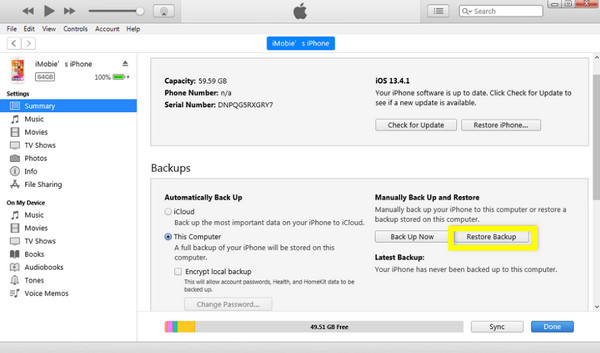
استعادة الفيديوهات المحذوفة من نسخة iTunes الاحتياطية
- 1. عند إقران جهاز iPhone الخاص بك بجهاز كمبيوتر.
- 2. افتح برنامج iTunes، ثم حدد رمز جهازك أعلاه، ثم انقر فوق "استعادة النسخة الاحتياطية".
- 3. بعد ذلك، اختر نسخة احتياطية تم إنشاؤها قبل إزالة مقاطع الفيديو.
- 4. انقر فوق "استعادة" وانتظر حتى تنتهي العملية.
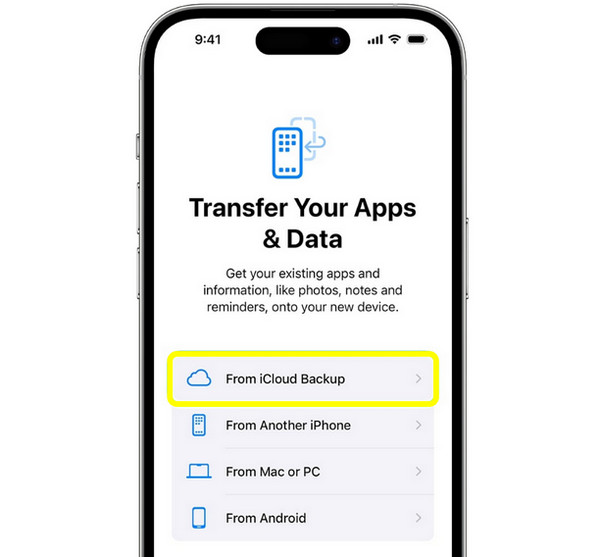
استعادة الفيديوهات المحذوفة من نسخة iCloud الاحتياطية
- 1. على جهاز iPhone الخاص بك، انتقل إلى "الإعدادات"، ثم "عام" وحدد "نقل أو إعادة ضبط iPhone".
- 2. هناك، انقر على "مسح جميع المحتويات والإعدادات".
- 3. الآن، أثناء الإعداد، اختر "الاستعادة من نسخة iCloud الاحتياطية".
- 4. قم بتسجيل الدخول باستخدام معرف Apple الخاص بك، وحدد النسخة الاحتياطية الأخيرة، وانتظر حتى تنتهي.
نصيحة إضافية: حيل بسيطة لمنع حذف الفيديوهات نهائياً على الآيفون
حماية فيديوهاتك قبل فقدانها نهائياً لا تقل أهمية عن معرفة كيفية استعادة الفيديوهات المحذوفة من جهاز الآيفون. لحسن الحظ، توجد خطوات بسيطة يمكنك اتخاذها لمنع حذف الفيديوهات بشكل دائم.
- • قم بتفعيل صور iCloud والنسخ الاحتياطية. قم بتشغيل صور iCloud لضمان تحميل مقاطع الفيديو الخاصة بك تلقائيًا إلى iCloud على الفور وتخزينها بأمان في السحابة.
- • تحقق من إعدادات النسخ الاحتياطي بانتظام. تتم عمليات النسخ الاحتياطي على iCloud تلقائيًا عند اتصال جهاز iOS الخاص بك بشبكة Wi-Fi، ولكن فقط في حال تفعيل النسخ الاحتياطي. (راجع حلول لـ إصلاح مشكلة عدم عمل النسخ الاحتياطي على iCloud.)
- • استخدم النسخ الاحتياطية في iTunes/Finder. يوفر نسخ بيانات جهاز iPhone الخاص بك احتياطيًا باستخدام iTunes على نظامي التشغيل Windows/macOS Mojave أو Finder طبقة إضافية من الحماية.
- • تجنب مسح الألبوم المحذوف مؤخراً. عند حذف مقطع فيديو على جهاز iPhone، فإنه يبقى في ألبوم "المحذوفة مؤخراً" لمدة تصل إلى 30 يوماً.
خاتمة
كما يوضح هذا الدليل كيفية استعادة الفيديوهات المحذوفة من جهاز iPhone بعد 30 يومًالن يكون فقدان الفيديوهات عن طريق الخطأ مصدر إزعاج كما كان من قبل. سواء كانت الفيديوهات لا تزال في ألبوم "المحذوفة مؤخرًا" أو في نسخة iTunes أو iCloud الاحتياطية، يمكنك استعادتها بسرعة! معرفة إمكانية الاستعادة واتباع الطريقة الصحيحة سيزيد من فرص استعادة فيديوهاتك. أما إذا لم تعد فيديوهاتك متاحة، فاستعدها باستخدام أدوات مثل... 4إيزي سوفت لاستعادة بيانات الأيفونيتيح لك هذا التطبيق فحص جهاز iPhone الخاص بك بأمان، ومعاينة مقاطع الفيديو، واستعادة الملفات المحذوفة نهائيًا دون التأثير على بياناتك الحالية، مما يجعله الخيار الأفضل للاستعادة.
100% آمن
100% آمن
