
انقل أي شيء من/إلى أجهزة iPhone و iPad و iPod.

اكتشف الإجابة على: كم عدد الصور التي يمكنك إسقاطها عبر AirDrop مرة واحدة؟

منشور من طرف باولا بيلاجا ل نقل دائرة الرقابة الداخلية يناير 6، 2026
ربما تكون أنت أيضاً من بين المستخدمين الذين يعانون من مشاكل مثل "عدم إرسال جميع الصور عبر AirDrop" أو "انقطاع نقل الملفات عبر AirDrop فجأة". بعد مواجهة هذه المشاكل، قد تتساءل: "هل هناك حد أقصى لعدد الملفات التي يمكن نقلها عبر AirDrop؟" و"كم عدد الصور التي يمكنك إرسالها عبر AirDrop في وقت واحد؟لذا، يجمع هذا المقال الإجابة الأكثر شمولاً على هذا السؤال، مما سيساعدك على فهم AirDrop بشكل أفضل! لذا، دون مزيد من الإطالة، ابدأ القراءة أدناه.
قائمة الدليل
كم عدد الصور التي يمكنك إسقاطها عبر AirDrop مرة واحدة؟ كيفية AirDrop أكثر من 25 صورة في وقت واحد أفضل بديل لـ AirDrop لنقل البيانات دون قيود الأسئلة الشائعة حول عدد الصور التي يمكنك إسقاطها عبر AirDrop مرة واحدةكم عدد الصور التي يمكنك إسقاطها عبر AirDrop مرة واحدة؟
إذًا، كم عدد الصور التي يمكنك التقاطها باستخدام AirDrop مرة واحدة؟ حسنًا، لا يوجد حد نظري لـ AirDrop، وحتى شركة Apple نفسها لم تحدد عدد الصور التي يمكنك استخدام AirDrop فيها. لذا، حتى لو كنت تحاول نقل مئات الصور إلى AirDrop مرة واحدة، فإن AirDrop سيظل يقوم بعمله من أجل نقلها. لذا، يمكنك الافتراض أنه يمكنك استخدام AirDrop لعدة صور في وقت واحد.
الآن، قد تتساءل: "إذن، لماذا أواجه عدم إرسال AirDrop لجميع الصور أو مشاكل انقطاع نقل AirDrop فجأة؟" حسنًا، على الرغم من عدم وجود عدد رسمي من الصور التي يمكن استخدام AirDrop فيها، إذا حاولت إرسال الكثير منها، فمن المحتمل أن تواجه قيودًا/مشكلات نتيجة لهذه الأسباب.
- اتصال غير مستقر/بطيء بين الجهازين.
- تستغرق عملية نقل الصور وقتًا أطول مما تستعد له.
- باعتبارك متلقيًا، فإن مساحة التخزين الخاصة بك والمستلم ليست كافية لدعم صور AirDrop.
- الموارد، مثل ذاكرة الوصول العشوائي (RAM) ووحدة المعالجة المركزية (CPU) الخاصة بالأجهزة المصدر/الهدف، ليست جيدة بما يكفي لعملية النقل.
مرة أخرى، كم عدد الصور التي يمكنك التقاطها عبر AirDrop مرة واحدة؟ يمكنك التقاط أي عدد تريده نظرًا لعدم وجود رقم رسمي لعدد الصور التي يمكنك إرسالها عبر AirDrop إلى أجهزة iOS المختلفة.
كيفية AirDrop أكثر من 25 صورة في وقت واحد
ها أنت ذا! هذه هي الإجابة الشاملة والمباشرة على السؤال، "كم عدد الصور التي يمكنك التقاطها عبر AirDrop مرة واحدة؟". الآن، حان الوقت لتتعلم كيفية استخدام AirDrop لأكثر من 25 صورة في وقت واحد من iPhone إلى iPhone، أو العكس. لذلك، دون مزيد من التأخير، ابدأ في استكشاف الخطوات البسيطة أدناه!
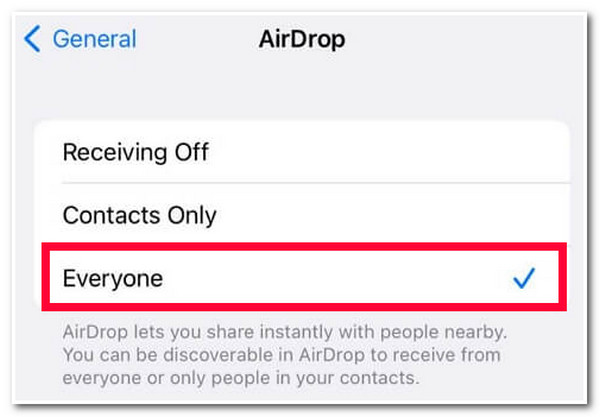
الخطوة 1يجب أن يتصل كلا الجهازين باتصال "Wi-Fi" مستقر، وتشغيل شبكة "Bluetooth" الخاصة بهما، وإيقاف اتصال "نقطة الاتصال الشخصية" الخاصة بهما. بعد ذلك، قم بالوصول إلى كلا تطبيقي "الإعدادات"، وانقر فوق الزر "عام"، وحدد خيار "الجميع".
الخطوة 2بعد ذلك، قم بتشغيل تطبيق "الصور" على الجهاز المصدر، وحدد خيار "المكتبة"، ثم اضغط على الزر "تحديد" في الزاوية اليمنى العليا. بعد ذلك، حدد جميع الصور التي يزيد عددها عن 25 صورة والتي ترغب في إرسالها إلى AirDrop. بعد ذلك، اضغط على أيقونة "مشاركة"، وحدد "AirDrop"، ثم اضغط على اسم "الملف الشخصي" الخاص بالمستلم.

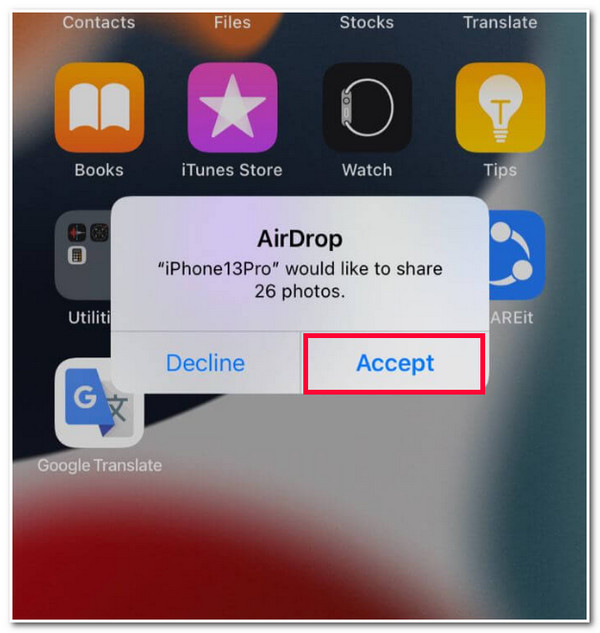
الخطوه 3بعد ذلك، توجه إلى هاتف iPhone المستهدف وانقر على زر "قبول" في مربع التنبيه. ثم انتظر حتى تنتهي عملية نقل الملف. بمجرد الانتهاء، يمكنك الوصول إلى أكثر من 25 صورة على جهاز iPhone المستهدف. كما ترون، هذا هو عدد الصور التي يمكنك إسقاطها عبر AirDrop مرة واحدة.
أفضل بديل لـ AirDrop لنقل البيانات دون قيود
هذا كل شيء! هذا هو الجواب على السؤال، "كم عدد الصور التي يمكنك التقاطها عبر AirDrop مرة واحدة؟" وخطوات بسيطة لـ AirDrop لأكثر من 25 صورة. الآن، إذا كنت تفكر في بديل لـ AirDrop لا يقدم أي قيود، فيمكنك استخدام 4 برنامج ايزي سوفت لنقل الايفون أداة! تتيح لك هذه الأداة المتوافقة مع Windows وMac نقل جميع أنواع البيانات تقريبًا من أجهزة iOS الخاصة بك دون قيود. يمكنك نقل مئات الملفات في وقت واحد، على الرغم من أنها تأتي بأحجام ملفات كبيرة! علاوة على ذلك، على عكس AirDrop، توفر هذه الأداة عملية نقل ملفات آمنة وسريعة وسلسة دون انقطاع! إذا استخدمت هذه الأداة، فيمكنك تحرير نفسك من الانزعاج من السؤال، "كم عدد الصور التي يمكنك التقاطها عبر AirDrop في وقت واحد؟"

قم بنقل الملفات المختلفة، بما في ذلك تلك المصنفة على أنها أساسية، وبيانات الوسائط، والبيانات الاجتماعية.
توفير 3 أوضاع لنقل البيانات: بين أجهزة iOS وأجهزة الكمبيوتر وiTunes.
قم بتقديم معاينة سهلة الفهم تمكنك من رؤية البيانات وتحديدها بسرعة.
تتيح لك إدارة بيانات iOS الخاصة بك قبل نقلها: التعديل والحذف والإنشاء وما إلى ذلك.
100% آمن
100% آمن
كيفية استخدام أداة 4Easysoft iPhone Transfer Tool كبديل لـ AirDrop مع بعض القيود:
الخطوة 1تحميل وتثبيت 4 برنامج ايزي سوفت لنقل الايفون الأداة على جهاز الكمبيوتر الذي يعمل بنظام Windows وMac. بعد ذلك، قم بتشغيل الأداة، وقم بربط جهاز iPhone الخاص بك بالكمبيوتر عبر كابل USB، وانتظر حتى تقوم الأداة بتحديد جهازك.

الخطوة 2بعد ذلك، حدد علامة التبويب "الصور" في الزاوية اليسرى من الأداة. ثم، في القسم الجديد، اختر جميع الصور التي ترغب في نقلها من فئات مختلفة.

الخطوه 3بعد ذلك، لنقل الصور إلى جهاز الكمبيوتر الخاص بك، انقر فوق أيقونة "تصدير إلى جهاز الكمبيوتر" في الجزء العلوي، وحدد "مجلدًا"، ثم حدد "تحديد مجلد". بخلاف ذلك، لنقلها إلى iPhone/iPad، قم بربط الجهاز بالكمبيوتر عبر سلك USB وانقر فوق "تصدير إلى الجهاز".

الخطوة 4بعد ذلك، انتظر حتى تنتهي الأداة من عملية النقل. بمجرد الانتهاء من ذلك، يمكنك الوصول إليها على جهاز iPhone أو iPad أو الكمبيوتر المستهدف. بعد القيام بهذه الخطوات، يأتي السؤال "كم عدد الصور التي يمكنك إسقاطها في وقت واحد؟" لن يزعجك بعد الآن.
الأسئلة الشائعة حول عدد الصور التي يمكنك إسقاطها عبر AirDrop مرة واحدة
-
كيفية نقل أكثر من 25+ صورة من iPhone إلى Mac باستخدام AirDrop؟
لنقل أكثر من 25 صورة من iPhone إلى Mac باستخدام AirDrop، تحتاج أولاً إلى تشغيل Wi-Fi وBluetooth على iPhone وMac. بعد ذلك، في تطبيق الصور الخاص بجهاز iPhone، حدد جميع الصور التي ترغب في إرسالها، وانقر فوق الزر "مشاركة"، ثم انقر فوق AirDrop. ثم حدد صورة الملف الشخصي لجهاز Mac الخاص بك.
-
كم عدد الصور ومقاطع الفيديو التي يمكنك AirDrop في وقت واحد؟
مثل الإجابة أعلاه، لن يقيدك AirDrop بعدد الصور ومقاطع الفيديو التي ترغب في نقلها. يمكنك نقل العديد منهم في وقت واحد. ومع ذلك، ستكون أكثر عرضة لمواجهة المشكلات. ولكن هذا هو عدد الصور ومقاطع الفيديو التي يمكنك إسقاطها في وقت واحد.
-
ما الوقت الذي تستغرقه خدمة AirDrop لإرسال أكثر من 25 صورة إلى أجهزة iOS أخرى؟
حسنًا، سيعتمد الوقت الذي سيستغرقه AirDrop على أحجام ملفات الصور التي ترغب في إرسالها وسرعة اتصال Wi-Fi لديك. إذا كانت الصور عالية الجودة وكان اتصال Wi-Fi لديك غير مستقر، فتوقع أن يستغرق نقلها الكثير من الوقت.
خاتمة
إليك الإجابة الشاملة على السؤال: "كم عدد الصور التي يمكنك إرسالها عبر AirDrop دفعة واحدة؟" وطرق إرسال أكثر من 25 صورة. بعد قراءة هذا المقال، ستعرف الآن أن لا يحدد AirDrop عدد الصور يمكنك نقل الملفات. إليك أيضًا أسباب المشاكل التي تواجهها أثناء نقل مجموعة من الصور في وقت واحد. إذا كنت ترغب في بديل لـ AirDrop، يمكنك استخدام تطبيق احترافي. 4 برنامج ايزي سوفت لنقل الايفون أداة! لاكتشاف المزيد حول هذه الأداة، قم بزيارة موقعها الرسمي اليوم!
