

تحويل أقراص DVD إلى ملفات MKV: 3 طرق وما تحتاجه قبل التحويل

منشور من طرف باولا بيلاجا ل نسخ دي في دي 19 أكتوبر 2026
هل من الممكن نسخ قرص DVD إلى ملف MKV دون فقدان جودة الفيلم الأصلية؟ بالتأكيد! يُمكن لملفات MKV تخزين فيديو عالي الجودة، ومسارات صوتية متعددة، وترجمات، وغير ذلك الكثير في ملف واحد، وهذا ما يجعلها شائعة الاستخدام لنسخ أقراص DVD احتياطيًا وتشغيلها. ولكن هناك بعض الأمور التي ستحتاج إلى تحضيرها. واليوم، ستجد كل ما تحتاجه هنا! اكتشف الآن ثلاث طرق لتحويل أقراص DVD إلى MKV، بالإضافة إلى معلومات مهمة يجب معرفتها قبل البدء. جهّز أقراص DVD الخاصة بك لتحويل سلس إلى MKV.
قائمة الدليل
ما تحتاجه لتحويل أقراص DVD إلى ملفات MKV كيفية تحويل أقراص DVD إلى ملفات MKV باستخدام برنامج 4Easysoft DVD Ripper كيفية تحويل DVD إلى MKV باستخدام MakeMKV كيفية إنشاء ملف MKV من قرص DVD باستخدام برنامج HandBrake الأسئلة الشائعةما تحتاجه لتحويل أقراص DVD إلى ملفات MKV
قبل أي شيء آخر، من المفيد تجهيز كل شيء مسبقًا حتى تتمكن من تحويل قرص DVD إلى ملف MKV دون أي أخطاء غير متوقعة. إليك ما ستحتاجه:
- محرك أقراص DVD. استخدم محرك أقراص داخلي أو خارجي يقرأ القرص بشكل صحيح.
- القرص الذي تريد نسخه. أدخل قرص DVD الخاص بك في جهاز الكمبيوتر الخاص بك وتأكد من إمكانية اكتشافه بشكل طبيعي.
- برامج النسخ. عند برنامج نسخ أقراص DVD موثوق يدعم هذا البرنامج إخراج ملفات MKV ويمكنه التعامل مع حماية القرص.
- مساحة تخزين كافية. قد تستهلك مقاطع الفيديو على أقراص DVD عدة غيغابايت، لذا تأكد من أن محرك الأقراص الثابتة لديك يحتوي على مساحة كافية لملف MKV الخاص بك.
- جهاز كمبيوتر. إن استخدام جهاز كمبيوتر شخصي أو جهاز ماك يتمتع بقوة معالجة وذاكرة كافية سيجعل عملية تحويل أقراص DVD إلى ملفات MKV أكثر سلاسة.
كيفية تحويل أقراص DVD إلى ملفات MKV باستخدام برنامج 4Easysoft DVD Ripper
أفضل وأنسب مكان للبدء هو مع 4Easysoft DVD Ripper. يقوم هذا البرنامج بتحميل أقراص DVD الخاصة بك وتحويلها إلى صيغة MKV وغيرها من الصيغ الشائعة التي تريدها دون الحاجة إلى خطوات معقدة. بالإضافة إلى تحويل أقراص DVD إلى صيغة MKV، يوفر البرنامج أيضًا خيارات التحرير والتخصيص قبل تصدير الفيديو النهائي. وهذا يجعله مفيدًا للتحكم في الناتج النهائي بدلاً من مجرد نسخ محتوى القرص. باختصار، إنه الخيار الأمثل والأسهل لتحويل مجموعة أقراص DVD الخاصة بك إلى صيغة رقمية لتشغيلها بسهولة.
سمات:
- تحويل أقراص DVD إلى صيغة MKV وغيرها من الصيغ مثل MP4 و MOV و AVI وما إلى ذلك.
- اختر بنفسك المسارات الصوتية والترجمات المتاحة قبل التحويل.
- إعدادات إخراج مخصصة لضبط الدقة، والمشفّر، ومعدل الإطارات، والمزيد.
- محرر مدمج للقص والتشذيب والتدوير وإضافة التأثيرات وما إلى ذلك.
الأفضل لـ: برنامج نسخ أقراص DVD متكامل مع ميزات تحويل وتحرير ملفات MKV وغيرها من الصيغ، بالإضافة إلى إعدادات فيديو وصوت قابلة للتخصيص.
100% آمن
100% آمن
الخطوة 1بعد فتح برنامج 4Easysoft DVD Ripper على جهاز الكمبيوتر، أدخل قرص DVD الذي تريد تحويله إلى صيغة MKV. انقر على زر "تحميل DVD" واختر القرص الذي أدخلته للتو.

الخطوة 2بعد فحص القرص، ستظهر عناوين الأفلام. إذا كنت ترغب في إضافة ميزات إضافية ومحتويات أخرى، فانقر على "قائمة العناوين الكاملة"، وحدد جميع العناوين أو الفصول التي تحتاجها، ثم انقر على زر "موافق".

الخطوه 3ثم افتح القائمة المنسدلة "Rip All" واختر "MKV" كصيغة الإخراج. لضبط جودة الفيديو والصوت، انقر على "Custom Profile" وقم بضبط الإعدادات المتاحة بدقة.

الخطوة 4حدد مسارات الصوت والترجمة التي ترغب في الاحتفاظ بها في ملف MKV النهائي. ثم اختر مجلد إخراج مناسب، وتأكد من وجود مساحة كافية، وانقر على زر "استخراج الكل".

كيفية تحويل DVD إلى MKV باستخدام MakeMKV
للحصول على طريقة أبسط، يركز برنامج MakeMKV على مهمة رئيسية واحدة: استخراج محتوى DVD إلى صيغة MKV. فبدلاً من إعادة ترميز الفيديو، يقوم البرنامج بإعادة دمج المسارات المختارة في حاوية MKV، مع الحفاظ على جودة الفيديو والصوت الأصلية. ويتيح لك البرنامج اختيار عناوين الأقراص، ومسارات الصوت، والترجمات، وغيرها من المسارات.
لكن عليك مراعاة بعض القيود أيضًا، مثل عدم توفيره لإعادة ترميز الفيديو بشكل طبيعي، وعدم وجود أدوات تحرير، واقتصاره على مفتاح تجريبي مُجدد، وإمكانية أن يكون حجم الملف الناتج كبيرًا نسبيًا. مع ذلك، فهو مفيد جدًا إذا كنت ترغب في الحصول على نسخة رقمية دون الحاجة إلى تعديلات أو ضغط كبيرين.
الأفضل لـ: إعادة دمج قرص DVD بسرعة إلى ملف MKV مع الحفاظ على تدفقات الفيديو والصوت الأصلية.
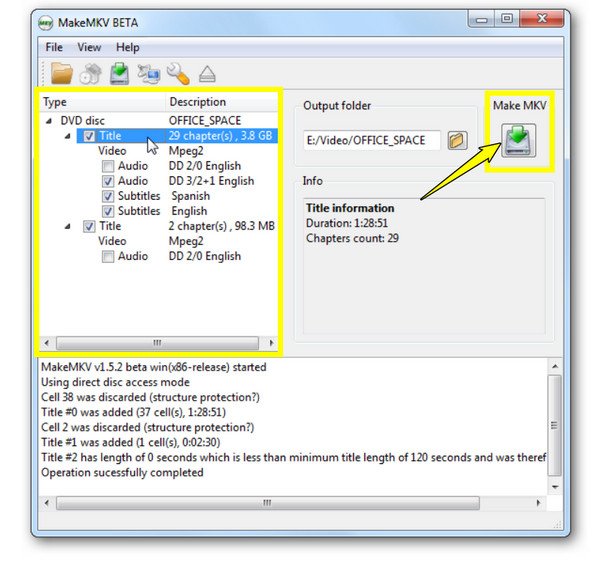
الخطوة 1شغّل برنامج MakeMKV وضع قرص DVD في محرك الأقراص بالكمبيوتر. بعد أن يفحص البرنامج القرص، وسّع القائمة الرئيسية واختر القرص الذي تريد نسخه.
الخطوة 2احتفظ بجميع المسارات والترجمات التي تريدها وقم بإزالة المسارات الإضافية لتقليل الفوضى.
الخطوه 3ثم اختر مجلد الإخراج وانقر على زر "إنشاء MKV" لبدء عملية إعادة التجميع.
كيفية إنشاء ملف MKV من قرص DVD باستخدام برنامج HandBrake
يتبع برنامج Handbrake نهجًا مختلفًا عند إنشاء ملفات MKV من أقراص DVD. فهو يعمل مجانًا ومفتوح المصدر، ويقوم بترميز مقاطع الفيديو في حاوية MKV. يمكنك اعتبار Handbrake بمثابة... بديل MakeMKV. يقوم البرنامج بإعادة ترميز الفيديو، مما يتيح لك ضبط الجودة، وبرامج الترميز، والدقة، وإعدادات الإخراج الأخرى. ونتيجةً لذلك، يُنشئ ملفات MKV أصغر حجمًا، مما يُسهّل عليك تخزينها أو تشغيلها على أجهزتك المختلفة. لكنّ المشكلة تكمن في أن دعم أقراص DVD وخطواته قد تكون أقل وضوحًا، خاصةً مع الأقراص التجارية المحمية ضد النسخ.
الأفضل لـ: إذا كنت ترغب في إعادة ترميز قرص DVD الخاص بك إلى ملفات MKV قابلة للتخصيص وتهتم بضبط إعدادات الترميز.
الخطوة 1افتح برنامج Handbrake وأدخل قرص DVD في جهاز الكمبيوتر. اختر مصدر DVD بالنقر على زر "فتح المصدر". ثم حدد عنوان الفيلم المراد تحويله.
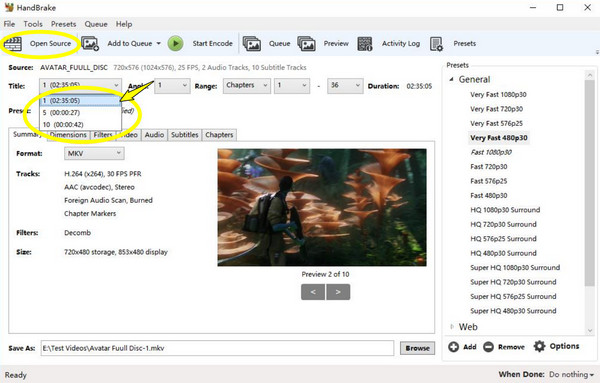
الخطوة 2انتقل إلى علامة التبويب "الملخص" واختر "MKV" من قائمة التنسيق. حدد المُشفّر والجودة والدقة والإعدادات الأخرى المطلوبة حسب الحاجة.
الخطوه 3اختر موقع الإخراج، وانقر فوق زر "بدء التشفير" لإنهاء عملية تحويل DVD إلى MKV.
الأسئلة الشائعة
-
هل يمكنني تحويل قرص DVD الخاص بي إلى ملف MKV دون فقدان الجودة؟
نعم. باستخدام الأدوات المناسبة، مثل MakeMKV، يمكنك إعادة دمج محتوى DVD الخاص بك دون إعادة ترميزه، مما يساعد في الحفاظ على جودة الفيديو والصوت الأصلية.
-
هل صيغة MKV جيدة حقاً لعمل نسخ احتياطية لأقراص DVD؟
نعم. بما أنه يخزن مقاطع الفيديو ومسارات صوتية متعددة وترجمات في ملف واحد، فإن MKV هو خيار مناسب لتنظيم وتشغيل مجموعاتك الرقمية.
-
لماذا تصبح بعض ملفات MKV أكبر حجماً بعد عملية نسخها من أقراص DVD؟
يعود ذلك إلى أن الفيديو يُعاد دمجه بدلاً من ضغطه. يؤدي الاحتفاظ بالبث الأصلي إلى ملف أكبر حجماً دون فقدان إضافي للجودة.
خاتمة
هناك العديد من الحلول التي تنتظرك حوّل قرص DVD الخاص بك إلى صيغة MKV. بفضل الأدوات المذكورة، قد يكون نسخ الملفات أسهل مما تتوقع. يوجد برنامج MakeMKV للحفاظ على جودة البث الأصلية، وبرنامج Handbrake لضبط الإخراج بدقة. ولكن لتحويل أقراص DVD إلى ملفات MKV، مع إعدادات قابلة للتخصيص، وميزات تحرير متكاملة، اختر 4Easysoft DVD Ripper. قم بتنزيله اليوم وقم ببناء مجموعتك الرقمية من أقراص DVD ببضع خطوات بسيطة.
100% آمن
100% آمن
