
قم بفحص أجهزة iOS الخاصة بك بالكامل واحذف جميع الملفات غير المرغوب فيها على أجهزة iPhone وiPad وiPod

[بطريقة سريعة وسهلة] كيفية حذف الصور المكررة على الآيفون

منشور من طرف ألفين كانتيرو ل منظف iOS 17 مارس 2026
يبحث العديد من مستخدمي أجهزة iPhone عن طريقة عملية لـ حذف الصور المكررة على أجهزة آيفون الخاصة بهم. يعود السبب ببساطة إلى أن الصور والفيديوهات تتراكم بسرعة على جهاز الآيفون، خاصةً مع كثرة التصوير والتعديل والمشاركة. ومع مرور الوقت، قد تظهر صور مكررة دون أن تُلاحظ، لتشغل مساحة تخزين قيّمة. يشرح هذا الدليل سبب وجود صور مكررة على جهاز الآيفون الخاص بك، ويقدم عدة طرق سريعة وعملية للعثور عليها وحذفها بأمان.
قائمة الدليل
لماذا توجد صور مكررة على جهاز آيفون؟ كيفية العثور على الصور المكررة على جهاز iPhone الخاص بك طريقة سريعة لحذف الصور المكررة على الآيفون كيفية حذف الصور المكررة على جهاز iPhone يدويًا الأداة الأكثر فعالية لإزالة الصور المكررة على الآيفونلماذا توجد صور مكررة على جهاز آيفون؟
قبل البدء بتعلم طريقة حذف الصور المكررة على جهاز iPhone، يجب أن تكون على دراية بأسباب ظهورها. سيساعدك هذا على الحدّ من تراكمها في المستقبل.
التقط صورًا متعددة في وقت واحدأحيانًا، قد تلتقط عدة صور لنفس الموضوع لمجرد الحصول على صورة جيدة. لكن في النهاية، قد تنسى اختيار الأنسب من بينها. وهذا ما أدى إلى ظهور عدة صور متشابهة جنبًا إلى جنب في مكتبتك.
واردات متعددة من مصادر مختلفة: إذا كنت معتادًا على نقل الصور بين هاتفك وجهاز الكمبيوتر، فقد تظهر صور مكررة. بشكل عام، لا تتعرف خدمة النقل على المحتوى الموجود بين الأجهزة المختلفة. بمجرد تحميل الصور نفسها، يصعب عليك ملاحظة وجودها في نفس الوقت على جهاز iPhone الخاص بك.
مشاكل مزامنة وإعادة مزامنة iCloud: قد تؤدي انقطاعات المزامنة المؤقتة أو تسجيلات الدخول المتكررة إلى iCloud إلى إعادة تنزيل الصور، مما ينتج عنه صور مكررة في جميع الألبومات. في مثل هذه الحالة، قد احذف الصور من جهاز iPhone الخاص بك ولكن ليس iCloud.
تحرير النسخ وحفظها: إذا كنت تستخدم جهاز iPhone الخاص بك بشكل متكرر لنشر الصور أو مقاطع الفيديو على منصات التواصل الاجتماعي، فبعد تعديلها، قد ترغب بسهولة في حفظ النسخة المعدلة على جهازك. ولكن، بما أن هذه النسخة تعتمد أساسًا على الصورة الأصلية، فستصبح الصورتان مكررتين على جهازك.
تنزيلات تطبيقات المراسلة والتواصل الاجتماعي: قد يتم حفظ الصور التي يتم تلقيها من خلال تطبيقات مثل الرسائل أو واتساب أو إنستغرام تلقائيًا، حتى لو كانت نفس الصورة موجودة بالفعل في المكتبة.
كيفية العثور على الصور المكررة على جهاز iPhone الخاص بك
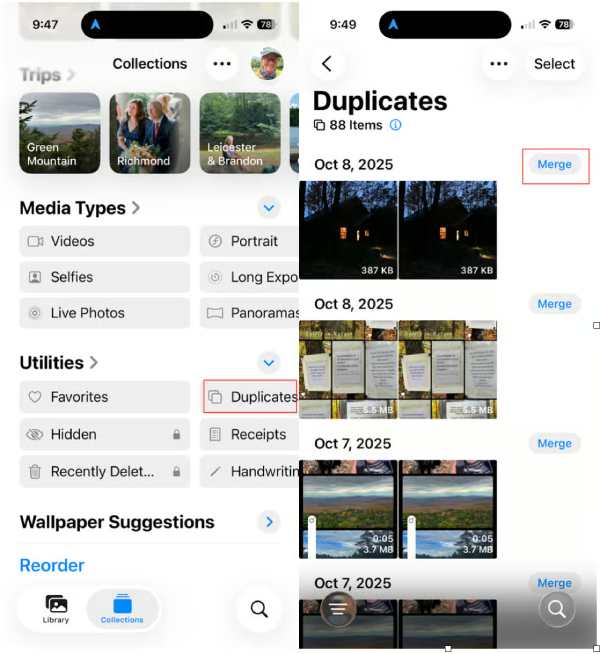
على الرغم من أن الأمر قد يبدو معقدًا بعض الشيء، إلا أن آبل توفر في الواقع طريقة مدمجة لمساعدتك في العثور على الصور المكررة على جهاز آيفون الخاص بك. ويمكنك الوصول إلى هذه الميزة بسهولة من خلال فتح مكتبة الصور. اتبع الخطوات المفصلة أدناه للبدء:
الخطوة 1افتح تطبيق "الصور" على جهاز iPhone الخاص بك، وانقر على زر "الألبوم" الموجود أسفل علامة التبويب "المجموعة".
الخطوة 2قم بالتمرير لأسفل للعثور على زر "النسخ المكررة" والنقر عليه ضمن علامة التبويب "الأدوات المساعدة".
الخطوه 3هنا، يمكنك العثور على جميع الصور المكررة على جهاز iPhone الخاص بك، والتي يتم سردها وتصنيفها.
طريقة سريعة لحذف الصور المكررة على الآيفون
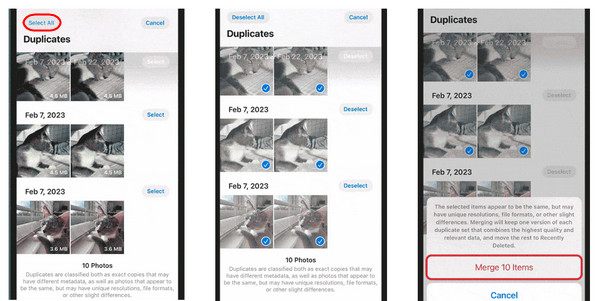
عندما تنتشر الصور المكررة في مكتبة صور واسعة، يصبح استخدام طريقة تنظيف أسرع أكثر جدوى. تركز خيارات الإزالة السريعة على تحديد الصور المتشابهة أو المتكررة تلقائيًا وحذفها دفعة واحدة. يوفر هذا الأسلوب الوقت ويقلل الجهد المطلوب لمراجعة الصور واحدة تلو الأخرى.
الخطوة 1في صفحة علامة التبويب "النسخ المكررة"، حدد الصور المكررة التي تريد التخلص منها.
الخطوة 2انقر على زر "دمج xx عنصرًا"، وسيتم حذف جميع الصور المكررة من جهاز iPhone الخاص بك.
كيفية حذف الصور المكررة على جهاز iPhone يدويًا
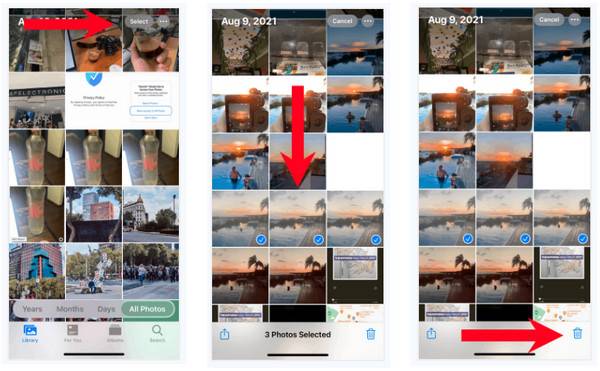
قد يعجز نظام iOS أحيانًا عن التعرّف على بعض الصور المكررة على جهاز iPhone الخاص بك. لذا، قد تحتاج إلى مراجعة مكتبة الصور يدويًا. مع ذلك، لن يكون الأمر بهذه البساطة. فعند إنشاء صور مكررة على جهاز iPhone، وخاصةً تلك التي التقطتها بنفسك، غالبًا ما تظهر متتالية. تُعدّ هذه الطريقة مناسبة لمكتبات الصور الصغيرة أو للمستخدمين الذين يُفضّلون مراجعة كل صورة بعناية، ولكنها قد تستغرق وقتًا طويلًا مع المجموعات الكبيرة.
الخطوة 1افتح تطبيق "الصور" على جهاز iPhone الخاص بك وانقر على زر "المكتبة" لعرض جميع صورك.
الخطوة 2انقر على زر "تحديد"، ويمكنك تحديد صور متعددة تبدو متشابهة ولكن لا يكتشفها النظام.
الخطوه 3بعد تحديد جميع العناصر، انقر فوق زر "حذف" لإزالة الصور المكررة على جهاز iPhone الخاص بك يدويًا.
نصائح
أنت تستطيع استعادة الصور المحذوفة مؤخراً على جهاز iPhone الخاص بك إذا ارتكبت خطأً.
الأداة الأكثر فعالية لإزالة الصور المكررة على الآيفون
للحصول على تنظيف شامل وفعال، توفر أداة تنظيف احترافية لأجهزة iPhone حلاً أكثر تطوراً. إذا كنت ترغب في فحص وإدارة جميع الصور المكررة، بما في ذلك تلك التي لا يتعرف عليها نظام iOS، يمكنك استخدام 4إيزي سوفت منظف الأيفون. صُممت هذه الخاصية لفحص الجهاز بحثًا عن الصور المكررة والمتشابهة، مما يساعد على إزالة النسخ غير الضرورية مع الحفاظ على الصور المهمة سليمة. تُعد هذه الطريقة مثالية لاستعادة مساحة التخزين بأقل جهد.

قم بفحص جهاز iPhone وتصنيف جميع الملفات المكررة، مثل الصور ومقاطع الفيديو والتطبيقات وما إلى ذلك.
توفير ثلاثة مستويات للمسح تأتي مع درجات كثافة التنظيف والأمان.
استعرض جميع الملفات المكررة لتحديد الملفات التي تريد حذفها والاحتفاظ بها.
يدعم جميع الموديلات والإصدارات لجميع أجهزة iOS، مثل iPhone وiPad وiPod.
100% آمن
100% آمن
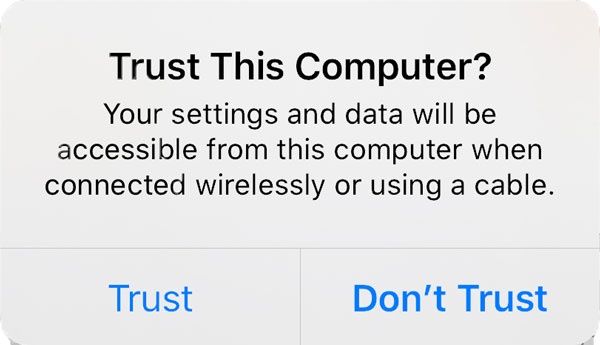
الخطوة 1قم بتشغيل برنامج 4Easysoft iPhone Cleaner على جهاز الكمبيوتر الخاص بك، ثم قم بتوصيل جهاز iPhone الخاص بك بالبرنامج. ثق بالبرنامج باتباع التعليمات.
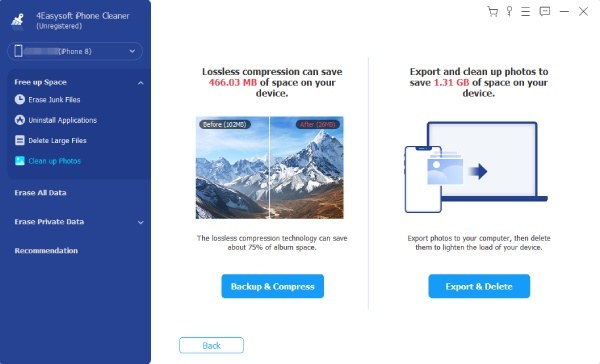
الخطوة 2في الواجهة الرئيسية، انقر على زر "تنظيف الصور". لبدء إزالة الصور المكررة على جهاز iPhone الخاص بك، انقر على زر "تصدير وحذف" في الصفحة الجديدة.
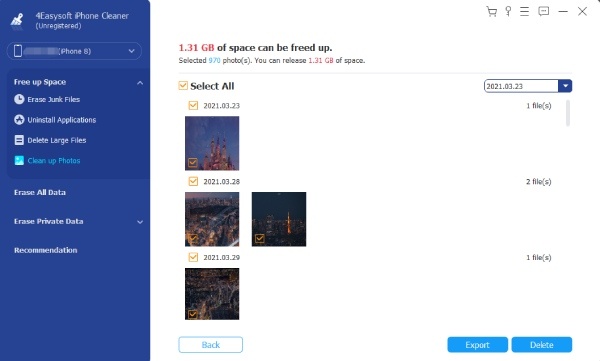
الخطوه 3هنا، يمكنك تحديد أي صور، بما في ذلك الصور المكررة، لحذفها من جهاز iPhone الخاص بك. سيتم نسخ صور الآيفون احتياطياً. انقر على زر "حذف".
خاتمة
إزالة الصور المكررة على جهاز iPhone الخاص بك يمكنك توفير مساحة التخزين وتسهيل إدارة الصور. مع أن الحلول المدمجة قد تكون فعّالة في إزالة الصور المكررة من جهاز iPhone، إلا أنها لا تستطيع العثور على جميع الصور المكررة بالتفصيل. للحصول على إدارة كاملة لمكتبة صورك،, 4إيزي سوفت منظف الأيفون يساعد على توفير مساحة التخزين عن طريق حذف الصور المكررة بسرعة وأمان.
100% آمن
100% آمن
