

كيفية تحويل قرص Blu-ray إلى صيغة MOV لتشغيله بسهولة [جودة عالية]

منشور من طرف باولا بيلاجا ل تمزيق بلو راي 10 يناير 2023
إذا لم يكن لديك مشغل أقراص بلو راي على جهاز ماك الخاص بك، يمكنك اختيار نسخ قرص بلو راي إلى صيغة MOV لتشغيله بسهولة على نظامي ماك وويندوز. علاوة على ذلك، تتوافق صيغة MOV مع العديد من الأجهزة والأنظمة الأساسية، مثل أجهزة آيفون وآيباد ويوتيوب وغيرها. إليك خمس طرق فعّالة للقيام بذلك. نسخ قرص بلو راي إلى ملف MOVلتتمكن من تشغيل ومشاهدة أفلام بلو راي بسرعة في أي مكان، حتى أثناء السفر. تابع قراءة الخطوات المفصلة أدناه واختر الطريقة المناسبة الآن.
قائمة الدليل
تحويل Blu-ray إلى MOV على Mac/Windows بجودة عالية كيفية استخدام Handbrake لنسخ قرص Blu-ray إلى MOV طريقة سريعة لنسخ Blu-ray إلى MOV باستخدام VLC Media Player أداتان احترافيتان إضافيتان لتحويل Blu-ray إلى MOVتحويل Blu-ray إلى MOV على Mac/Windows بجودة عالية
لتمزيق قرص Blu-ray بسرعة إلى MOV لأجهزة Mac/iOS، يجب عليك اختيار 4Easysoft DVD Ripper, لأنه يدعم تسريع وحدة معالجة الرسوميات بسرعة أكبر 60 مرة. علاوة على ذلك، لا داعي للقلق بشأن الجودة! يتيح لك برنامج تحويل Blu-ray إلى MOV ضبط المعلمات وتحسين مقاطع الفيديو، مما يوفر لك تجربة بصرية وصوتية رائعة على جميع الأجهزة. كما يحتوي على ميزات تحرير متقدمة، حيث يمكنك إضافة ترجمات/مسارات صوتية، وتطبيق تأثيرات، وإضافة علامات مائية، وقص مقاطع فيديو MOV المنسوخة، وما إلى ذلك.

قم بتمزيق جميع ملفات ISO/DVD/Blu-ray إلى تنسيقات MOV أو أجهزة iOS ذات الإعدادات المحددة مسبقًا.
توفير تسريع وحدة معالجة الرسوميات لاستخراج أقراص Blu-ray كبيرة الحجم بسرعة في نفس الوقت.
قم بضبط دقة الإخراج ومعدل الإطارات والمزيد من الإعدادات للحفاظ على الجودة العالية.
أدوات أكثر تقدمًا لضغط حجم فيديو Blu-ray، وإضافة التأثيرات/المرشحات، والمزيد.
100% آمن
100% آمن
الخطوة 1قم بتشغيل برنامج 4Easysoft DVD Ripper على نظامي التشغيل Windows/Mac وأدخل قرص Blu-ray. ثم انقر فوق القائمة المنسدلة "Load DVD" واختر خيار "Load Blu-ray Disc".

الخطوة 2انقر فوق "قائمة العناوين الكاملة" لتحديد الفصول المطلوبة التي تريد نسخها إلى MOV. يمكنك أيضًا قص مقاطع الفيديو على قرص Blu-ray وتقطيعها وتدويرها وإضافة تأثيرات إليها باستخدام أزرار "تحرير" أو "قص".

الخطوه 3انقر فوق الزر "نسخ الكل إلى" واختر خيار "نسخ إلى فيديو/صوت". من قائمة "فيديو"، يمكنك النقر فوق تنسيق "MOV" لنسخ قرص Blu-ray إلى MOV.

الخطوة 4بعد النقر على زر "موافق"، يمكنك النقر على زر "نسخ الكل" في الزاوية اليمنى السفلية. بالطبع، يمكنك تعيين الوجهة كما تريد.

كيفية استخدام Handbrake لنسخ قرص Blu-ray إلى MOV
Handbrake هو برنامج مجاني لنسخ أقراص Blu-ray إلى MOV على أنظمة Windows وMac، ولكن تنسيقات الإخراج تقتصر على MP4 وMOV وMKV. علاوة على ذلك، يوفر لك العديد من وظائف التحرير القوية والمعقدة، بما في ذلك قص الفيديو وقصه وتعديل الترجمة وغير ذلك الكثير. يمكنك أيضًا ضبط الجودة حتى دقة 4K و24 إطارًا في الثانية لنسخ أقراص Blu-ray إلى MOV.
الخطوة 1قم بتشغيل Handbrake على جهاز Mac بعد إدخال قرص Blu-ray في محرك الكمبيوتر. انقر فوق الزر "المصدر" واختر أفلام قرص Blu-ray التي تريد نسخها.

الخطوة 2انتقل إلى القائمة المنسدلة "العنوان" واختر العنوان الذي يطابق طول أفلام Blu-ray التي اخترتها. بعد ذلك، انتقل إلى "الحاوية" ضمن "إعدادات الإخراج" واختر "MOV" كإخراج نهائي.

الخطوه 3 عند الانتهاء من جميع الإعدادات، انقر فوق الزر "ابدأ" واتبع العملية. بعد التحويل من Blu-ray إلى MOV، حدد موقع الملف واستمتع بأفلام Blu-ray على جهاز Mac.
طريقة سريعة لنسخ Blu-ray إلى MOV باستخدام VLC Media Player
بالإضافة إلى Handbrake، يعد VLC Media Player أيضًا أداة سهلة الاستخدام لنسخ Blu-ray إلى MOV وتشغيل مقاطع الفيديو على أنظمة Windows/Mac/Linux. وهو يدعم تحميل أقراص DVD/Blu-ray وتصديرها إلى تنسيقات فيديو/صوت مختلفة حسب رغبتك. ومع ذلك، هناك إعدادات إخراج قليلة يمكن تخصيصها، مما قد يؤثر سلبًا على الجودة العالية الأصلية.
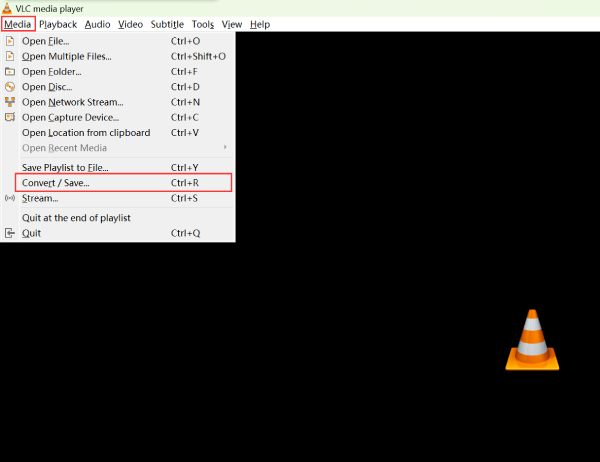
الخطوة 1افتح برنامج VLC Media Player وانقر على قائمة "الوسائط". ثم انقر على زر "تحويل/حفظ" للمتابعة.
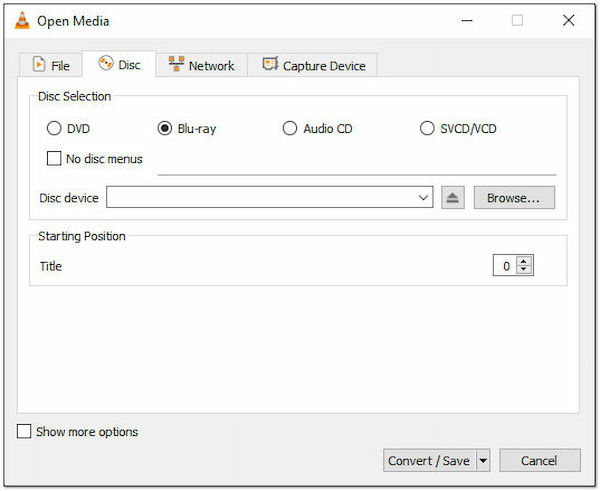
الخطوة 2في النافذة المنبثقة، يجب النقر فوق الزر "قرص"، ثم تحديد خيار "Blu-ray" والنقر فوق الزر "استعراض" لإضافة القرص. انقر فوق الزر "تحويل/حفظ".
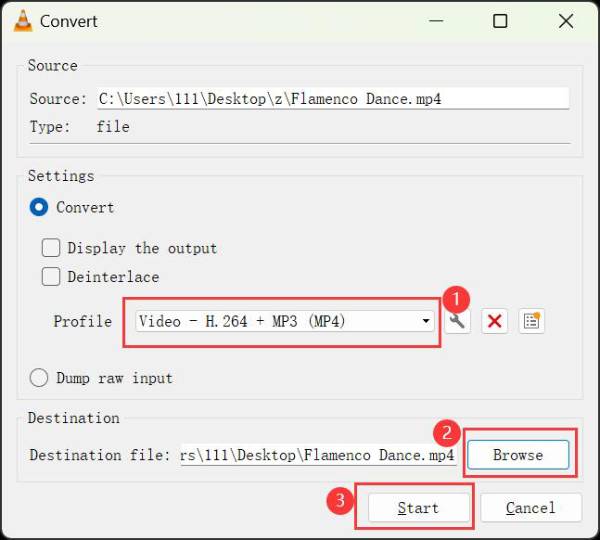
الخطوه 3بعد ذلك، يمكنك اختيار خيار "H.264+MOV" من القائمة المنسدلة "Profile". وأخيرًا، حدد الوجهة المطلوبة وانقر على زر "Save" لبدء تحويل Blu-ray إلى MOV.
أداتان احترافيتان إضافيتان لتحويل Blu-ray إلى MOV
هل تريد مقارنة المزيد من الأدوات لتحويل تنسيق Blu-ray إلى تنسيق MOV؟ إليك برنامجان احترافيان لنسخ Blu-ray يمكنك الاختيار من بينهما. تابع القراءة لمعرفة الميزات الخاصة بهما والخطوات التفصيلية لنسخ Blu-ray إلى تنسيق MOV.
1. برنامج DumboFab Blu-ray Ripper
تشتهر أداة تحويل ملفات Blu-ray إلى MOV هذه بجودة إخراجها العالية وتنسيقاتها المتنوعة وسرعتها العالية في المعالجة. يمكنك حتى الاحتفاظ بالترجمات الأصلية ومسارات الصوت لأفلام Blu-ray الخاصة بك. لكن واجهة البرنامج قديمة، ولا تتوفر سوى أدوات تحرير قليلة لتخصيص القرص.
الخطوة 1بعد إدخال قرص Blu-ray، قم بتشغيل مشغل Blu-ray الخاص بـ DumboFab وانقر على زر "تحميل القرص" لإضافة قرص Blu-ray. يمكنك الآن تحديد العناوين المطلوبة التي تريد نسخها.
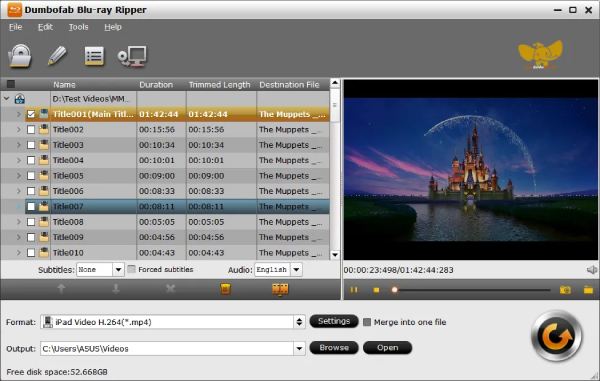
الخطوة 2انقر فوق "Common Video" (فيديو شائع) ثم انقر فوق الزر "MOV-QuickTime" (MOV-QuickTime) من نافذة "Profile" (الملف الشخصي). يمكنك أيضًا اختيار الجهاز المطلوب باستخدام الإعدادات المحددة مسبقًا هنا.
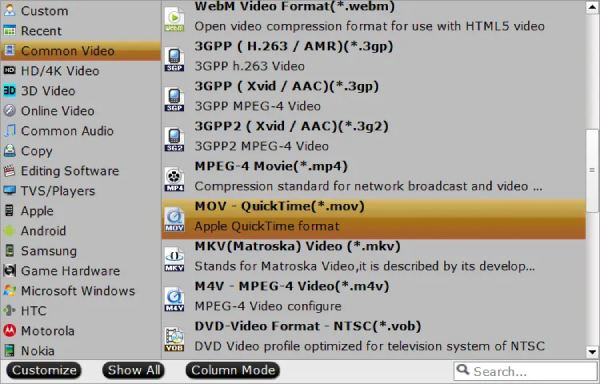
الخطوه 3علاوة على ذلك، يمكنك تحديد الترجمة والمقاطع الصوتية وفقًا لاحتياجاتك. وأخيرًا، انقر فوق الزر "تحويل" لنسخ قرص Blu-ray إلى MOV لـ QuickTime.
2. محول الفيديو AVS
تُستخدم هذه الأداة بشكل أساسي لتحويل مقاطع الفيديو واستخراج أقراص Blu-ray/DVD بخطوات بسيطة. ويمكنها أيضًا التعامل مع أفلام Blu-ray ثلاثية الأبعاد، وجعلها قابلة للتشغيل على جميع الأجهزة. ولكن جودة الإخراج مضبوطة على 1080P HD، وهو ما قد يتسبب في فقدان الجودة لأقراص Blu-ray بدقة 4K.
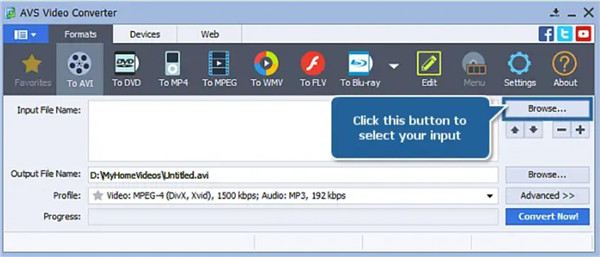
الخطوة 1افتح برنامج AVS Video Converter وأدخل قرص Blu-ray. انقر فوق الزر "استعراض" لتحميل القرص.
الخطوة 2حدد تنسيق "MOV" من القائمة المنسدلة "الملف الشخصي"، ويمكنك أيضًا النقر فوق الزر "متقدم" لتعيين المزيد من المعلمات، بما في ذلك الجودة ومعدل البت والمزيد. وأخيرًا، انقر فوق الزر "تحويل الآن" لحفظ أفلام MOV المنسوخة.
خاتمة
الخمسة المذكورون ممتازون برامج نسخ أقراص بلو راي يمكنك استخدام هذه البرامج لنسخ أقراص Blu-ray إلى صيغة MOV. وباستخدامها جميعًا، يمكنك تشغيل أفلام Blu-ray بسهولة عبر QuickTime على نظام Mac. ولكن إذا كنت ترغب في تحويل أقراص Blu-ray إلى صيغة رقمية بسلاسة ودون أي قيود، فإن برنامج 4Easysoft DVD Ripper سيساعدك بكل سرور. يتميز هذا البرنامج بمعالج متعدد النوى يُمكّنك من الحصول على عملية نسخ سلسة لأقراص DVD وتصدير فيديوهات MOV عالية الجودة.
100% آمن
100% آمن
