
محول فيديو ومحرر وضاغط موثوق به للمهام اليومية.

كيفية إضافة موسيقى إلى فيديو؟ 6 أدوات للمبدعين

منشور من طرف باولا بيلاجا ل تحرير الفيديو/الصوت 25 ديسمبر 2025
إضافة الموسيقى إلى الفيديو تجعل محتواك أكثر جاذبية وعاطفية واحترافية. من مقاطع وسائل التواصل الاجتماعي والعروض التقديمية إلى المشاريع الشخصية، يمكن للموسيقى التصويرية المناسبة أن ترفع من تأثير الفيديو بشكل ملحوظ. ولحسن الحظ، تُسهّل أدوات التحرير الحديثة عملية تعلم كيفية القيام بذلك. إضافة الموسيقى إلى الفيديو أصبح الأمر أسهل من أي وقت مضى. يقدم هذا الدليل ست أدوات فعّالة تساعدك على دمج الفيديو والصوت على أجهزة الكمبيوتر والويب. ابدأ بإنشاء مقاطع الفيديو بثقة!
قائمة الدليل
أفضل طريقة لإضافة الموسيقى إلى مقاطع الفيديو بسلاسة إضافة الموسيقى إلى مقاطع الفيديو باستخدام برنامج Audacity إضافة الموسيقى وعرضها في مقاطع الفيديو باستخدام برنامج Premiere Pro كليديو - دمج الفيديو والصوت عبر الإنترنت مع سرعة تحميل فائقة VEED.IO - محرر فيديو غني بالميزات عبر الإنترنت كابوينغ - برنامج لصناعة الفيديو مع إمكانية مزج الصوت بشكل مرنأفضل طريقة لإضافة الموسيقى إلى مقاطع الفيديو بسلاسة
4 إيزي سوفت إجمالي محول الفيديو يتيح لك هذا البرنامج إنشاء عروض شرائح مُعززة بالموسيقى وفيديوهات جذابة بصريًا مع العديد من المؤثرات والفلاتر والقوالب القابلة للتخصيص. يمكنك هنا الاحتفاظ بالصوت الأصلي، أو إضافة موسيقى إلى الفيديو، أو تطبيق مؤثرات مثل التلاشي التدريجي للداخل والخارج، والتشغيل المتكرر للحصول على نتيجة احترافية. علاوة على ذلك، يوفر البرنامج مجموعة غنية من قوالب التحرير وخيارات التنسيق وأدوات الإبداع التي تساعدك على تحسين الفيديو الخاص بك فورًا.

يمكن إضافة الموسيقى إلى الفيديو، ورفع مستوى الصوت، وتطبيق المؤثرات بسرعة.
يحتوي على تحسينات متقدمة للذكاء الاصطناعي لتقليل التشويش وتحسين الوضوح.
يتيح لك ضبط إعدادات إخراج الفيديو والصوت بدقة عالية تصل إلى 4K.
إعدادات إخراج قابلة للتخصيص مثل التنسيق والجودة ومعدل الإطارات والمزيد.
100% آمن
100% آمن
الخطوة 1قم بتشغيل برنامج 4Easysoft Total Video Converter، وقم بتحميل الفيديو الذي تريد تعديله بالنقر فوق زر "إضافة ملفات".

الخطوة 2بعد إضافة الفيديو، ابحث عن زر "تعديل" (أيقونة عصا النجمة)، وستجد هناك جميع علامات تبويب التعديل. يمكنك الانتقال مباشرةً إلى قسم "الصوت". هناك، انقر على زر "إضافة" لاستيراد ملف الموسيقى الخاص بك.
يمكنك بعد ذلك ضبط مستوى الصوت وتأخيره. قم بإجراء تعديلات أخرى حسب الحاجة.

الخطوه 3في الشاشة الرئيسية، اختر تنسيق الإخراج الذي تفضله من قائمة "التنسيق" وقم بتخصيص إعدادات الإخراج. بعد ذلك، انقر على زر "تحويل الكل" لحفظ الفيديو مع موسيقى الخلفية الجديدة.

100% آمن
100% آمن
إضافة الموسيقى إلى مقاطع الفيديو باستخدام برنامج Audacity
توفر الأداة التالية مزيدًا من الحرية في التحكم بالصوت. برنامج Audacity هو محرر صوت مجاني ومفتوح المصدر، يُنشئ مقاطع صوتية مخصصة لمقاطع الفيديو. ورغم أنه لا يُتيح إضافة الأغاني إلى الفيديو مباشرةً، إلا أنه مثالي لتحسين الصوت وتنظيفه أو... تحرير الصوت داخل برنامج Audacity قبل تطبيقه على مشروع الفيديو الخاص بك.
الخطوة 1افتح برنامج Audacity على جهاز الكمبيوتر الخاص بك واستورد ملف الصوت. استخدم أدوات القص والتلاشي وتقليل الضوضاء لضبط الصوت.
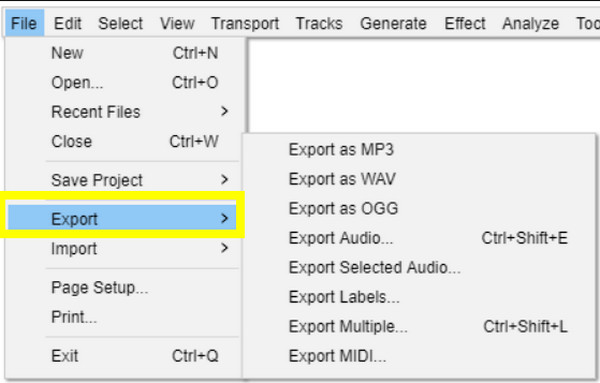
الخطوة 2ثم، قم بتصدير الصوت المُعدَّل بصيغة MP3 أو WAV، أو أي صيغة أخرى مدعومة من قائمة "ملف". الآن، باستخدام برنامج تحرير آخر، استورد كلاً من الفيديو والصوت المُصدَّر.
إضافة الموسيقى وعرضها في مقاطع الفيديو باستخدام برنامج Premiere Pro
يُستخدم برنامج Adobe Premiere Pro على نطاق واسع من قِبل مُنشئي المحتوى، وصُنّاع الأفلام، والمحررين الذين يرغبون في تحكّم كامل في الفيديو والصوت. فهو لا يُساعدك فقط على إضافة الموسيقى إلى الفيديو، بل يحتوي أيضًا على أدوات لتحديد الإطارات الرئيسية، والمزج، وموازنة الصوت، مما يجعله مثاليًا للحصول على نتائج سينمائية وتحكّم دقيق في الصوت.
الخطوة 1افتح برنامج Premiere Pro وأنشئ مشروعًا جديدًا. ثم قم بتحميل ملفات الفيديو والصوت إلى مجلد الوسائط.
الخطوة 2اسحب الفيديو إلى الخط الزمني، ثم ضع المقطع الصوتي أسفله. انقر على "مُزج المقاطع الصوتية" لضبط المستويات. يمكنك إضافة تأثيرات التلاشي التدريجي، أو التلاشي التدريجي للخلف، أو غيرها من التأثيرات حسب الحاجة.
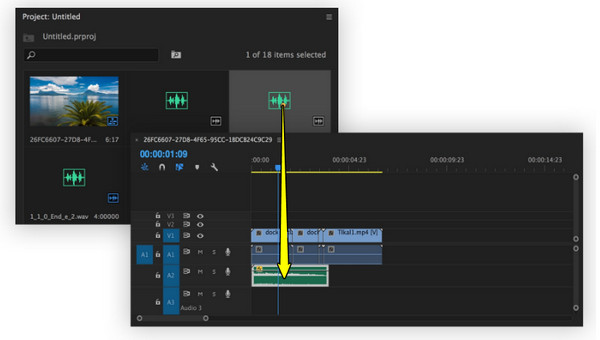
الخطوه 3بعد كل ذلك، انتقل إلى "تصدير"، ثم "الوسائط" وأضف الموسيقى إلى الفيديو الخاص بك.
كليديو - دمج الفيديو والصوت عبر الإنترنت مع سرعة تحميل فائقة
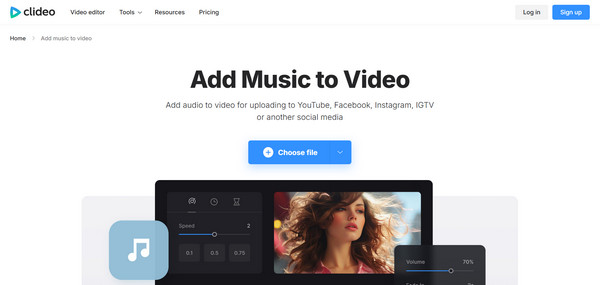
انتقل إلى الأدوات عبر الإنترنت: Clideo. إنها منصة سهلة الاستخدام للمبتدئين تتيح لك اصنع فيديو موسيقي ببضع نقرات فقط. شاشته البسيطة تجعله مثاليًا للمستخدمين الذين يرغبون في إضافة موسيقى خلفية أو تعليق صوتي أو ملفات صوتية بسرعة دون الحاجة إلى تثبيت أي برنامج. كما أنه مزود بأدوات مزامنة ومعاينة تلقائية، مما يضمن بقاء الملف المدمج النهائي متناسقًا.
- الايجابيات
- واجهة سهلة الاستخدام للجميع.
- يدعم العديد من تنسيقات الصوت والفيديو.
- أدوات تحميل سريعة وأدوات تعديل بسيطة.
- سلبيات
- تحرير صوتي متقدم محدود.
- قد تكون سرعة التصدير بطيئة بالنسبة للفيديوهات الطويلة.
VEED.IO - محرر فيديو غني بالميزات عبر الإنترنت
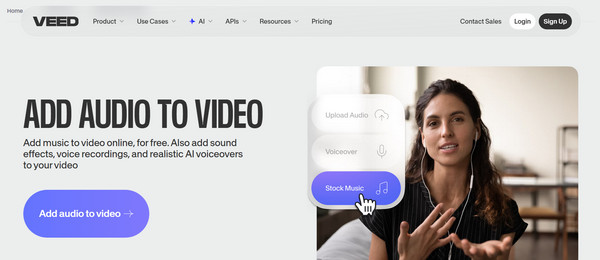
يلي ذلك VEED.IO، وهو محرر فيديو قوي عبر الإنترنت مصمم لكل من يرغب في مزيد من التحكم عند دمج ملفات الفيديو والصوت. بالإضافة إلى مساعدتك في إضافة الموسيقى إلى الفيديو، توفر هذه الأداة ميزات تحرير متقدمة مثل تقليل الضوضاء، وتحسين الصوت، والقص، وضبط مستوى الصوت.
- الايجابيات
- قم بإنشاء موسيقى خلفية مخصصة لتتناسب مع نبرة الفيديو الخاص بك.
- يدعم مسارات متعددة وتأثيرات متقدمة.
- سلبيات
- قد تستغرق عمليات تصدير الفيديو عالي الدقة وقتاً أطول.
- قد يكون الأمر مرهقاً للغاية بالنسبة لمهمة بسيطة.
كابوينغ - برنامج لصناعة الفيديو مع إمكانية مزج الصوت بشكل مرن
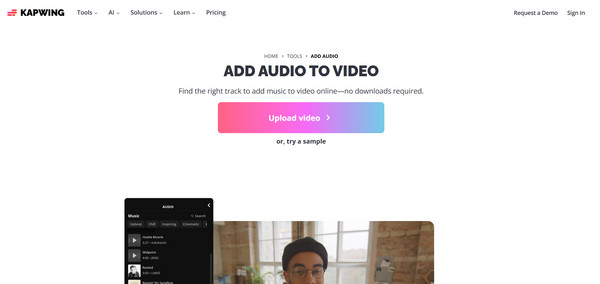
يمكنك استخدام Kapwing لدمج الصوت، وضبط مستوى الصوت، واقتصاص المقاطع، ومزامنة موسيقى الخلفية مع الفيديو. بالإضافة إلى ذلك، يمكنك إضافة ترجمات ذكية، ونسخ تلقائي، وتنظيف الصوت للحصول على محتوى احترافي.
- الايجابيات
- يوفر واجهة عصرية مزودة بأدوات ذكاء اصطناعي ذكية.
- يحتوي على خاصية ضبط الصوت، والتحكم في مستوى الصوت، ومزامنة الصوت بدقة.
- تتيح المنصة السحابية إمكانية التحرير عبر الأجهزة المختلفة.
- سلبيات
- الملفات الكبيرة تبطئ المتصفح.
- تتضمن الخطة المجانية علامة مائية وقيودًا على التصدير.
خاتمة
معرفة كيفية أضف موسيقى خلفية إلى الفيديو سيصبح الأمر أسهل مع توفر مجموعة أوسع من أدوات سطح المكتب والأدوات عبر الإنترنت اليوم. بدءًا من محرر سريع يعتمد على التصفح وصولًا إلى برامج أكثر ثراءً بالميزات، يقدم كل برنامج مذكور هنا طريقة فريدة لدمج مقاطعك مع الموسيقى التصويرية المثالية. ولكن للحصول على حل يجمع بين سهولة الاستخدام وميزات التحرير القوية، 4 إيزي سوفت إجمالي محول الفيديو يُعد خيارًا ممتازًا. فهو لا يسمح لك فقط بإضافة موسيقى خلفية بسهولة، بل يحتوي أيضًا على مجموعة كاملة من أدوات تحرير الفيديو وتحويله التي تُبسط عملية التحرير بأكملها.
100% آمن
100% آمن
