

قم بتحويل FLV إلى MP4 وتحرير مقاطع الفيديو باستخدام أدوات قوية

تحويل ملفات FLV إلى MP4: 3 طرق لتحويل صيغة FLV إلى MP4 ومقارنة بينها

منشور من طرف آيرا ليزلي إسكوتو ل تحويل الفيديو 19 ديسمبر 2025
كانت ملفات FLV معيارًا في منصات الفيديو القديمة، لكن العديد من الأجهزة الحديثة لم تعد تدعم هذا التنسيق. ولذلك، تبرز الحاجة إلى تحويل FLV إلى MP4 أصبح تحويل ملفات FLV إلى MP4 ضروريًا لتشغيل سلس، وتوافق مثالي، ومشاركة أسهل. لذا، يقدم هذا الدليل ثلاث طرق موثوقة لتحويل ملفات FLV إلى MP4 بسرعة، بالإضافة إلى توضيح الفروقات بين الصيغتين. سواء كنت تفضل استخدام أداة عبر الإنترنت أو برنامج تحويل على سطح المكتب، ستجد هنا طريقة تناسب احتياجاتك.
قائمة الدليل
الاختلافات ومشاكل التوافق بين FLV و MP4 أسهل طريقة لتحويل ملفات FLV إلى MP4 تحويل مجاني من صيغة FLV إلى MP4 باستخدام مشغل VLC تحويل سريع عبر الإنترنت من FLV إلى MP4 باستخدام CloudConvertمقارنة بين FLV و MP4: الاختلافات ومشاكل التوافق
قبل اختيار طريقة التحويل المناسبة لتحويل ملفات FLV إلى MP4، من المهم فهم الاختلافات بين الصيغتين، حيث تؤثر هذه الاختلافات على التشغيل والتحرير والمشاركة. تجدون أدناه أبرز الاختلافات وملاحظات التوافق بين صيغتي FLV وMP4.
• التوافق بين الأجهزة. بما أن تقنية فلاش قد توقفت، فإن صيغة FLV لم تعد مدعومة على الأجهزة المحمولة، أو أجهزة التلفزيون الذكية، أو المتصفحات الحديثة. بينما تعمل صيغة MP4 بسلاسة على أجهزة الكمبيوتر، والأجهزة المحمولة، والمتصفحات، وبرامج تحرير الفيديو، ومنصات البث.
• الضغط والجودة. يستخدم تنسيق FLV عادةً تقنيات ضغط قديمة تُنتج ملفات أكبر حجماً وكفاءة أقل. في المقابل، يدعم تنسيق MP4 برامج الترميز الحديثة مثل H.264 وH.265، مما يوفر لك ملفات أصغر حجماً بجودة أفضل.
• التحرير والمشاركة. لم تعد العديد من برامج تحرير الفيديو تدعم صيغة FLV، وكذلك الأمر بالنسبة لمنصات التواصل الاجتماعي أثناء التحميل. أما صيغة MP4، فهي مقبولة على نطاق واسع ويمكن تحريرها في أي برنامج تحرير فيديو تقريبًا.
• الأداء وسلاسة التشغيل. قد تواجه ملفات الفيديو بصيغة FLV صعوبة في التشغيل بسلاسة على التطبيقات الحديثة. بينما تعمل ملفات MP4 بسلاسة حتى على الأجهزة ذات الطاقة المنخفضة بفضل دعمها المحسّن لفك التشفير.
أسهل طريقة لتحويل ملفات FLV إلى MP4
إذا كنت بحاجة إلى طريقة سريعة وموثوقة لحفظ ملفات FLV بصيغة MP4، فإن استخدام برنامج تحويل مخصص غالبًا ما يكون الحل الأمثل والأكثر فعالية. من بين العديد من الأدوات المتاحة اليوم، 4 إيزي سوفت إجمالي محول الفيديو يتميز البرنامج بسرعة فائقة وسهولة استخدام وجودة إخراج رائعة. بفضل دعمه لتسريع الأجهزة، يُمكن تحويل فيديوهات FLV إلى صيغة MP4 في ثوانٍ معدودة، دون التأثير على أداء جهاز الكمبيوتر أو فقدان الجودة. بالإضافة إلى تحويل الصيغ الأساسي، يتضمن البرنامج مجموعة كاملة من أدوات التحرير، مما يتيح لك قص الفيديو، وإضافة الفلاتر، واقتصاصه، وتدويره، أو تحسينه قبل تصديره.

يحول ملفات FLV إلى MP4 مع الحفاظ على جودة عالية أو تقديم نتائج بدون فقدان للجودة.
يدعم العديد من تحويلات التنسيقات مثل MOV و MKV و AVI و MP3 و FLAC وغيرها.
يضمن تسريع وحدة معالجة الرسومات سرعات تحويل فائقة السرعة.
خيارات تصدير قابلة للتخصيص بالكامل، على سبيل المثال، الدقة، والتنسيق، ومعدل البت، وما إلى ذلك.
100% آمن
100% آمن
الخطوة 1افتح برنامج 4Easysoft Total Video Converter على جهاز الكمبيوتر الخاص بك. انقر فوق زر "إضافة ملفات" أو اسحب الفيديو مباشرةً إلى مساحة العمل لتحميله في البرنامج.

الخطوة 2بمجرد ظهور ملف FLV في القائمة، وسّع قائمة "التنسيق" بجانبه. انتقل إلى فئة "الفيديو" واختر "MP4" كتنسيق الفيديو المطلوب. إذا كنت ترغب في تعديلات محددة على الجودة، فانقر على "ملف تعريف مخصص" لضبط الإعدادات مثل الدقة، وبرنامج الترميز، وما إلى ذلك.

الخطوه 3حدد المكان الذي ترغب في حفظ الملف المُحوّل فيه، وأعد تسميته إذا لزم الأمر. يمكنك أيضًا النقر على زر "تحرير" أو "قص" لقص الأجزاء غير المرغوب فيها، أو اقتصاص الفيديو، أو تطبيق الفلاتر والتحسينات قبل التحويل.
الخطوة 4بعد مراجعة جميع الإعدادات، انقر على "تحويل الكل" لبدء تحويل الفيديو من صيغة FLV إلى صيغة MP4. انتظر حتى تنتهي العملية، ثم تحقق من المجلد الذي اخترته للعثور على فيديو MP4 الذي تم إنشاؤه حديثًا.

100% آمن
100% آمن
تحويل مجاني من صيغة FLV إلى MP4 باستخدام مشغل VLC
يُعد مشغل الوسائط VLC أحد أكثر البرامج المجانية الموثوقة محول FLV إلى MP4 برنامج. بالإضافة إلى كونه مشغل وسائط قوي، فهو يحتوي على محول مدمج يدعم مجموعة واسعة من التنسيقات، مما يجعله خيارًا رائعًا إذا كنت ترغب في حل غير متصل بالإنترنت لا يتطلب تثبيت أي شيء.
الخطوة 1بمجرد تشغيل برنامج VLC Media Player على جهاز الكمبيوتر الخاص بك، انقر فوق "الوسائط" في الزاوية العلوية اليسرى واختر "تحويل/حفظ".
الخطوة 2هنا، انقر على زر "إضافة" وقم بتحميل ملف FLV الذي ترغب في تحويله، ثم انقر على زر "تحويل/حفظ". بعد ذلك، ضمن "الملف الشخصي"، اختر "فيديو - H.264 + MP3 (MP4)".
الخطوه 3حدد وجهة وأعد تسمية ملف الإخراج، ثم انقر فوق زر "ابدأ"، وانتظر حتى ينتهي برنامج VLC من عملية التحويل.
تحويل سريع عبر الإنترنت من FLV إلى MP4 باستخدام CloudConvert
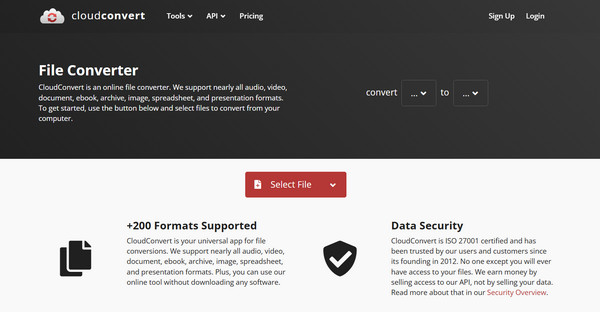
إذا كنت لا ترغب في تثبيت أي شيء، فإن CloudConvert هو حل سريع ومريح عبر الإنترنت لتحويل ملفات .flv إلى .mp4 (وأيضًا لـ تحويل ملفات FLV إلى MP3). على الرغم من أن كل شيء يتم عبر الإنترنت، إلا أن هذه الأداة تدعم مخرجات عالية الجودة وتوفر خيارات تخصيص أساسية للدقة واختيار برنامج الترميز وحجم الملف.
الخطوة 1داخل صفحة التحويل الرسمية لـ CloudConvert، انقر على زر "تحديد ملف" وقم بتحميل فيديو FLV الخاص بك. تأكد من ضبط التنسيق على "MP4".
الخطوة 2يمكنك اختيارياً النقر فوق زر "الإعدادات" لضبط الدقة أو الجودة أو برنامج الترميز.
الخطوه 3انقر على زر "تحويل" لبدء التنزيل إلى جهازك.
خاتمة
من خلال منصات سطح المكتب والمنصات الإلكترونية، يتم التحويل FLV إلى MP4 أصبح تنسيق الملفات أسهل بكثير بفضل تنوع الأدوات المتاحة. ومن المهم فهم الاختلافات الرئيسية بين FLV وMP4، مثل التوافق والضغط، مما يساعدك على اختيار التنسيق المناسب لاحتياجاتك. إذا كنت ترغب في سير عمل سلس مع معالجة سريعة وجودة إخراج عالية، 4 إيزي سوفت إجمالي محول الفيديو يُعد هذا حلاً موصى به بشدة. فهو يضمن تحويلًا موثوقًا من صيغة FLV إلى صيغة MP4 مع منحك تحكمًا كاملاً في إعدادات الفيديو، وهو مثالي لجميع المستخدمين.
100% آمن
100% آمن
