

關於「我的 Apple ID」你需要知道的一切

許多新蘋果用戶可能會感到疑惑 什麼是 Apple ID. 作為蘋果生態系統的重要組成部分,Apple ID 在使用蘋果設備時扮演著至關重要的角色。無論您使用的是 iPhone、iPad、Mac 或其他任何設備,了解 Apple ID 的基本知識都至關重要。這包括了解它的工作原理、控制權限以及在必要時如何恢復或管理它。本指南將解釋什麼是 Apple ID、它的用途以及在遇到訪問問題時如何查找或重置相關資訊。.
指南清單
什麼是我的 Apple ID:簡單介紹 Apple ID 在 Apple 裝置上有什麼用途? 如何找到您的 Apple ID? 如何查看未登入的 Apple ID 如何查看您的 Apple ID 密碼 【額外內容】如何使用 Apple ID 解鎖 iPhone 安全性問題什麼是我的 Apple ID:簡單介紹
什麼是 Apple ID? Apple ID 是用於存取所有 Apple 服務的帳戶。它通常與電子郵件地址關聯,並作為 iPhone、iPad 和 Mac 等設備的主要識別碼。登入後,Apple ID 可讓您無縫存取 App Store、iCloud、Apple Music 等服務。如果沒有 Apple ID,您將無法使用 Apple 裝置的大部分核心功能。.
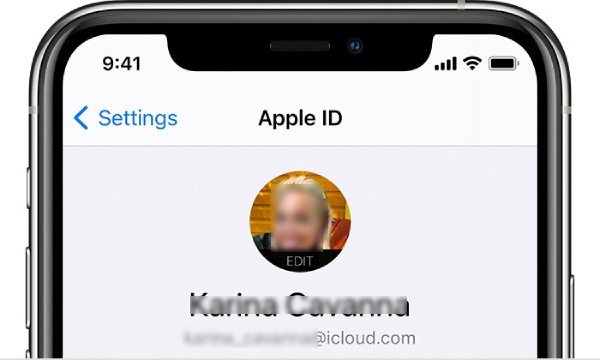
除了基本的識別功能外,Apple ID 還將個人設定、偏好設定、購買記錄、備份和裝置追蹤功能整合到一個帳戶中。無論您擁有多少台設備,只要使用同一個 Apple ID 帳戶登錄,即可存取相同的內容。這也為不同 iOS 裝置之間的資料傳輸帶來了極大的便利。.
Apple ID 在 Apple 裝置上有什麼用途?
要回答 Apple ID 的用途,最簡單的答案是:它是您進入 Apple 生態系統的鑰匙。如果您沒有在不同的 Apple 設備上使用同一個 Apple ID 登錄,即使您擁有多台設備,它們也無法協同工作,也就無法為您的工作流程做出貢獻。只有當所有這些裝置都登入了同一個 Apple ID 時,它們才能透過雲端協同工作。.
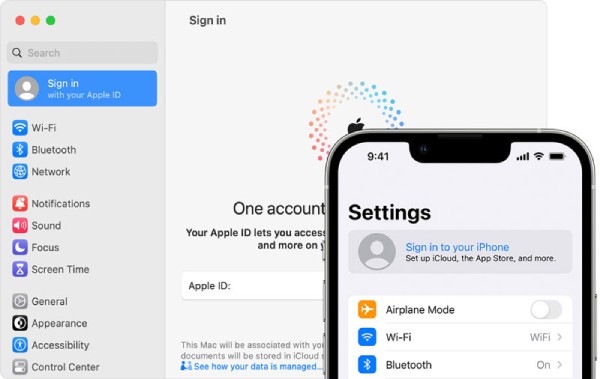
除了方便之外,Apple ID 在安全性和裝置管理方面也發揮著重要作用。 「尋找我的 iPhone」、「啟動鎖定」和 iCloud 備份等功能都與此帳戶綁定,並且您只能在登入後使用它們。 Apple ID 已啟用. 這些功能有助於保護個人資料並防止未經授權的存取。因此,妥善保管您的 Apple ID 不僅對使用體驗至關重要,而且對保護敏感資訊也至關重要。.
如何找到您的 Apple ID?
現在您已經了解了什麼是 Apple ID。如果您發現自己無法立即識別 Apple ID,仍然有幾種可靠的方法可以在您的裝置上或透過 Apple 服務找到它。 Apple 提供了多個入口點來顯示您的帳戶訊息,即使您忘記了 Apple ID,也可以找回它。以下方法將引導您使用不同的途徑快速且準確地找到您的 Apple ID。.
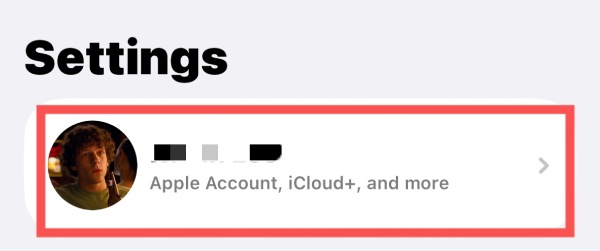
步驟1在 iPhone 上開啟"設定",然後點擊頁面頂部的“Apple ID”按鈕。.
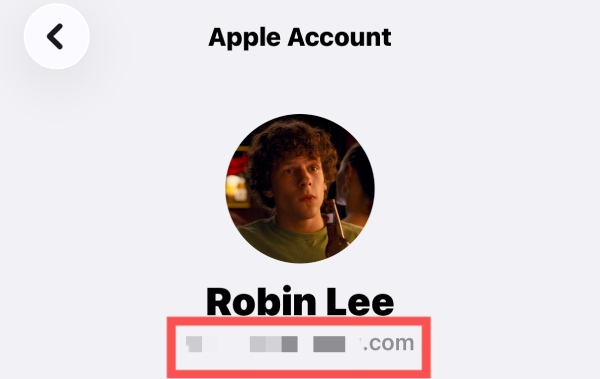
第2步在「Apple 帳戶」標籤頁下,您的 Apple ID 將顯示在您的頭像旁邊。.
如何查看未登入的 Apple ID
如果您更換了 iPhone 且未進行任何資料傳輸,則新 iPhone 上不會包含您的 Apple ID 資訊。此時,對於忘記 Apple ID 或不知道 Apple ID 密碼的使用者來說,將無法登入或同步資料。但別擔心,我們有有效的解決方案。.
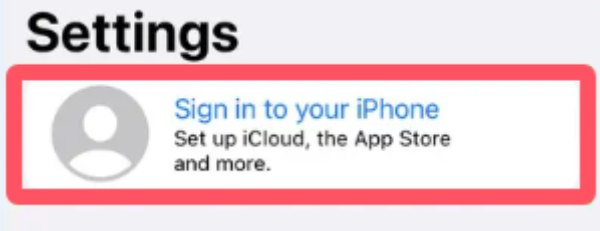
步驟1打開"設定",然後點擊螢幕頂部的“登入你的 iPhone”按鈕。.
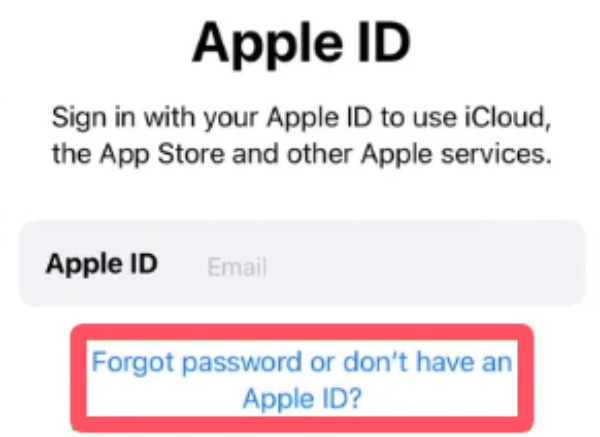
第2步如果您忘記了 Apple ID,請點擊「忘記密碼或沒有 Apple ID」按鈕繼續。.
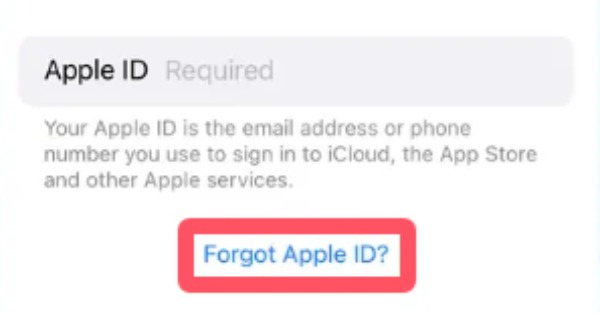
步驟3當系統要求您輸入 Apple ID 時,點擊「忘記 Apple ID」即可找到它。.
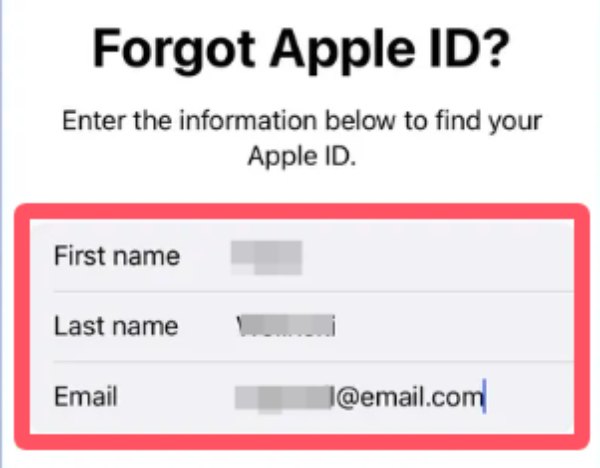
步驟4請按照說明填寫所需信息,包括您的姓名和電子郵件地址。然後,點擊"下一步"按鈕。.
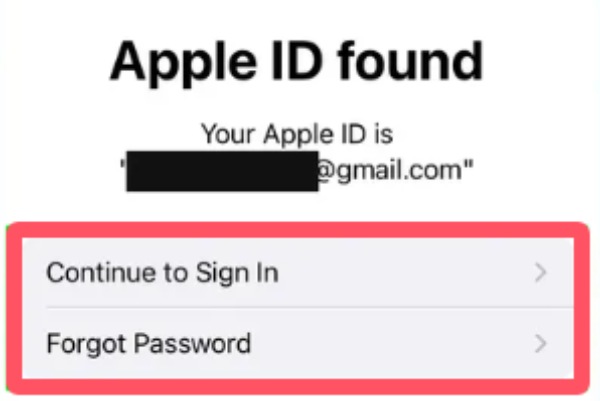
步驟5如果您提供的資訊與 Apple ID 關聯,則會顯示該資訊。.
如何查看您的 Apple ID 密碼
與標準憑證不同,出於安全考慮,蘋果不允許用戶直接查看自己的 Apple ID 密碼。相反,該系統旨在透過要求在進行任何更改之前進行驗證來保護敏感資訊。然而,在許多情況下,如果您忘記了 Apple ID 密碼,您會發現自己對許多應用程式和功能的存取權限受到限制。在這種情況下,與其… 刪除您的 Apple ID, 您可以透過重新設定帳戶來恢復您的 Apple ID。如果您不知道如何操作,可以按照以下詳細步驟快速查看您的 Apple ID 密碼。.
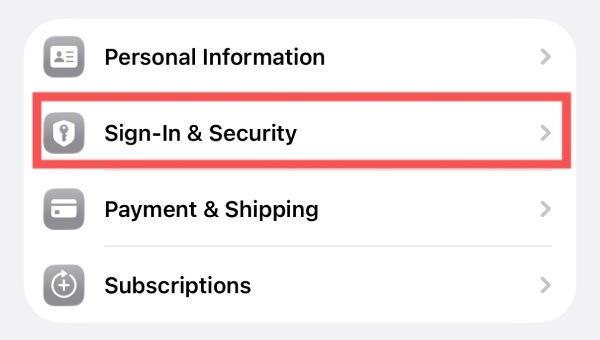
步驟1打開"設定",然後點擊"Apple ID"按鈕。在「Apple 帳號」標籤頁下,點選「登入與安全性」按鈕。.
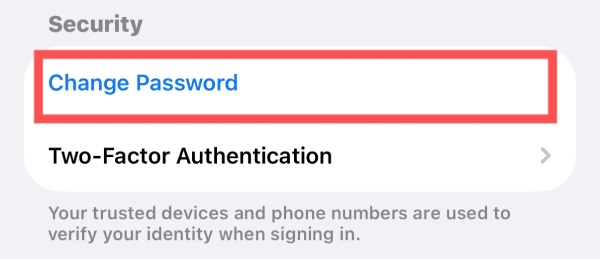
第2步在新頁面中,點擊「安全性」標籤下的「更改密碼」按鈕繼續。.
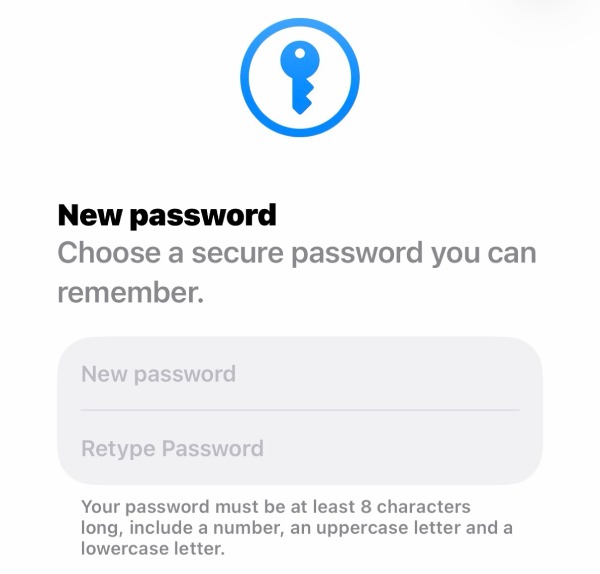
步驟3現在你可以 找回您的 Apple ID 密碼 請務必查看您的 Apple ID 密碼。.
【額外內容】如何使用 Apple ID 解鎖 iPhone 安全性問題
現在您知道即使忘記了 Apple ID 密碼,也能查看密碼了。但是,您仍有可能安全驗證失敗,導致無法正常存取 iPhone。此時,您可能需要藉助專業工具。. 4Easysoft iPhone解鎖器 旨在協助您解除 Apple ID 限制,無需複雜的操作即可重新獲得對裝置的存取權限。.

安全解鎖因 Apple ID 而鎖定的 iPhone。.
即使忘記密碼,也可以繞過 Apple ID。.
整個過程中,您的iPhone將保持安全。.
如果您忘記了密碼,請解密 iTunes 備份。.
步驟1啟動 4Easysoft iPhone 解鎖器。使用 USB 連接線連接您的 iPhone。然後,點擊「移除 Apple ID」按鈕繼續。.
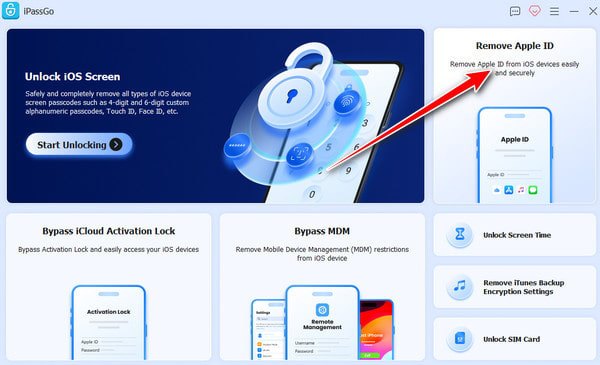
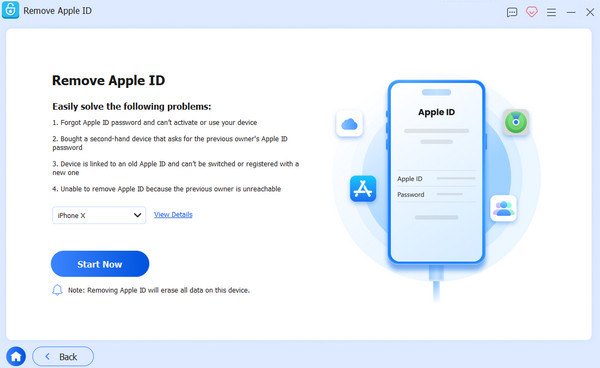
第2步點擊「查看詳情」按鈕查看資訊。若要繼續操作,請點擊「立即開始」按鈕下載用於解鎖 Apple ID 的韌體。.
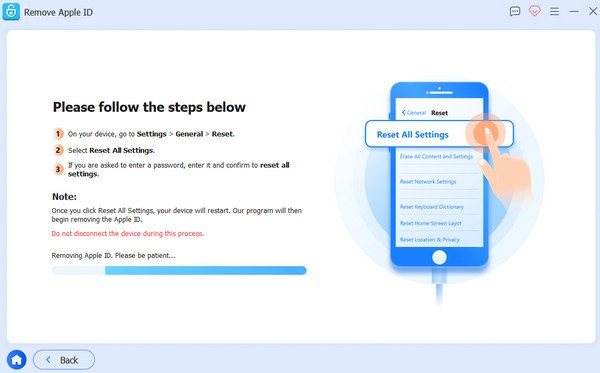
步驟3現在,無論您的 Apple ID 密碼是什麼,您的 iPhone 都會解鎖。如果解鎖失敗,請點選「重試」按鈕,然後點選「再次確認」按鈕解決問題。.
結論
綜上所述, 蘋果ID 用於建立穩固的 Apple 生態系統。它不僅能提升您的工作效率,還能在許多情況下保護您的隱私和安全。然而,如果您忘記了 Apple ID 密碼,也會很不方便。但別擔心。借助… 4Easysoft iPhone解鎖器, 這樣,您可以確保持續存取您的裝置和數據,而不會遇到不必要的麻煩。.
