

10 款適用於電腦、手機和線上的視訊倒放器

發表者 艾拉·萊斯利·埃斯科托 到 編輯視頻/音頻 2025 年 6 月 20 日
影片反轉是一種輕鬆創建引人入勝敘事片段的有效方法。無論您是想進行戲劇性的揭示、強調關鍵時刻,還是只想製作一些視覺上引人入勝的內容,一款優秀的視訊反轉工具都能帶來顯著的效果。桌面、行動和線上平台上有如此多的選擇,您如何知道哪款工具值得您花時間?本文整理了 10 款可在所有裝置上流暢運行的視訊反轉工具,並分析了它們的主要功能、優缺點。立即找到適合您的!
指南清單
1. 4Easysoft Total Video Converter 排名前 2 名:Adobe Premiere Pro 前 3 名:iMovie 前 4 名。 前 5 名:Clideo 6. Kapwing 前 7 名:EZGIF 前8名:InShot 9. 反向電影特效 十大. LumaFusion| 視訊倒放器 | 平台 | 速度控制 | 可自訂的輸出 | 支援的格式 | 輸出品質 |
| 4Easysoft全能視訊轉換器 | 視窗、蘋果電腦 | 是的 | 是的,完全可定制 | MP4、MOV、MKV、AVI、FLV、TS、WebM 等 | 高清、4K |
| Adobe Premiere Pro | 視窗、蘋果電腦 | 是的 | 是的 | MP4、MOV、MKV、AVI、HEVC 等。 | 高達 8k |
| 電影 | Mac、iOS | 是的 | 有限的 | MP4、MOV、AVI | 高達 4K |
| 卡塔西亞 | 視窗、蘋果電腦 | 是的 | 是的 | MP4、MOV、AVI 等 | 高畫質 |
| 克利迪奧 | 基於網路 | 是的 | 有限的 | MP4、MOV、MKV、AVI、FLV | 高畫質 |
| 卡普溫 | 基於網路 | 是的 | 有限的 | MP4、MOV、AVI 等。 | 高畫質 |
| 易茲GIF | 基於網路 | 不 | 不 | MP4、MOV、AVI 等。 | 標清 |
| 內景 | 安卓、iOS | 是的 | 有限的 | MP4、MOV、AVI 等。 | 高畫質 |
| 反向電影特效 | 安卓、iOS | 是的 | 不 | MP4, MOV | 高畫質 |
| LumaFusion | iOS系統 | 是的 | 是的 | MP4, MOV | 高達 4K |
1. 4Easysoft Total Video Converter
這裡的第一個是功能強大的 Windows 和 Mac 工具,它不僅僅是簡單的轉換,還提供了全面的影片編輯功能。 4Easysoft全能視訊轉換器 其工具箱中內建了視訊倒放功能,可讓您建立自訂的倒放效果。此外,您還可以調整輸出解析度、位元率、編解碼器等,以達到理想的效果。除了這些專業功能外,它還保持了對初學者的友好性,讓您輕鬆倒放、編輯和轉換影片。對於希望在一處完成高品質轉換和編輯的用戶來說,這款工具是理想之選。它還提供了許多額外的編輯工具,例如 視訊壓縮器 和視頻增強器。

視訊反轉器,透過調整條形或設定時間來反轉影片。
涵蓋 600 多種格式,包括 MP4、MOV、AVI、MKV 等。
利用先進的加速技術,實現超快的轉換速度。
強大的編輯功能,如修剪、添加浮水印、音訊等。
步驟1一旦 4Easysoft全能視訊轉換器 啟動後,導覽至「工具箱」視窗小工具選項卡,存取超過 15 個工具包。向下捲動並點擊“視訊反轉器”按鈕。

第2步接下來,在「視訊反轉器」視窗中,點擊中間的「新增」按鈕新增影片。請注意,反轉後音訊將會消失。
筆記: 如果您想再次新增背景音樂,請前往「轉換器」標籤。

步驟3匯入影片後,使用下方的「進度條」或「設定開始」和「設定結束」選項來設定影片倒放的速度。
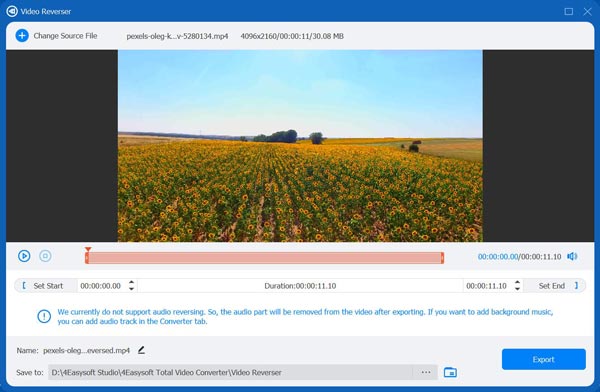
步驟4如果您對結果滿意,請前往「儲存至」欄位選擇檔案位置,然後設定名稱。最後,點擊「匯出」按鈕,將反轉的影片儲存到您的電腦上。
排名前 2 名:Adobe Premiere Pro
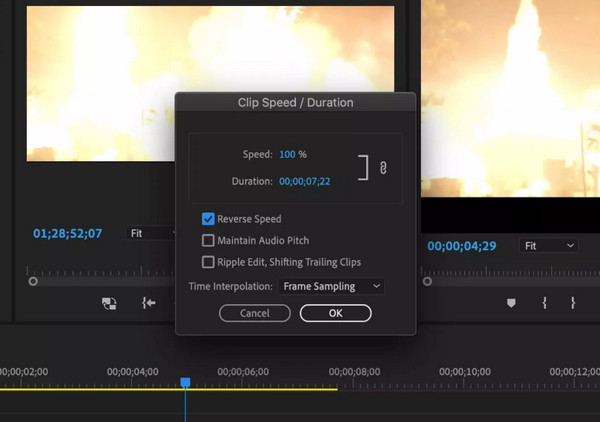
Adobe Premiere Pro 是專業剪輯師和電影製作人的業界標準程式。它是一款視訊反轉工具,可以精細控制幀時間和方向。此外,您還可以使用 Premiere Pro 中的慢動作功能。此外,它支援幾乎任何視訊格式,並以高達 8K 的解析度匯出影片。
- 優點
- 提供進階編輯功能。
- 精確控制速度和方向。
- 支援多種格式和解析度。
- 缺點
- 首先需要訂閱。
- 對於初次使用者來說,學習難度很高。
- 它是資源密集型的,因此需要強大的硬體。
前 3 名:iMovie
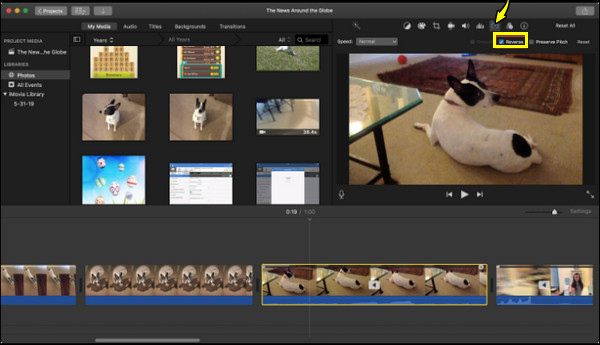
接下來是 iMovie,這是一款 Apple 的影片編輯軟體,設計概念簡潔易用。這款視訊反轉軟體可在 macOS 和 iOS 系統上運行,效能流暢,輸出解析度高達 4K。您還可以輕鬆修剪、分割反轉後的視頻,並為其添加音樂。至於格式,它支援 MOV 和 MP4 等常見格式,非常適合快速編輯。
- 優點
- 對於 macOS 和 iOS 用戶完全免費。
- 它的介面適合初學者。
- 缺點
- 沒有進階編輯功能。
- 缺乏對特定格式的支援。
前 4 名。
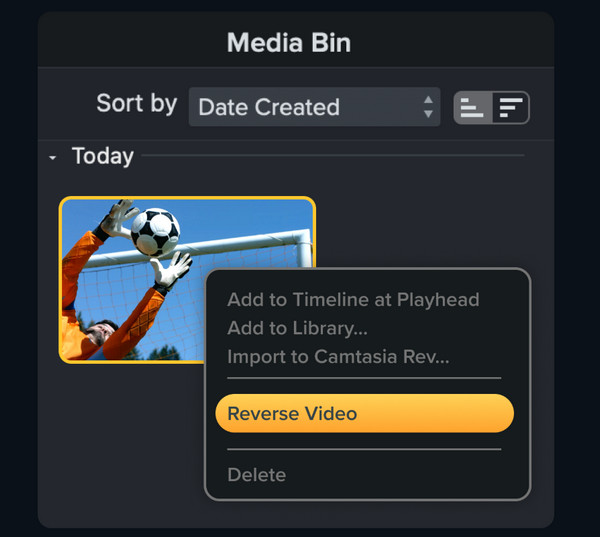
Camtasia 是專為內容創作者、教育工作者和行銷人員設計的螢幕錄製和編輯工具。使用這款影片反轉應用,您可以同時疊加文字、轉場和標註。如果您需要製作對時間要求嚴格的教學演示,Camtasia 將是您的理想選擇。
- 優點
- 非常適合教學和教育內容。
- 具有一系列的註釋和效果。
- 在一個工具中錄製和編輯螢幕。
- 缺點
- 與其他軟體相比,它價格昂貴。
- 它的介面可能看起來很混亂。
前 5 名:Clideo
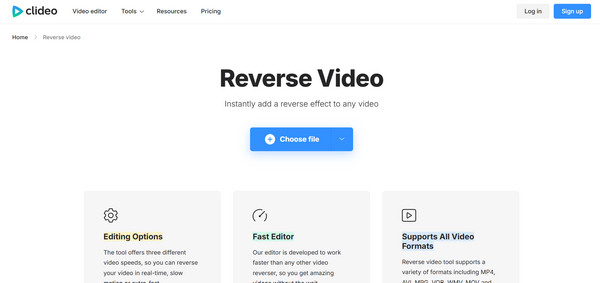
接下來介紹的影片反轉工具是 Clideo,這是一款基於網頁的編輯器,提供快速反轉影片的解決方案。只需直接從您的裝置或 Google Drive 上傳文件,即可開始反轉過程。它支援 MP4、MOV 和 AVI 等常見格式,並允許您對反轉後的影片進行基本調整。
- 優點
- 提供簡單、直覺的介面。
- 涵蓋各種文件格式。
- 缺點
- 其免費版本有浮水印。
- 需要強大的網路連線。
6. Kapwing
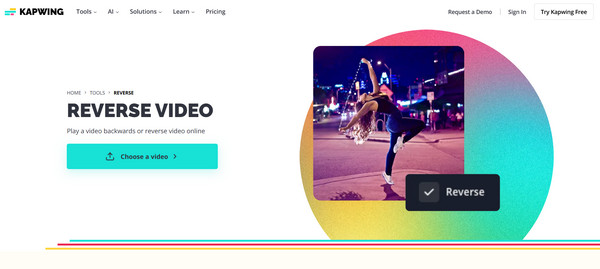
另一款線上視訊反轉工具 Kapwing 以其協作功能和現代化設計而聞名。它的反轉工具包含在一個更大的套件中,該套件包含剪輯、字幕和表情包生成器等功能。使用 Kapwing,您只需點擊幾下即可反轉影片、調整速度、靜音並以高清格式匯出。
- 優點
- 它基於雲,可透過任何裝置存取。
- 為團隊提供協作功能。
- 缺點
- 免費版本中的匯出內容帶有浮水印。
- 匯出時間很慢,尤其是對於大檔案。
7. Ezgif
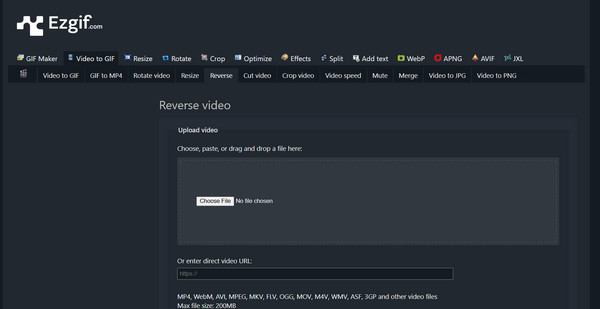
Ezgif 是一款簡單易用的工具,以其 GIF 編輯功能而聞名,但它也可以用作線上影片反轉器。它非常輕巧,無需建立帳戶即可使用。雖然沒有速度調節功能,並且僅限於 SD 卡,但 Ezgif 非常便捷,是快速反轉影片的最佳選擇,無需任何繁瑣的操作。
- 優點
- 完全基於網絡,非常適合基本編輯。
- 支援GIF創建和編輯。
- 缺點
- 沒有進階編輯工具。
- 對上傳的檔案大小有限制。
前8名:InShot
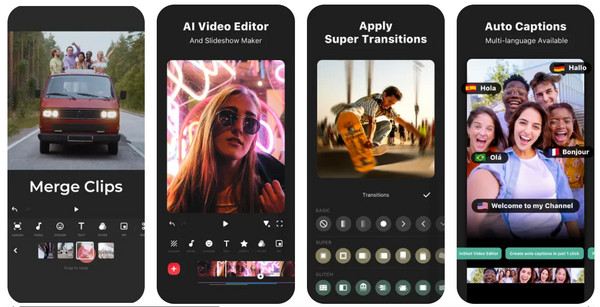
熱門的 Android 和 iOS 行動編輯器 InShot 現已推出。這款影片反轉器專為社群媒體使用者設計,可讓您快速進行剪輯、調整速度、添加音樂、濾鏡等編輯。只需輕按幾下即可完成所有操作,Inshot 還支援高清匯出,並為 YouTube、TikTok 和 Instagram 等平台提供預設。
- 優點
- 提供一系列濾鏡和效果。
- 支援不同平台的多種縱橫比。
- 缺點
- 導出高解析度影片時需要購買。
- 免費版本有浮水印和廣告。
9. 反向電影特效
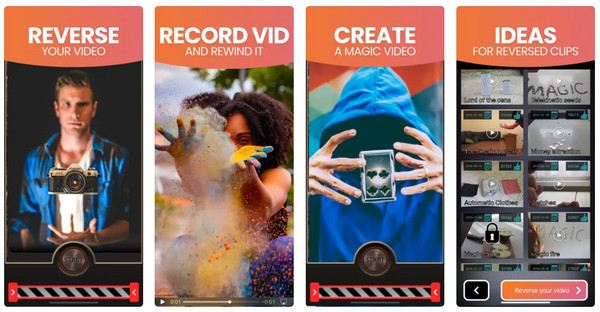
接下來是:Reverse Movie FX。與其他影片編輯器不同,這款影片反轉器擅長反轉各種戲劇性的片段,例如倒著走的人。此外,您可以直接在應用程式中錄製,然後快速套用反轉功能,無論有無聲音皆可。其簡潔易用和娛樂功能使其在社群媒體用戶中備受歡迎。
- 優點
- 使用起來非常簡單。
- 非常適合製作有趣的影片。
- 缺點
- 缺乏全面的編輯工具。
- 不支援高解析度導出。
十大. LumaFusion
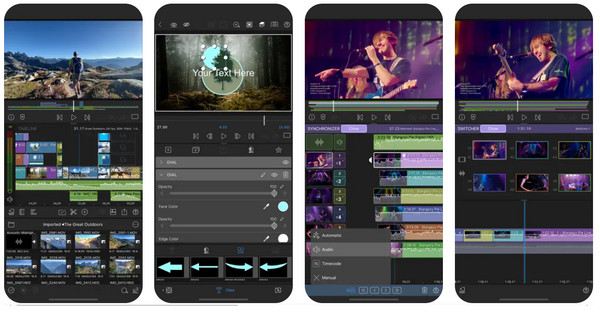
LumaFusion 是視訊反轉工具的終極之選,它是 iOS 上最強大的編輯應用程式之一,深受電影製作人和行動記者的喜愛。它的編輯套件中包含專業級的反轉工具。此外,它支援所有主流格式,並具有先進的音訊同步、調色和逐幀編輯功能。
- 優點
- 具有多軌道編輯功能。
- 支援多種效果和轉換。
- 缺點
- 對於初學者來說,學習曲線更陡峭。
- 需要一次性購買。
結論
無論是用於社群媒體的短片還是電影項目,總有一款視訊反轉軟體能滿足您的需求,打造您想要的電影級效果。從專業的 Adobe Premiere Pro 到像 Clideo 這樣的快速線上工具,每款軟體都提供獨特的功能,適合不同的使用者。如果您正在尋找一款兼顧速度、品質和多功能性的軟體,那麼 4Eaysoft全能視訊轉換器 4Easysoft 脫穎而出,成為我的首選推薦。它不僅僅是一個轉換器,更是一款功能齊全的編輯器,可以輕鬆實現影片倒放。對於所有技能水平的用戶來說,這款程式都是簡化影片任務並獲得高品質結果的可靠選擇。
