

適用於不同設備的十大視訊合併器及操作步驟

有時,旅行時想把短影片合併發佈到自媒體平台。又或者,想把平常錄製的影片收集起來,用於公司年會報告。那麼,該如何選擇視訊合併工具呢?即使有時使用不同的設備來合併視頻,哪些產品能夠確保高品質的視頻效果?本文將推薦十款產品,滿足桌面和行動端的不同需求;繼續閱讀,選擇你的產品吧!
指南清單
適用於 Windows 和 Mac 的專業且易於合併的視訊合併器 Adobe Premiere Pro – 專業編輯的終極影片合併器 DaVinci Resolve – 具有高級調色功能的視訊合併器 Final Cut Pro – 為 Mac 用戶提供無縫流暢的視訊體驗 iMovie-簡化社群媒體分享的影片合併 CapCut – 免費影片合併,搭配美顏效果 Kinemaster – 在支援 4K 的手機上合併視頻 Splice – 為行動用戶提供快速、清晰的影片合併器 VEED.IO – 線上影片與富媒體範本合併 InShot – 用於合併影片和進行基本編輯的行動影片合併器| 產品 | 品質 | 格式 | 過渡效果 | 平台 |
| 4Easysoft全能視訊轉換器 | 4K、1080P | MP4、MOV、AVI、M4V 等。 | ✓ | 視窗、蘋果電腦 |
| Adobe Premiere Pro | 4K、1080p | MP4、MOV、FLV、WMV 等。 | ✓ | Windows、Mac/td> |
| 達文西決心 | 8K、4K | MP4、MOV、WebM 等。 | ✓ | Windows、Mac、Linux |
| 最終剪輯專業版 | 8K、4K | MP4、MOV、MXF、ProRes 等。 | ✓ | 蘋果 |
| 電影 | 4K、1080p | MOV、MP4、AVI 等。 | ✓ | Mac、iOS |
| 封蓋切割 | 4K、1080p | MP4、MOV、AVI、WebM 等。 | ✓ | Windows、Mac、Linux、iOS、Android、Web |
| 巧影 | 4K、1080p | MP4、MOV、MKV、WebM 等。 | ✓ | 安卓、iOS |
| 拼接 | 1080p、720p | MP4、MOV等 | ✓ | 安卓、iOS |
| VEED.IO | 1080p、720p | MP4、MOV、FLV、WebM 等。 | × | Web(基於瀏覽器) |
| 內景 | 1080p、720p | MP4、MOV、AVI、FLV 等。 | × | 安卓、iOS |
適用於 Windows 和 Mac 的專業且易於合併的視訊合併器
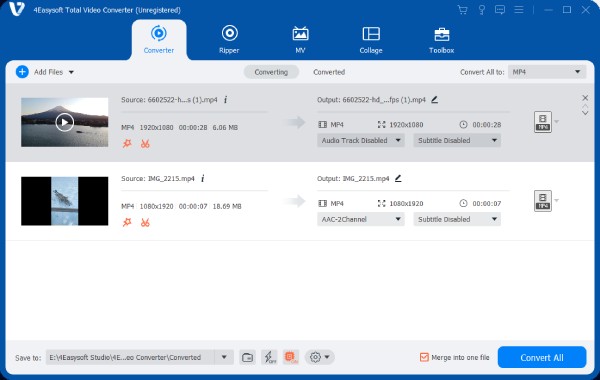
第一個推薦的影片合併器是 4Easysoft全能視訊轉換器它可以合併視訊並確保品質。您可以調整幀速率等。此外,它還提供裁剪、轉場效果等其他功能。它甚至提供多種模板,讓您一站式合併和編輯影片。

支援MP4等多種格式的輸入與輸出。
導出時無浮水印,保持高品質。
能夠合併多個影片片段並輕鬆調整順序。
提供模板,快速合併自然影片。
步驟1執行軟體,點擊「新增檔案」上傳您想要合併、裁剪、旋轉或編輯的影片。您也可以自由調整影片順序。
第2步編輯完成後,您還可以新增主題、背景音樂、轉場效果等。最後,勾選「合併為一個」選項,並點擊「匯出」即可儲存結果。
Adobe Premiere Pro - 專業編輯的終極影片合併器
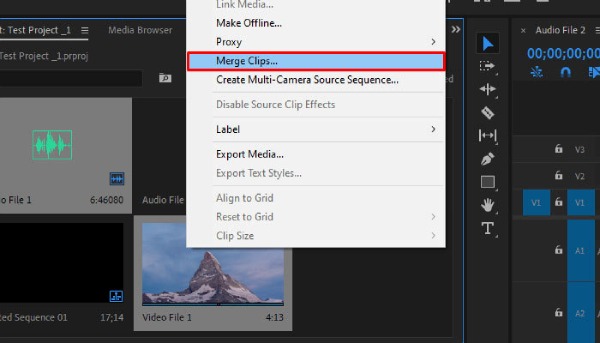
如果您對視訊合併功能有很高的要求,那麼行業標準的 4Adobe Premiere Pro 很合適。它除了能快速有效率地合併影片外,還提供豐富的色彩調整、轉場和動畫設定。支援大多數文件格式,視訊品質也保持良好。
優點
嵌套序列信用管理複雜的合併條款。
自動同步多相機功能可以快速合併多個角度的影片。
缺點
長時間渲染。
佔用大量效能和資源。
步 導入視頻,拉入時間軸並按順序排列。其他編輯功能位於工作面板頂部或側面。然後點選「匯出」即可儲存合併後的影片。
DaVinci Resolve - 具有高級調色功能的視訊合併器
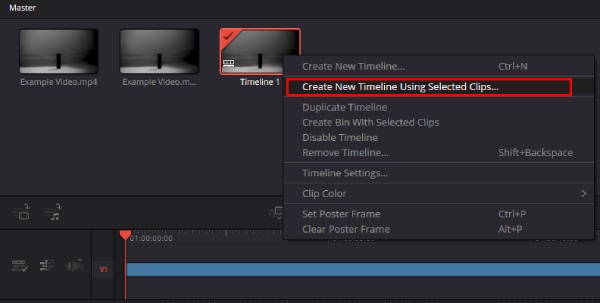
DaVinci Resolve 不僅支援基本的合併視訊和剪輯功能,還無縫整合了其強大的調色和音訊後製功能。作為一款視訊合併軟體,其獨特的多頁面工作流程,例如「剪切」和「調色」頁面,讓一款軟體即可完成從視訊合併剪輯到調色、音訊處理的全流程。
優點
大多數影片合併功能都是免費的。
專業的色彩分級和音訊來處理合併的視訊。
缺點
幀率等參數設定比較複雜。
對新手來說它的功能太多了。
步 在編輯或剪切頁面中導入影片並排序。切換到交付頁面,點擊「新增到渲染」即可渲染合併後的影片。
Final Cut Pro - 為 Mac 用戶提供無縫合併影片的體驗
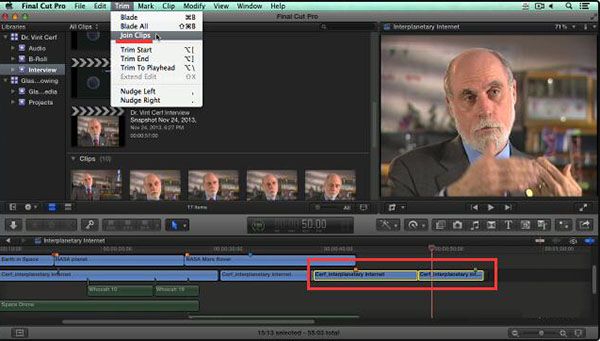
對於 Mac 用戶來說,最受歡迎的影片合併工具莫過於 Final Cut Pro。它獨特的磁性時間軸功能可以自動對齊剪輯。你還可以將複合剪輯添加到影片中,從而輕鬆為整體添加效果、音樂等。它針對 Apple 晶片進行了獨特的優化,使視訊合併和剪切更加流暢。
優點
它非常適合多攝影機、一次性校準視訊。
Apple 用戶可以更快地處理大型影片合併。
缺點
一次性購買的價格較高。
專案管理方法很複雜。
步 運行程序,導入視頻,並將其拖到時間軸。等待自動對齊並依序排列;點擊連接點即可新增轉場效果。最後,點擊右上角的「分享」即可匯出。
iMovie - 用於社群媒體分享的簡化影片合併器
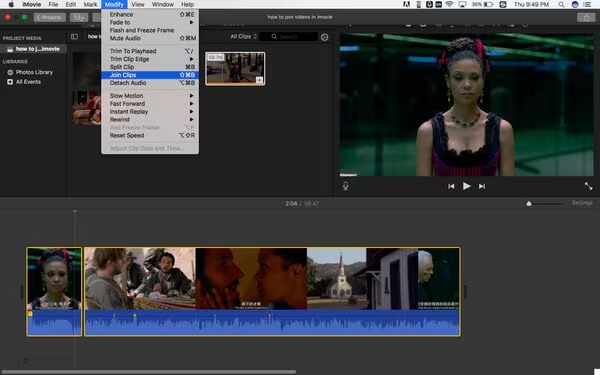
Mac 和 iOS 用戶將預先安裝 iMovie 影片合併工具。除了基本的合併功能外,它還提供模板和魔術工具功能。它可以幫助您合併帶有特效、標題等的影片。它更適合新手學習如何合併影片。
優點
操作簡單,完全免費。
它附帶一個模板,可以快速製作影片。
缺點
沒有多鏡頭、畫中畫等高級功能。
沒有跨平台合作。
步 打開 iMovie,新建一個項目,導入視頻,並將它們拖到時間軸中。然後,將它們排列好並調整參數。最後,點擊「導出」即可儲存。
CapCut - 免費影片合併與美顏效果
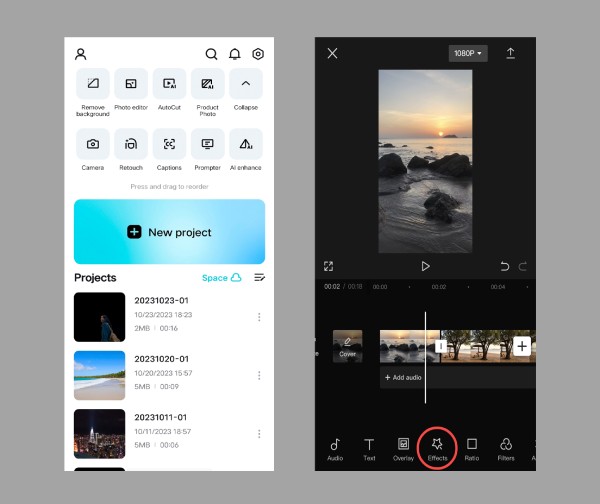
CapCut 是一款行動裝置視訊合併工具,提供美顏濾鏡、豐富的動態貼圖和轉場效果。它支援無浮水印免費導出,最高支援 4K/60fps 輸出,並支援一鍵調整不同平台的寬高比。
優點
沒有時間限制,匯出時無需添加浮水印。
擁有美女肖像、大量素材、特效等,提升效率。
缺點
預覽螢幕很小。
跨平台編輯可能需要TikTok帳號登入。
步驟1開啟 Capcut,點選「新建專案」。在相簿中勾選需要合併的視頻,並按順序點擊“新增”。
第2步此時可以添加更多效果、貼紙等,完成後選擇圖片質量,點擊右上角的「匯出」。
Kinemaster - 在支援 4K 的手機上合併視頻
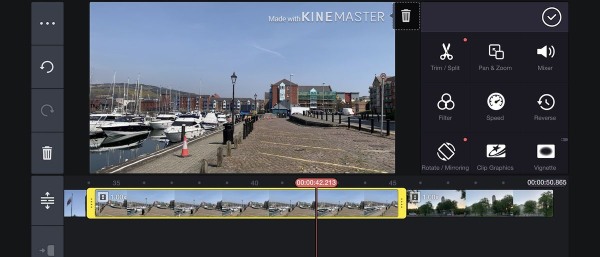
KineMaster 是一款行動裝置視訊合併工具。它不僅能快速合併視頻,還提供豐富的模板和免費音樂。它還提供豐富的轉場效果和綠幕摳像功能,讓您的影片更加生動自然。
優點
提供高級功能以提高編輯準確性。
整合合併、裁切、分割等功能。
缺點
匯出影片後,畫質壓縮比較嚴重。
此視訊合併器不適合處理大量視訊片段。
步驟1打開巧影,點擊“加號”,選擇幀率。然後點擊“媒體”,選擇影片。按順序將它們新增至時間軸。
第2步還可以新增轉場、背景音樂等,合併後點擊右上角的“匯出”,選擇好圖片品質後儲存。
Splice - 為行動用戶提供快速、清晰的影片合併
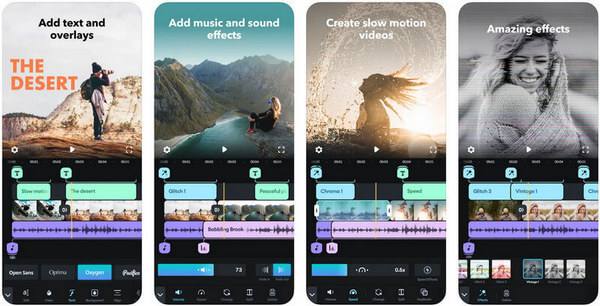
想要一款功能簡單的影片合併工具? Spice 是一款行動裝置友善工具。它佔用空間小,並且僅包含合併和速度控制等基本功能。它的使用者介面設計簡潔清爽,所有功能都易於找到和使用。但其他功能,例如轉場、音訊等,則需要訂閱才能使用。
優點
拖放合併,具有流暢的動畫過渡。
合併多個影片的處理速度快。
缺點
某些功能(例如特效)需要付費。
步 開啟 Splice,將影片新增至合併器。然後,編輯順序、濾鏡、動態效果等。最後,點擊右上角的「匯出」。
VEED.IO - 線上影片與富媒體範本合併
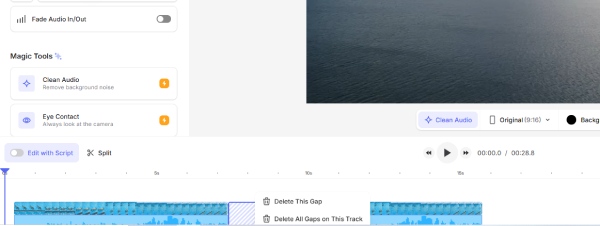
跨裝置使用時,線上影片合併工具 VEED.IO 非常合適。它步驟簡潔,功能豐富。除了影片合併,也支援裁切、倒帶等功能。它提供模板和剪輯片段,可快速產生視訊效果。
優點
保存在雲端,支援遠端協作。
缺點
為高幀率影片付費。並且會受到網路波動的影響。
步 前往官網上傳影片。拖曳時間軸可以調整影片的順序。 合併 MP4 視頻,還可以進行裁剪、新增字幕等操作,完成後點選右上角的匯出儲存即可。
InShot - 用於合併影片和進行基本編輯的行動影片合併器
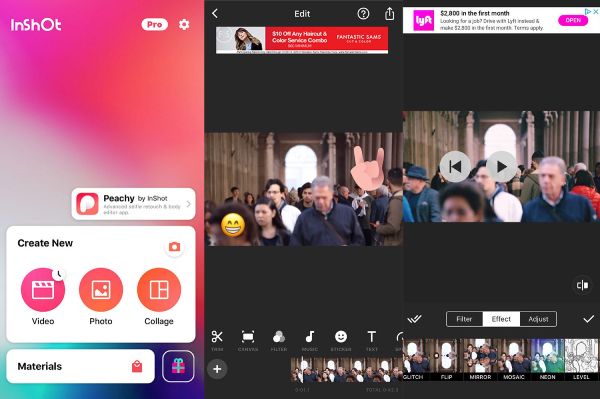
Inshot 也是一款行動友善且操作簡單的影片合併工具。它可以輕鬆合併多個影片並添加轉場效果,還能自動調整不同比例的影片。此外,它還擁有豐富的剪輯、音樂、音效等資源庫。
優點
視覺效果和過渡相對簡單。
自動調整不同的影片寬高比。
缺點
高解析度視訊合併可能會出現延遲。
步驟1開啟 InShot,點選“影片”和“新建”,進入編輯介面。選擇需要合併到相簿的影片片段,依序勾選,確認,然後匯入時間軸。
第2步調整順序後,可新增轉場、字幕、音效等,完成後點選右上角的「匯出」按鈕,設定畫質,儲存合併後的影片。
結論
以下是 10 款推薦的跨平台影片合併工具。有些工具提供簡單的快速視訊合併功能,而有些則提供更進階的編輯選項或支援遠端協作。其中, 4Easysoft全能視訊轉換器 它脫穎而出——它結合了簡潔的工作流程、精細的參數調整和豐富的編輯功能。不要錯過-立即下載試用!
