

USB 3.0傳輸速度慢?如何加快速度[額外提示]

「檔案傳輸進度條卡住了!」。使用 USB 3.0(也稱為超高速 USB)在裝置之間傳輸資料始終是一個不錯的選擇。但是,您可能會遇到以下情況: USB 3.0傳輸速度慢 如果您在 Windows 或 Mac 系統上遇到 USB 傳輸速度只有 3-4MB/s 的問題,那麼您必須找到提升 USB 傳輸速度的方法。幸運的是,本文將為您提供所需的一切!請繼續閱讀下文,了解更多關於 USB 3.0 傳輸速度的信息,以及以下 5 種有效的解決方案,幫助您解決傳輸速度瓶頸,加快批量傳輸速度。
USB 3.0傳輸速度慢嗎?了解更多
什麼是USB 3.0?您可能在設備上彈出的一些視窗中聽說過它。但對於一些不熟悉的人來說,USB 3.0,正如已經提出的那樣,被稱為 SuperSpeed USB。在傳輸速度為 480 Mbps 的 USB 2.0 之後,USB 3.0 的傳輸速度保持了該速度,但比 2.0 快了 10 倍。此外,它還有附加功能,因此大多數電腦都配備 USB 3.0。不過,USB 3.0傳輸速度仍有問題。
您可以將資料從手機、鍵盤、顯示器、揚聲器、相機、隨身碟等傳輸到電腦。因此,如果您卡在進度條中,尤其是在傳輸大檔案時,可能會令人沮喪。為什麼 USB 3.0 傳輸速度這麼慢?造成這種情況的因素有很多,其中包括以下幾點。
1. 驅動程式過時。
過時的驅動器會影響電腦效能和系統,也可能導致相容性問題。如果您定期更新作業系統,則會自動設定更新,但您可以檢查並安裝它們。更新它可以提高電腦的效能,從而有助於解決 USB 3.0 傳輸速度問題。
2. USB 連接不當。
如果 USB 隨身碟連線不正確,將會影響傳輸速度,您可能會在傳輸過程中遺失正在傳輸的資料。在這種情況下,請確保您已將 USB 正確連接到連接埠。
3. 舊版的Windows。
與過時的驅動程式類似,如果作業系統未更新,可能會為您的 PC 帶來許多問題,並使 USB 3.0 傳輸速度變慢。首先,在搜尋列中檢查是否有任何 Windows 更新,如果有可用更新,請立即安裝它們,以便讓您的電腦達到最佳運行速度。
4. 硬碟故障。
USB 3.0 傳輸速度慢的最後一個常見原因是硬碟。故障的硬碟上有大量垃圾和不必要的文件,導致效能下降。因此,請盡快刪除所有這些垃圾檔案。
修復 Windows/Mac 上 USB 3.0 傳輸速度慢的 5 種有效方法
幸運的是,您可以採取一些修復措施來解決 USB 3.0 傳輸速度問題。您不必擔心解決方案,因為它是安全的,不會對您的設備造成任何麻煩。
解決方案 1. 在 Windows Update 上更新驅動程式 [適用於 Windows]
步驟1按下“Windows”鍵,然後轉到“設定”。選擇“更新和安全性”並選擇“Windows 更新”。從那裡檢查可用的“Windows 更新”。
第2步如果有,則開始更新。之後,重新啟動你的電腦;如果沒有自動重啟,請確認USB 3.0傳輸速度是否有提高。或者,您可以在“裝置管理員”中執行此操作。
解決方案 2. 關閉低功耗模式 [適用於 Mac]
步驟1
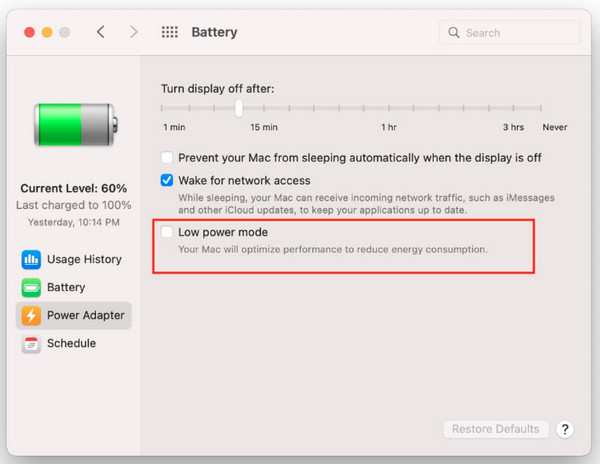
第2步點選選項後面的“電池”。然後,勾選“低功耗模式”複選框以刪除複選圖示。
解決方案 3. 關閉 USB 的聚光燈 [適用於 Mac]
步驟1前往“系統偏好設定”,然後按一下“Spotlight”。在開啟的視窗中,按一下「隱私權」。
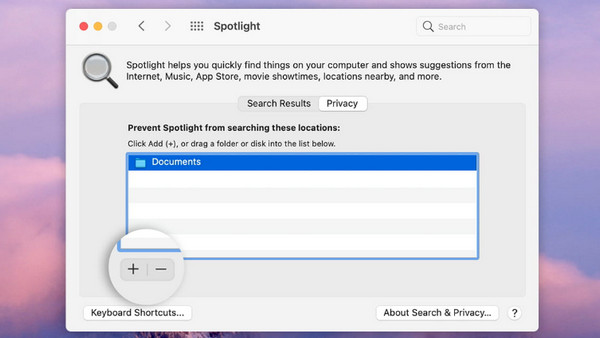
第2步按一下「加號」圖示以包含您的 USB 隨身碟。然後,下次插入驅動器時,「Spotlight」將忽略該設備,您可以檢查改進的 USB 3.0 傳輸速度。
解決方案 4. 重新安裝 USB 3.0 控制器驅動器 [適用於 Windows]
步驟1右鍵單擊“Windows”開始按鈕,然後從選項功能表清單中選擇“裝置管理員”。接下來,按一下「通用序列匯流排控制器」以開啟一個新視窗。
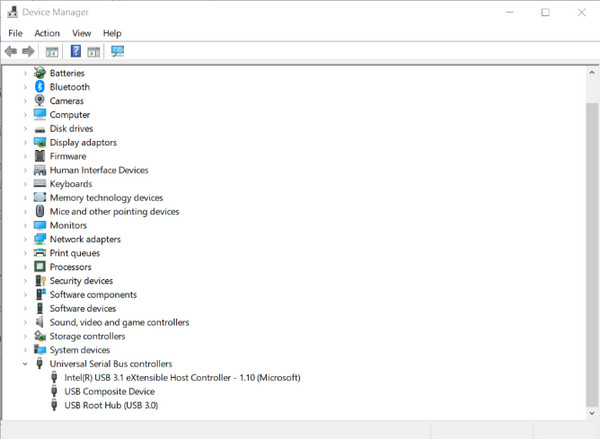
第2步找到您的 USB 3.0 控制器,「右鍵單擊」它,然後選擇「卸載裝置」。之後立即重新啟動電腦,這應該會自動重新安裝驅動程式並檢查 USB 3.0 傳輸速度。
解決方案 5. 轉換 USB 3.0 格式 [適用於 Windows 和 Mac]
Mac 使用 APFS 格式。
步驟1將 USB 隨身碟連結到 Mac,然後轉到「磁碟工具」。從清單中找到您的驅動器,然後在上方選單中選擇“分割區”。
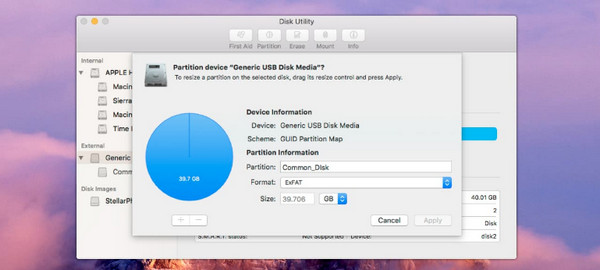
第2步在選項中選擇“APFS”作為格式,然後您可以設定磁碟機的容量。若要繼續,請按一下“稍後決定”。請稍等片刻,直到轉換過程完成。點選「完成」即可解決Mac上的USB 3.0傳輸速度問題。
Windows 使用 NTFS 格式。
步驟1將 USB 連接到您的 PC,然後“右鍵單擊”驅動器圖示以選擇“屬性”。
第2步轉到“常規”選項卡下的“檔案系統”選項。您可以選擇更改格式;選擇“NTFS”。一切完成後,檢查USB 3.0傳輸速度是否有提升。
最推薦的 iOS 傳輸以加快流程
如果您想要輕鬆傳輸文件,而又不會因為 USB 3.0 傳輸速度太慢而遇到任何麻煩,請使用 4Easysoft iPhone 傳輸。它是一款多功能的 Windows 和 Mac 程序,提供安全、快速的過程,只需單擊即可傳輸一批數據,例如音樂、訊息、視訊、圖像以及幾乎所有類型的數據。它還具有獨特的功能,例如,除了傳輸之外,您還可以管理照片、更新聯絡資訊、建立播放清單等。

iOS 裝置與沒有 USB 3.0 的電腦之間傳輸檔案速度慢。
支援幾乎所有類型的數據,包括照片、訊息、筆記等。
提供預覽功能,檢查哪一個需要傳輸或不需要。
能夠一鍵刪除裝置上的資料以釋放更多空間。
步驟1啟動“4Easysoft iPhone Transfer”,然後您只需使用 USB 電纜將您的裝置連接到 PC,這比 USB 3.0 傳輸速度更快。
第2步之後,按一下主畫面左側的“工具箱”按鈕。根據您的需求點擊「裝置到電腦」或「手機到手機」功能。
第2步假設您按一下“裝置到 PC”。您的所有 iOS 裝置資料將顯示在視窗上,按一下「開始」按鈕會將所有資料傳輸到 PC。
有關 USB 3.0 傳輸速度的常見問題解答
-
為什麼 USB 3.0 在 Windows 上運行速度如此緩慢?
如果您使用過時的驅動程序,可能會嚴重影響 USB 3.0 的傳輸速度。在這種情況下,更新或重新安裝驅動程式是最簡單的解決方案。
-
USB 3.0 的確切傳輸速度是多少?
USB 3.0 的速度為 4.8 Gbit/s 或 600MBps,是 USB 2.0 的 10 倍。大多數電腦都支援 SuperSpeed USB 這一標準。
-
為什麼 USB 3.0 在我的 Mac 上運行速度如此緩慢?
如果您遇到傳輸速度如此緩慢的情況,則可能您使用的是低品質電纜,因為品質不佳的線路可能存在物理完整性問題,從而導致傳輸問題。
-
NTFS 和 exFAT 哪一個比較快?
NTFS 檔案系統比 Windows PC 上的檔案系統更快,並且在加速 USB 3.0 磁碟機方面表現更好,尤其是對於大型檔案。
-
如何立即修復Mac上的USB傳輸速度?
首先確保 USB 連接埠已更新且運作正常;您可以檢查系統偏好設定或活動監視器。如果這沒有幫助,請重新啟動系統,這足以解決驅動程式上導致傳輸速度緩慢的任何問題。
結論
本文將全面說明 USB 3.0 的相關知識以及如何使用。 加快 USB 3.0 傳輸速度 適用於 Windows 和 Mac 系統。希望上述方法能幫助您快速批量傳輸數據,並提升您的 USB 使用體驗。如果仍然無法解決問題,不妨試試 4Easysoft iPhone Transfer 提供的解決方案。只需輕按幾下,即可使用 USB 3.0 快速將所有資料從一台裝置傳輸到另一台裝置。立即取得!
