

由於限制,無法提供《終極登出指南》。

當您嘗試在 iPhone 的「設定」中登出 Apple ID 帳戶時,有時可能會遇到灰色的「登出登入」按鈕,並伴隨以下訊息:「由於限制,無法登出。這可能會讓人感到困惑和沮喪。別擔心,本文將詳細解釋造成此問題的原因,並提供五種行之有效的解決方案。請繼續閱讀,找出最適合您的方案。
由於限制,無法提供登出原因。
螢幕時間限制已啟用
當 iPhone 或 iPad 上啟用「螢幕使用時間」功能,並且在「內容與隱私限制」下停用「帳戶變更」時,系統將直接阻止 Apple ID 登出操作。
設備由 MDM 設定檔控制
如果裝置已註冊到企業、學校或組織的行動裝置管理 (MDM) 程式中,管理員可以禁止使用者修改或刪除 Apple ID,以防止未經授權的裝置重設或轉移。
系統限製或設定檔衝突
已安裝的設定檔可能與目前系統設定衝突,導致 Apple ID 登出選項被鎖定。
家長監護限制
如果 Apple ID 屬於「家人共享」中的兒童帳戶,且父母啟用了帳戶修改限制,則兒童帳戶無法獨立登出 Apple ID。
安全性問題或驗證不完整
如果 Apple ID 觸發安全性驗證、顯示異常登入風險或尚未完成雙重認證流程,系統可能會暫時限制帳戶登出操作。
使用專業工具無需密碼即可刪除螢幕使用時間記錄。
如果您忘記了螢幕使用時間密碼且無法登出,您仍然可以選擇使用專業工具來解除螢幕使用時間限制。 4Easysoft iPhone解鎖器 是您的最佳選擇。它可以安全直接地清除您裝置上的螢幕使用時間密碼,或解鎖各種 iPhone 機型。這樣您就可以重新控制 Apple ID 的登出,而且整個過程不會損壞您裝置上的任何其他資料。

解鎖 iPhone 上的所有鎖定類型,包括螢幕使用時間。
只需三步驟即可解鎖您的 iPhone—無需任何技術知識。
成功率高達 99%,大多數情況下安全且能保存資料。
相容於大多數 iOS 設備,包括 iPhone 17。
步驟1啟動程式後,將 iOS 裝置連接到電腦。在主介面上,點選「螢幕使用時間」。
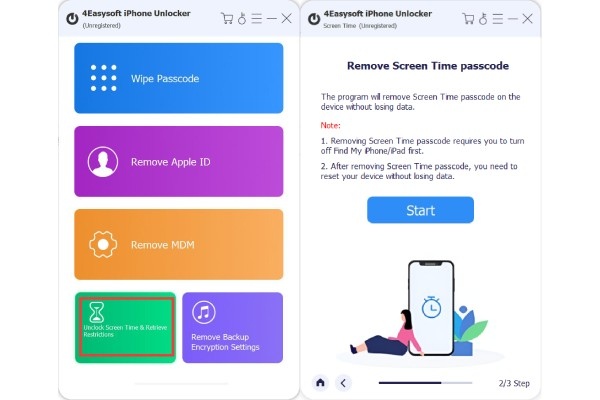
第2步您需要事先停用「尋找我的裝置」功能。然後,在下一個視窗中,按一下「開始」。
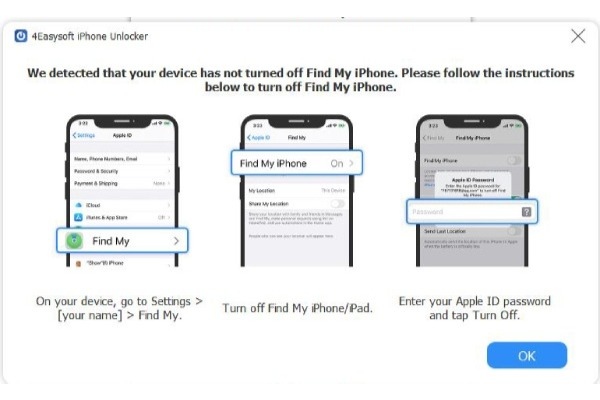
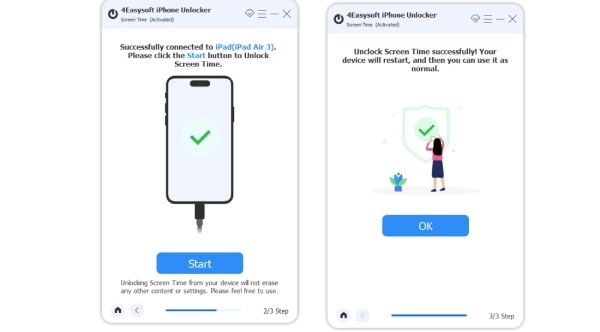
步驟3等待解鎖過程開始。解鎖完成後,只需輸入螢幕密碼即可存取所有功能。
解決「設定中無法註銷」問題的 3 種方法
某些 iPhone 設定也可以解決因限製而無法退出 Apple ID 的問題。如果您無法使用電腦但又急需維修,可以嘗試以下方法。
1. 使用密碼關閉螢幕使用時間
如果您還記得設定的螢幕使用時間密碼,那麼使用正確的密碼關閉螢幕使用時間是最快捷的解決方法。
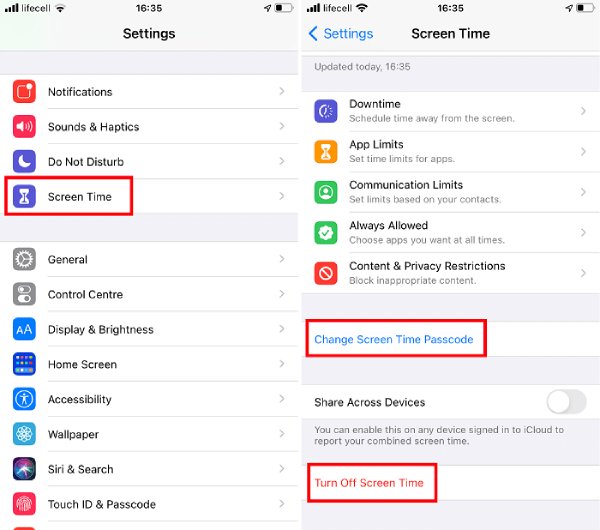
步驟1開啟“設定”,向下捲動,然後點擊“螢幕使用時間”。點選「更改螢幕使用時間密碼」。然後選擇「關閉螢幕使用時間密碼」。
第2步接下來,請輸入您的螢幕使用時間密碼,以解決因「螢幕使用時間」而導致您無法登出的問題。
2. 修改內容和隱私限制設置
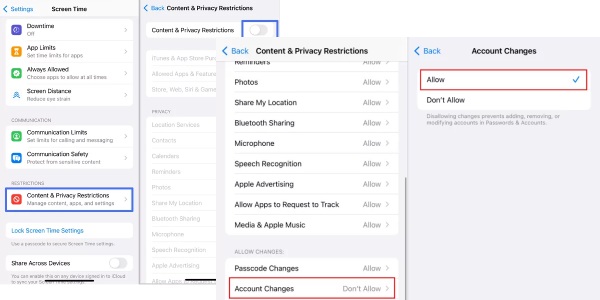
「內容與隱私限制」選項可讓您控制對 Apple 帳戶的變更。如果您將其設定為“不允許”,則由於限制,您的 Apple ID 將無法登出。幸運的是,您可以隨時按照以下步驟調整設定以解決此問題。
步驟1前往“設定”,找到“螢幕使用時間”。點選「內容與隱私限制」。確保頂部的開關已開啟。
第2步向下捲動,找到“帳戶變更”選項,然後點擊它。將其設定從“不允許”變更為“允許”。
步驟3之後,您應該可以正常登出您的 Apple ID。
3. 刪除 MDM 設定文件
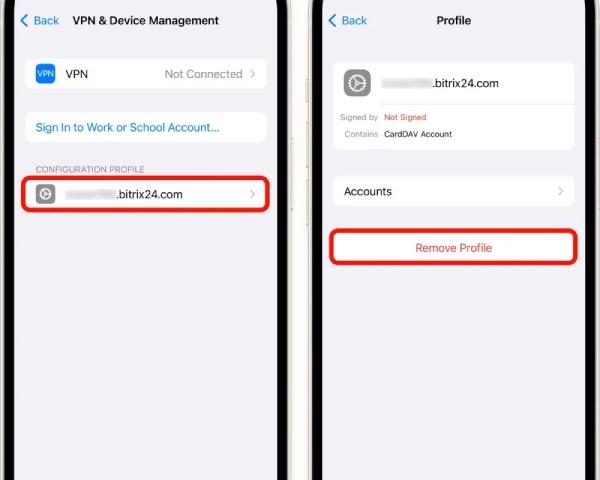
通常情況下,更改上述設定後,您應該已成功退出 Apple ID。如果您未能成功退出,且您的裝置來自學校或公司,您可能需要移除或刪除 Apple ID。 繞過 MDM 設定檔.
步驟1打開“設定”,然後點擊“通用”。向下捲動找到並點選「VPN與裝置管理」。
第2步如果看到與裝置管理或 MDM 設定檔相關的描述,請點擊它。選擇“移除設定檔”。限制將被移除。
結論
總之,當遇到「由於限制問題,無法註銷。您可以先嘗試透過「螢幕使用時間」設定進行故障排除。如果這些方法無效,您可以使用專業的工具,例如 4Easysoft iPhone解鎖器 提供最快、最安全、最有效的解決方案,解決無法登出的問題。
