

深入剖析 MP3 與 MP4:主要差異及更多內容

選擇合適的格式就像玩「找不同」遊戲一樣,例如 MP3 與 MP4. MP3 和 MP4 雖然外形相似,但用途卻截然不同。您是想建立音樂庫?還是想製作用於社群媒體的高畫質影片?今天的指南將探討這兩種格式的優缺點以及它們的最佳應用場景。此外,在 MP3 與 MP4 格式比較之後,您還將看到三個頂級轉換工具,它們能夠實現完美轉換。.
MP3與MP4的介紹及優缺點
要了解 MP3 和 MP4 格式之間的區別,首先必須區分它們。雖然它們的名稱幾乎相同,但一個是專用的音訊格式,另一個是多媒體容器。.
MP3是MPEG-1 Audio Layer III的縮寫,是一種音訊格式。它因能夠在保持良好音質的同時將音訊檔案壓縮到很小的尺寸而聞名。而MP4是MPEG-4 Part 14的縮寫,是一種包含視訊、音訊、字幕和靜態影像的數位格式。.
請查看以下它們的具體優缺點,看看哪一個更符合您的需求。之後,您可以… MP4 轉換為 MP3 或者反過來,根據您的需求。.
MP3的優點和缺點:
- 優點
- 幾乎可以在所有硬體和軟體平台上運行。.
- 在小型裝置上,它佔用空間很小,卻能儲存海量庫。.
- 遊戲對CPU的要求不高,節省電池電量。.
- 缺點
- 壓縮需要音訊數據,這在高檔揚聲器上會比較明顯。.
- 較新的純音訊格式,例如 AAC,在相同檔案大小下具有更高的音質。.
- 無法儲存圖像、影片或任何高級互動式資料。.
MP4格式的優點和缺點:
- 優點
- 無需事先下載完整文件,即可透過網路輕鬆線上觀看。.
- H.264/H.265 等高級編解碼器用於以較低的位元率實現高品質的視覺效果。.
- 單一文件中包含視訊、音訊、字幕和圖像。.
- 缺點
- 更高的處理能力會消耗更多電池電量。.
- 由於其複雜性,可能會導致編解碼器相容性問題。.
- 由於它承載大量數據,因此會佔用更多儲存空間。.
MP3和MP4的應用場景
決定每種格式的特定應用場景是 MP3 與 MP4 對比的下一步。透過為您的專案選擇合適的格式,您可以確保文件在所有裝置上都能存取。以下場景突顯了 MP3 和 MP4 格式在您日常數位活動中的優勢所在。.
| 應用場景 | 格式 | 為什麼它是最佳選擇 |
| 音樂串流媒體和音樂庫 | MP3 | 播放器和智慧型手機上可儲存數千首歌曲。. |
| YouTube 和社群媒體 | MP4 | 適用於任何需要高清視訊和同步聲音的平台。. |
| 播客和有聲讀物 | MP3 | 不需要高傳真影片的口語表達形式。. |
| 視訊會議 | MP4 | 錄製 Zoom 會議或任何會議,以同時擷取螢幕和參與者的音訊。. |
| 離線電影存儲 | MP4 | 保存影片,因為它們可以儲存多個音軌和多種語言選項。. |
| 背景網站音頻 | MP3 | 透過提供輕量級音訊文件,保持頁面載入速度快。. |
如何高品質在 MP3 和 MP4 之間轉換
高品質的轉換至關重要,尤其是在不同媒體類型之間轉換時。在比較了 MP3 和 MP4 之後,現在是時候了解如何在這兩種格式之間進行轉換了。為了在檔案大小和品質之間取得平衡,, 4Easysoft全能視訊轉換器 是您進行格式轉換的首選。除了 MP3 和 MP4,它還支援 600 多種格式,確保所有轉換過程流暢無損。此外,它採用先進的硬體加速技術,轉換速度比任何標準轉換器快 60 倍。其用戶友好的介面使其非常適合所有用戶,同時又提供了專業人士喜愛的所有控制功能。.

可以進行 MP3 和 MP4、AVI、AAC、MOV 等格式之間的轉換。.
在大型專案中,批次處理多個文件可以節省時間。.
內建編輯器,可對音訊進行裁切、旋轉、修剪和調整,套用特效等等。.
調整位元率、解析度等設置,建立自訂檔案。.
步驟1首先啟動 4Easysoft Total Video Converter。您可以點擊「新增」按鈕快速匯入文件,或直接將文件拖曳到主工作區。.

第2步前往「全部轉換為」選單查看輸出選項。若要將視訊轉換為音頻,請從"音頻"選項卡中選擇"MP3"。如果要將音訊用於視訊平台,請從"視訊"部分選擇“MP4”。.

如需進一步最佳化輸出,請使用「自訂設定檔」按鈕根據您的特定需求調整設定。.

步驟3完成以上步驟後,選擇一個資料夾來儲存檔案並命名。然後點擊「全部轉換」按鈕即可開始MP3和MP4之間的轉換。.

使用兩款線上工具轉換 MP3 和 MP4
有時您可能會喜歡輕巧快速的方式來轉換 MP4 和 MP3 檔案。為此,您可以輕鬆存取以下兩個安全可靠、效能卓越的線上平台。
1.雲端轉換
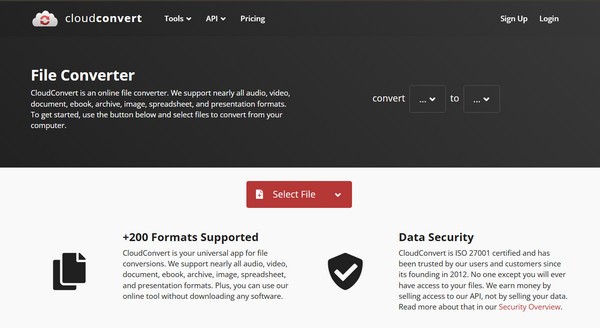
就像一把數位瑞士軍刀,, 雲端轉換 支援所有文件類型。如果您的檔案已儲存在 Google Drive 或 Dropbox 中,這款 MP3 和 MP4 轉換器尤其適用。.
步驟1在 CloudConvert 網站上,點選「選擇檔案」按鈕上傳檔案。在下拉清單中選擇目標格式。.
第2步然後,使用"扳手"圖示調整任何設置,以獲得更多控制。.
步驟3點選「轉換」按鈕,轉換完成後即可下載檔案。.
2. 轉換
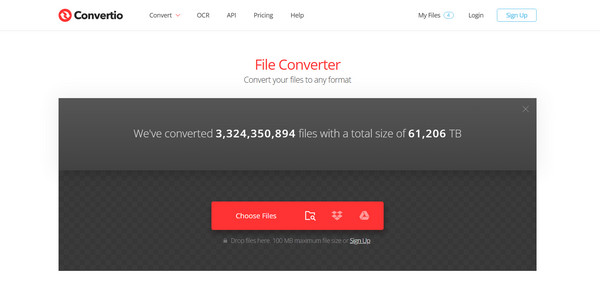
Convertio 以其簡潔流暢的介面和極快的處理速度而聞名。如果您想要快速獲得轉換結果且不希望受到廣告幹擾,它是 MP3 和 MP4 轉換器的理想之選。.
步驟1在 Convertio 主頁上,直接拖放您的 MP3 或 MP4 文件,或點擊「選擇文件」按鈕。.
第2步接下來,請從選單中選擇輸出格式。.
步驟3然後,點擊「轉換」按鈕,等待一段時間使其完成轉換,然後即可將檔案儲存到您的裝置。.
結論
最終,在這個 MP3 與 MP4 的比較, 關鍵不在於哪個更好,而是哪個最適合你的場景。如果你是音樂愛好者,想要節省空間,那就選擇 MP3。但如果你的項目包含影片、字幕等內容,MP4 無疑是最佳選擇。隨著專案的推進,擁有可靠的方法來在這兩種格式之間切換至關重要。所以,別忘了添加… 4Easysoft全能視訊轉換器 新增到您的工具箱。雖然市面上也有一些便捷的網頁工具,但這款工具是終極升級之選,它是一款由人工智慧驅動的快速解決方案,並支援多種格式。為了讓您的媒體檔案在任何地方都能正常播放,這款軟體提供的強大功能是其他軟體無法比擬的。.
